
Sfoglia gli articoli
Seleziona un prodotto
Directory di supporto di null
Esplora tutti gli articoli di null (Last Updated
Nessun articolo trovato.
Risultati della ricerca
Nessun articolo trovato.
Rise 360: come utilizzare i blocchi Knowledge Check
Ultimo aggiornamento dell'articolo 15 mag 2026
Adoriamo le lezioni con quiz a scelta multipla, ma a volte devi parlare con i tuoi allievi per vedere se prestano davvero attenzione. Oppure vuoi che applichino subito le loro nuove conoscenze per rafforzare la fidelizzazione. È qui che entrano in gioco i blocchi di verifica delle conoscenze non classificati. Consulta le istruzioni riportate di seguito per maggiori dettagli.
- Aggiungi un blocco Knowledge Check
- Aggiungi il testo della domanda e le opzioni di risposta
- Aggiungi feedback
- Modifica le impostazioni
- Modificare la formattazione
Crea facilmente blocchi di verifica delle conoscenze con AI Assistant. Basta selezionare Genera verifica delle conoscenze e AI Assistant creerà automaticamente una domanda dal contenuto del corso. Rivedi e modifica come preferisci prima di inserirla nella lezione. Scopri come usare AI Assistant per migliorare il tuo gioco di creazione di corsi.
Passaggio 1: aggiungi un blocco Knowledge Check
Per inserire un blocco di verifica delle conoscenze, fai clic sull'icona di inserimento del blocco che appare quando passi il mouse sul confine tra i blocchi e seleziona un tipo di domanda dalla categoria Knowledge Check nella barra laterale. Esistono quattro tipi di controlli delle conoscenze tra cui scegliere per testare la padronanza degli studenti.
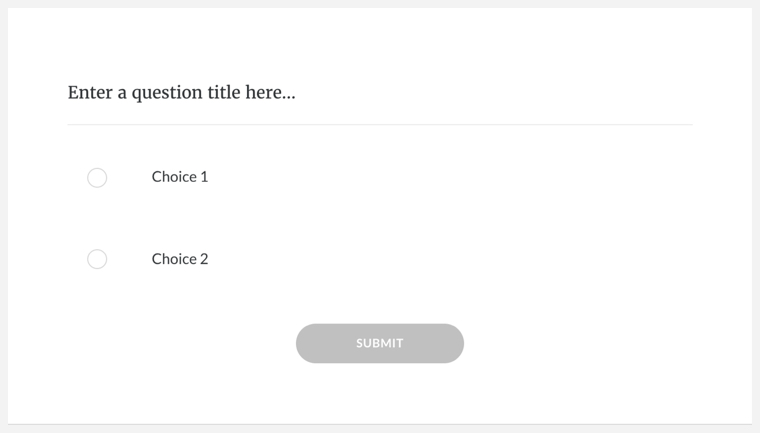
Scelta multipla
Lo sai, lo adori. Se non conosci la risposta, devi comunque selezionare «C» ogni volta. Le domande a scelta multipla sono facili e veloci da creare.
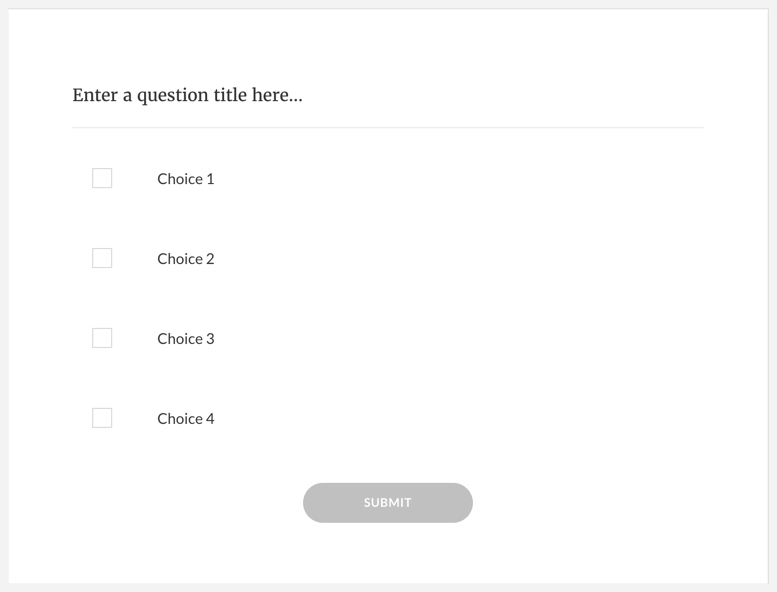
Risposta multipla
Questo tipo di domanda, il fratello più prolisso della scelta multipla, tiene gli allievi attenti e assicura che assorbano i tuoi contenuti offrendo più risposte corrette.
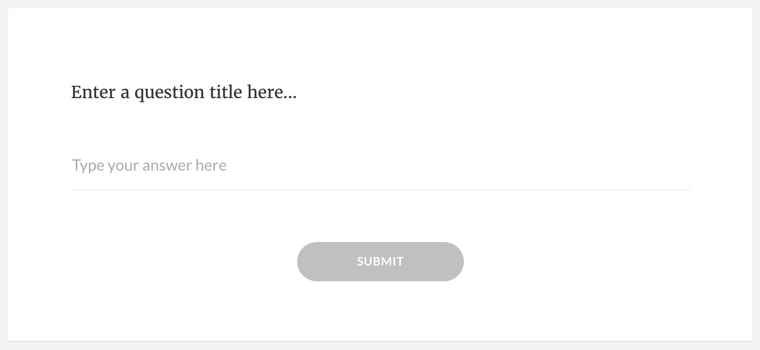
Riempi gli spazi
Perché il __ ha attraversato la strada? Per riempire gli spazi vuoti, ovviamente. Definisci più risposte corrette e attiva o disattiva la distinzione tra maiuscole e minuscole.
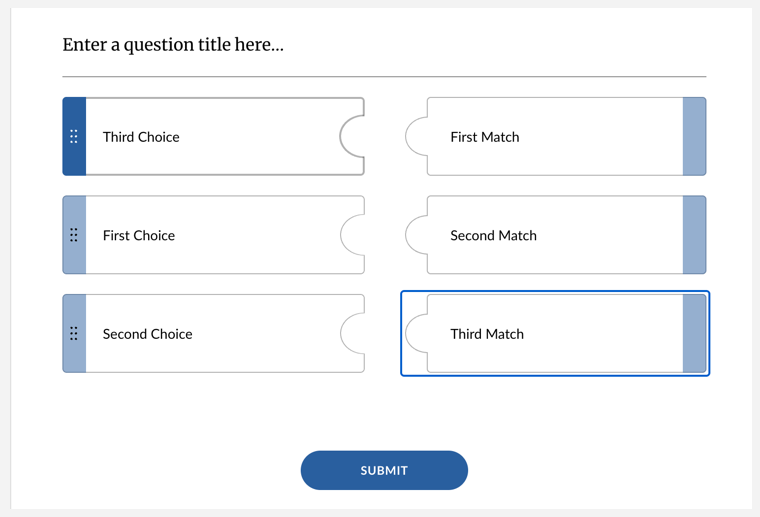
Abbinamento
Crea un elenco di coppie associate, quindi Rise 360 le suddivide e le mescola. Il risultato è una divertente valutazione drag-and-drop che consente agli allievi di mettere in pratica i termini e i concetti che desideri che memorizzino. I controlli delle conoscenze corrispondenti sono accessibili tramite tastiera e compatibili con uno screen reader.
Fase 2: Aggiungere il testo della domanda, le opzioni di risposta e i file multimediali
Dopo aver inserito il blocco di verifica delle conoscenze, è il momento di aggiungere il testo della domanda e le opzioni di risposta.
- Passa con il mouse sopra il blocco per accedere alla barra degli strumenti di progettazione a sinistra. Fai clic sull'icona Contenuto.
- Inserisci il testo della domanda (in alternativa, puoi inserire o modificare il testo della domanda nella finestra principale).
- Se necessario, carica o genera immagini o audio a supporto della tua domanda.
- Fai clic sull'icona Carica file multimediali per aggiungere immagini o video.
- Fai clic sull'icona Aggiungi audio per inserire l'audio AI generato, registrare manualmente l'audio o caricare un file audio.
- Inserisci le opzioni di risposta. Se hai bisogno di risposte aggiuntive, aggiungile sotto i campi predefiniti.
- Per le domande a scelta multipla e a risposta multipla, contrassegna le risposte corrette.
Modifica del tipo di domanda
Usa il menu Tipo di domanda nella parte superiore della barra laterale per convertire la verifica delle conoscenze in un formato diverso. Assicurati che il testo della domanda e le scelte di risposta abbiano senso nel nuovo formato. Ad esempio, quando passi dalla scelta multipla alla corrispondenza, le opzioni di risposta rimangono invariate, ma dovrai aggiungere corrispondenze per ogni scelta.
Fase 3: Aggiungere feedback
Se desideri che gli allievi ricevano il feedback quando rispondono a una domanda, segui questi passaggi.
- Utilizza l'elenco a discesa Feedback per selezionare il tipo di feedback che desideri visualizzare:
- Qualsiasi risposta (impostazione predefinita) mostra lo stesso feedback indipendentemente dalla risposta selezionata dall'allievo.
- Il feedback corretto/errato consente di creare risposte personalizzate in base al fatto che l'allievo scelga una risposta corretta o errata.
- By Choice consente di inserire un feedback diverso per ogni opzione di risposta in una verifica delle conoscenze a scelta multipla.
- Inserisci il testo del feedback.
- Quando hai finito, fai clic sull'icona X per chiudere la barra laterale.
Passaggio 4: Modifica le impostazioni
Hai diverse opzioni per quanto riguarda i controlli delle conoscenze. Puoi richiedere all'allievo di fornire una risposta corretta per continuare il formazione*, nascondere la risposta corretta se la risposta non è corretta e limitare il numero di tentativi. Puoi anche aggiungere una verifica delle conoscenze direttamente a un archivio domande*. Inoltre, per verificare le conoscenze corrispondenti, puoi scegliere di bloccare la colonna delle scelte o delle corrispondenze.
Tieni presente che la risposta corretta alla domanda nasconde l'opzione Riprendi, anche se sono disponibili altri tentativi.
*Disponibile solo con una licenza Articulate 360 AI standard.
Fase 5: Modificare la formattazione
Modifica l'aspetto dei tuoi contenuti sullo schermo posizionando il mouse su un blocco esistente per accedere alla barra degli strumenti di progettazione a sinistra. Fai clic sull'icona Stile per accedere alle opzioni di sfondo del blocco. Hai anche la possibilità di mantenere uno sfondo bianco per le carte quando modifichi lo sfondo del blocco. Il menu Formato offre opzioni per modificare la larghezza del contenuto e la spaziatura dei blocchi. Puoi anche modificare i colori delle risposte corretti e non corretti in modo che non siano collegati al colore del tema.
Suggerimento: aggiungi un blocco Continua dopo il blocco di verifica delle conoscenze se desideri che gli allievi lo completino prima di andare avanti.