
Sfoglia gli articoli
Seleziona un prodotto
Directory di supporto di null
Esplora tutti gli articoli di null (Last Updated
Nessun articolo trovato.
Risultati della ricerca
Nessun articolo trovato.
Storyline 360: Aggiungere diapositive dei risultati
Ultimo aggiornamento dell'articolo 3 mar 2026
Vuoi fornire agli allievi un feedback dinamico alla fine di quiz e sondaggi? È necessario trasmettere informazioni di reporting e tracciamento a un sistema di gestione dell'apprendimento (LMS), comprese le risposte e i punteggi degli studenti? Puoi fare entrambe le cose con le diapositive dei risultati.
Puoi utilizzare più diapositive dei risultati in un corso Storyline 360 e persino combinarle per ottenere un punteggio totale. Questo articolo illustra passo dopo passo il processo di aggiunta delle diapositive dei risultati e l'impostazione delle relative proprietà.
- Aggiungere una diapositiva dei risultati
- Scegli un tipo di quiz
- Identifica le domande da tracciare
- Abilita il timer del quiz (opzionale)
- Dai un nome al tuo quiz
- Definisci il punteggio minimo (per i risultati classificati)
- Rispondi solo alle domande visualizzate (opzionale)
- Punteggi del quiz rotondo (opzionale)
- Scegli Result Slide Features
- Formato i pulsanti della diapositiva dei risultati
Passaggio 1: aggiungere una diapositiva dei risultati
- Innanzitutto, esegui una delle seguenti operazioni:
- Vai alla scheda Home sulla barra multifunzione, fai clic su Nuova diapositiva e scegli Risultati.
- Vai alla scheda Diapositive sulla barra multifunzione e fai clic su Risultati.
- In Story View, fate clic con il pulsante destro del mouse in un punto qualsiasi dell'area di lavoro, scorrete fino a Nuova diapositiva e scegliete Risultati.
- In Visualizzazione diapositiva o Vista modulo, fate clic con il pulsante destro del mouse in un punto qualsiasi del pannello Scene, scorrete fino a Nuova diapositiva e scegliete Risultati.
- Quando viene visualizzata la finestra Inserisci diapositiva, scegli il tipo di diapositiva risultato che desideri aggiungere. Usa i filtri sul lato sinistro della finestra per restringere le tue scelte. Esistono quattro tipi di diapositive dei risultati:
- Classificato: tiene traccia dei punteggi del quiz a scelta multipla. È possibile visualizzare il punteggio dello studente, il punteggio ottenuto con il superamento del test e il feedback relativo all'esito positivo o negativo.
- Sondaggio: tiene traccia delle risposte alle domande non classificate. Puoi raccogliere il feedback degli allievo senza assegnare un punteggio.
- Vuoto: invia i dati di completamento a un LMS/LRS. Puoi progettare la diapositiva partendo da zero, includendo una diapositiva di riepilogo, di ringraziamento o di contenuto standard.
- Combinato: tiene traccia dei risultati di più quiz a scelta multipla in un'unica diapositiva finale. Puoi impostarlo in modo che gli allievi debbano superare tutti i quiz selezionati per superare il corso.
Suggerimento: i modelli accessibili per impostazione predefinita vengono visualizzati nella parte superiore della galleria di diapositive dei risultati in Diapositive dei risultati integrate. I modelli Legacy e Content Library 360 sono elencati separatamente di seguito.
- Fai clic su Inserisci diapositiva per aggiungere la diapositiva del risultato al corso.
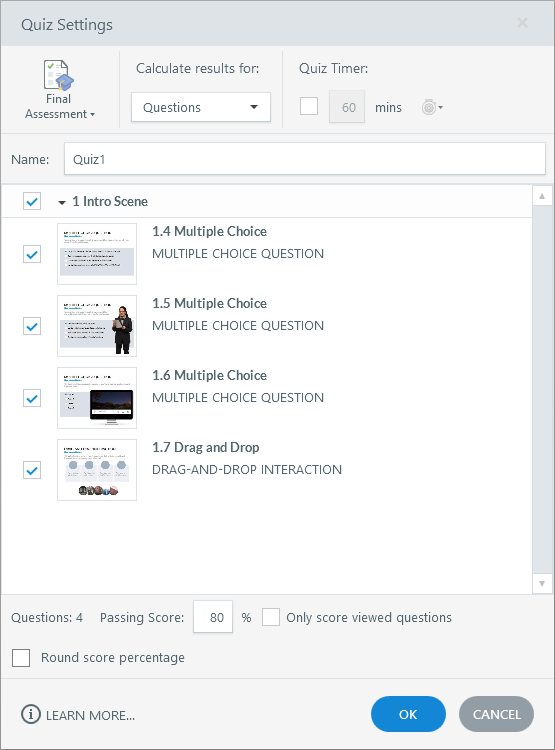
Viene visualizzata la finestra Impostazioni del quiz, come illustrato di seguito, in cui puoi assegnare un nome al quiz, abilitare il timer del quiz, selezionare le domande che desideri monitorare, impostare il punteggio per superare il test e altro ancora.
Passaggio 2: scegli un tipo di quiz
Usa l'elenco a discesa nell'angolo in alto a sinistra della finestra Impostazioni quiz per scegliere uno di questi tipi di quiz:
- Valutazione finale: crea un trigger standard «invia risultati» nella diapositiva dei risultati. Questo è il tipo di quiz a scelta multipla predefinito. Una valutazione finale può essere valutata e monitorata dal tuo LMS/LRS e viene aggiunta automaticamente alle opzioni di tracciamento LMS/LRS.
- Controllo preliminare: crea un trigger condizionale per l'invio dei risultati, che dipende dal superamento del quiz a scelta multipla da parte dell'allievo. Un quiz a scelta multipla con controllo preliminare può essere valutato e monitorato dal vostro LMS/LRS solo se l'allievo lo supera. Se falliscono, il quiz non verrà segnalato al vostro LMS/LRS e l'allievo avrà l'opportunità di superare un altro quiz a scelta multipla più avanti nel corso. I controlli preliminari vengono aggiunti automaticamente alle opzioni di tracciamento LMS/LRS. (Anche se un controllo preliminare non riuscito non viene segnalato, i dati della domanda vengono comunque inviati a LMS/LRS. A seconda del tuo LMS/LRS, potresti essere in grado di vedere come ha risposto un allievo a un controllo preliminare non riuscito.)
- Verifica delle conoscenze: questo tipo di quiz a scelta multipla non viene valutato o monitorato dal tuo LMS/LRS. Pertanto, non viene creato un trigger di «invio risultati». Una verifica delle conoscenze consente agli allievi di mettere alla prova le proprie conoscenze e rafforzare ciò che hanno appreso.
Fase 3: Identifica le domande da tenere traccia
Una diapositiva dei risultati può tenere traccia delle diapositive di una domanda o di altre diapositive dei risultati. Utilizza l'elenco a discesa Calcola risultati per selezionare una delle seguenti opzioni, quindi contrassegna le caselle relative alle diapositive della domanda o alle diapositive dei risultati che desideri monitorare.
- Domande: tiene traccia delle diapositive delle singole domande e dei sorteggi di domande.
- Diapositive dei risultati: combina più diapositive dei risultati in un'unica diapositiva finale. Puoi scegliere come assegnare il punteggio ai quiz utilizzando le opzioni di punteggio disponibili:
- L'utente deve superare ogni quiz a scelta multipla: richiede agli allievi di superare ogni quiz selezionato. Se falliscono un quiz a scelta multipla, non superano l'intero corso.
- Combina i punti di ogni quiz a scelta multipla: somma i punti di tutti i quiz selezionati come punteggio finale del corso. Inserisci una percentuale nel campo Combined Passing Score nella parte inferiore della finestra. Con questa opzione, gli allievi possono fallire uno o più quiz e continuare comunque il corso se il loro punteggio combinato soddisfa il requisito di superamento.
Nota: quando si combinano più quiz in una diapositiva con i risultati finali, gli allievi devono visitare ogni singola diapositiva dei risultati per completare il corso. In caso contrario, il corso verrà contrassegnato come incompleto.
Passaggio 4: Abilita il timer del quiz (opzionale)
Puoi impostare un limite di tempo per il quiz a scelta multipla, usando le opzioni nell'angolo in alto a destra della finestra Impostazioni del quiz.
- Seleziona la casella Timer del quiz, quindi inserisci il numero di minuti che desideri concedere per il quiz.
- Fai clic sull'icona del cronometro per scegliere quando il timer deve iniziare il conto alla rovescia e come desideri che venga visualizzato. (Nota: il riproduttore mobile responsivo utilizza sempre il formato del tempo residuo.)
Gli studenti vedranno il timer del quiz a scelta multipla nell'angolo in alto a destra della cornice del riproduttore. Nel riproduttore moderno, puoi nascondere il timer del quiz a scelta multipla disattivando menu e controlli. Tuttavia, non è possibile nascondere il timer del quiz a scelta multipla nel riproduttore classico.
Passaggio 5: Dai un nome al tuo quiz
È possibile assegnare nomi univoci alle diapositive dei risultati del quiz, semplificando l'identificazione delle variabili integrate corrispondenti per ogni quiz. Ad esempio, un quiz a scelta multipla denominato Time_Management genera variabili come e. Time_Management.PassPercent Time_Management.ScorePoints
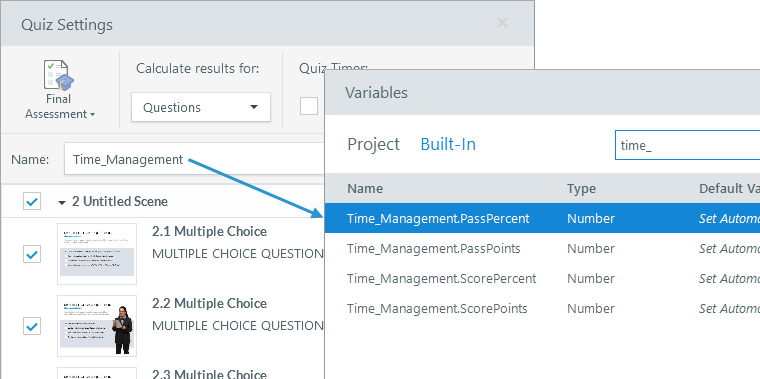
Usa lettere, numeri e caratteri di sottolineatura per assegnare un nome ai tuoi quiz. Spazi, trattini e personaggi speciali non sono consentiti. I nomi dei quiz non verranno visualizzati nel corso pubblicato. Sono visibili solo nei file di progetto.
Fase 6: Definizione del punteggio minimo (per i quiz graduati)
Se stai monitorando le domande con punteggio, inserisci una percentuale nel campo Punteggio minimo nella parte inferiore della finestra Impostazioni del quiz.
Fase 7: Solo il punteggio delle domande visualizzate (opzionale)
Puoi consentire agli allievi di saltare le domande del quiz a scelta multipla senza influire negativamente sul punteggio assegnando un voto solo alle domande che visualizzano. Contrassegna la casella Assegna un punteggio solo alle domande visualizzate.
Ad esempio, potresti indirizzare gli allievi verso domande diverse in base alle loro risposte alle domande precedenti, il che significa che potrebbero saltare alcune domande lungo il percorso.
visualizzate e le domande senza risposta vengono trattate in modo diverso. Se assegni un punteggio solo alle domande visualizzate dagli allievi, non verranno penalizzati per le domande che non vedono. Tuttavia, se gli allievi visitano le domande e poi le saltano senza rispondere, quelle domande verranno conteggiate ai fini del punteggio ottenuto nel quiz a scelta multipla.
Fase 8: Punteggi del quiz rotondo (opzionale)
Per impostazione predefinita, Storyline 360 mostra le percentuali dei punteggi del quiz a scelta multipla con punti decimali, ad esempio il 94,78%. Il punteggio esatto appare nella diapositiva del risultato e viene inviato al sistema LMS/LRS. È possibile arrotondare il punteggio al numero intero più vicino contrassegnando la casella Percentuale di punteggio del round.
La variabile incorporata correlata riflette il valore esatto o arrotondato in base alla selezione effettuata. [QuizName].ScorePercent
Passaggio 9: scegli Result Slide Features
Puoi scegliere le funzioni che desideri visualizzare nella diapositiva del risultato. Ecco come:
Se la finestra Impostazioni del quiz è aperta, fai clic su OK per chiuderla, quindi vai alla scheda Strumenti dei risultati—Design sulla barra multifunzione. Selezionate una funzionalità e fate clic sulla diapositiva nel punto in cui desiderate che appaia.
Puoi aggiungere feature al livello di base o ai livelli di successo/fallimento. Ad esempio:
- Aggiungi un pulsante di revisione al livello di base in modo che gli allievi possano rivedere il quiz a scelta multipla indipendentemente dal fatto che lo superino o meno.
- Aggiungi un pulsante di stampa al livello di successo in modo che gli allievi che superano l'esame possano stampare i risultati.
- Aggiungi un pulsante Riprova al livello di errore in modo che gli allievi possano ripetere il quiz a scelta multipla.
Le seguenti funzionalità vengono visualizzate in una casella di testo che può essere formattata in base alle proprie preferenze:
- Percentuale di superamento: riporta la percentuale richiesta per il superamento.
- Percentuale utente: mostra la percentuale raggiunta dall'allievo.
- Punti di passaggio: mostra il numero di punti necessari per superare il test.
- Punti utente: mostra il numero di punti guadagnati dall'allievo.
Le seguenti funzioni vengono visualizzate come pulsanti:
- Pulsante di revisione: consente agli allievi di rivedere le risposte inviate ma non di modificarle.
Per fornire un feedback agli allievi, fai doppio clic sul trigger Rivedi i risultati nel pannello Trigger e contrassegna la casella Mostra risposte corrette/errate durante la revisione. Per consentire agli allievi di rivedere solo le domande errate, contrassegna la casella Rivedi solo le domande errate.
Il pulsante di revisione non è disponibile per le diapositive combinate dei risultati. - Pulsante Stampa: consente agli allievi di stampare un riepilogo dei risultati.
Per includere il nome dello studente, fate doppio clic sul trigger Stampa risultati nel pannello Trigger e contrassegnate la casella Richiedi all'utente il nome.
Gli studenti possono scegliere Salva come PDF dall'elenco delle destinazioni della stampante per creare un PDF ricercabile. - Pulsante Riprova: offre agli allievi un numero illimitato di tentativi di ripetere il quiz a scelta multipla. (Segui questi passaggi se devi limitare il numero di tentativi. )
Se il quiz a scelta multipla proviene da un archivio domande, gli allievi vedono ogni volta un sottoinsieme diverso di domande.
Per consentire agli allievi di ripetere solo le domande sbagliate, fate doppio clic sul trigger Reimposta risultati nel pannello Trigger e contrassegnate la casella Reimposta solo le domande errate.
Il pulsante Riprova non è disponibile per le diapositive combinate dei risultati.
Passaggio 10: Formattare i pulsanti della diapositiva dei risultati
Puoi formattare i pulsanti sulla diapositiva del risultato in modo che corrispondano al resto del design del corso. Seleziona un pulsante sulla diapositiva, vai alla scheda Strumenti dei pulsanti—Formato sulla barra multifunzione ed effettua le tue selezioni di design.
Puoi aggiungere icone, cambiare lo stile del pulsante, regolare i colori e aggiungere effetti. Per ulteriori informazioni sull'utilizzo dei pulsanti, leggi questa guida per l'utente.