
Door artikelen bladeren
Selecteer een Product
Supportdirectory van null
Bekijk alle artikelen van null. (Last Updated
Geen artikelen gevonden.
Zoekresultaten
Geen artikelen gevonden.
AI Assistant in Storyline 360: AI JavaScript-toegangsanimaties
Artikel laatst bijgewerkt 9 jun 2026
Geef je content een boost met toegangsanimaties op basis van AI die je niet zelf hoeft te coderen. Chat met AI Assistant in Storyline 360, beschrijf het gewenste effect in gesprekstaal en kijk hoe AI Assistant de code schrijft en de JavaScript-trigger maakt. Blijf lezen om te leren hoe.
- Aan de slag
- Entree-animaties toepassen op een of meerdere objecten
- Animaties met meerdere stappen herhalen en maken
- Compatibiliteit begrijpen
Aan de slag
Volg deze stappen om boeiende JavaScript-ingangsanimaties te maken door te chatten met AI Assistant.
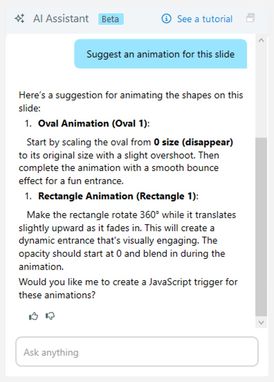
- Schrijf je aanwijzingen op. Klik op het tabblad AI Assistant aan de rechterkant en voer vervolgens je aanwijzingen in het chatvenster onderaan in. Prompts kunnen zo simpel zijn als „Stel een animatie voor deze dia voor”. Als je al een object hebt geselecteerd, kun je zoiets zeggen als: „Laat dit object langzaam verschijnen.”
- Genereer de trigger. AI Assistant reageert met een schets voor een passende animatie, zoals te zien is in de onderstaande afbeelding.
-
- Als je wilt, kun je het overzicht overslaan door AI Assistant te vragen de trigger meteen aan te maken.
- Zodra je het overzicht hebt goedgekeurd, zet AI Assistant je instructies om in JavaScript-code en creëert de trigger.
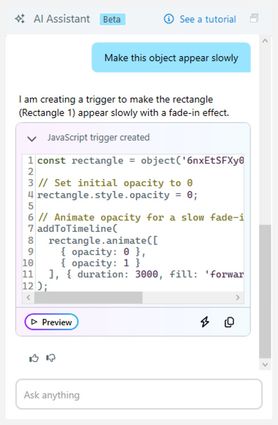
- Code bekijken en bewerken (optioneel). AI Assistant toont het codefragment in het chatvenster, maar het is standaard verborgen. Klik op de chevron in de antwoordkop om de code weer te geven, zoals weergegeven in de onderstaande afbeelding.
-
- Om de code te kopiëren, klikt u op het JavaScript-pictogram kopiëren (vellen papier) eronder, aan de rechterkant.
- Als u de code handmatig wilt bewerken of de triggerinstellingen wilt aanpassen, klikt u op het Open Trigger-pictogram (bliksemschicht). Dit opent het dialoogvenster Trigger Wizard, waarin u de naam kunt bijwerken, de code kunt wijzigen, de timing kunt aanpassen en voorwaarden kunt toevoegen.
- De door AI gegenereerde trigger is standaard gekoppeld aan de gebeurtenis „Timeline starts”. Voer een vervolgprompt in als je deze wilt wijzigen. Leer in deze gebruikershandleiding hoe u JavaScript-animatietriggers met AI kunt aanpassen.
- Bekijk een voorvertoning van de animatie. Klik op de knop Preview om Storyline over te schakelen naar de voorbeeldmodus en de animatie te zien afspelen.
- Verfijn het resultaat. In de preview kun je blijven chatten met AI Assistant om verdere aanpassingen te doen. Je kunt bijvoorbeeld dingen zeggen als „De animatie 2x langzamer maken” of „De animatie oneindig herhalen”. Maak acties ongedaan door er simpelweg naar te vragen in de chat. Eerdere codefragmenten hebben ook een Restore Trigger-knop om verschillende versies terug te draaien of te vergelijken.
- Deel je feedback (optioneel). Als u de gegenereerde inhoud nuttig vindt, klikt u op het pictogram met de duim omhoog in de linkerbenedenhoek, net onder de knop Voorvertoning. Zo niet, klik dan op het pictogram met de duim omlaag en deel je mening. Uw feedback gaat rechtstreeks naar onze product- en engineeringteams.
Opmerking: AI Assistant kan eerdere gesprekken nog niet onthouden. Door een project te sluiten en opnieuw te openen, wordt de chat gereset.
Ondersteunde animatie-effecten
AI Assistant kan talloze populaire animatie-effecten voor de ingang genereren, waaronder:
- Vervagen
- Invliegen
- Zweef binnen
- Draaien
- En meer...
Opmerking: AI Assistant kan ook nieuwe ingangsanimaties bedenken. Probeer te experimenteren om te zien wat werkt. Vraag AI Assistant bijvoorbeeld om „de knoppen te laten wiebelen en vervagen”.
Niet-ondersteunde animatie-effecten
Hoewel eenvoudige maskeeranimaties mogelijk zijn, zullen animaties die exact overeenkomen met de bestaande maskeringsanimaties van Storyline, of zeer complexe maskeranimaties, waarschijnlijk niet werken. Deze omvatten, maar zijn niet beperkt tot:
- Splitsen
- Veeg
- Vorm
- Willekeurige balken
Tips van professionals:
- Creatieve inspiratie nodig? Vraag AI Assistant om ideeën. Bijvoorbeeld: „Stel animaties voor deze dia voor.”
- AI Assistant herkent diaselecties, dus het is niet altijd nodig om objecten een naam te geven in prompts.
- U kunt JavaScript-ingangsanimaties toepassen op objecten op dialagen, niet alleen op objecten op de basisdia.
- Vraag AI Assistant om gedetailleerde codeopmerkingen te schrijven om duidelijk te maken wat elk onderdeel doet bij het inspecteren van de gegenereerde JavaScript-code.
- Wees voorzichtig met het combineren van dia-overgangen en JavaScript-animaties, want sommige animaties kunnen conflicteren en onverwachte resultaten opleveren, met name bij bepaalde bewegingstypen.
Entree-animaties toepassen op een of meer objecten
Wanneer u met een of meer objecten op een dia werkt, biedt AI Assistant flexibiliteit bij het toepassen van ingangsanimaties.
Individuele objecten animeren
Specificeer welke animatie op elk afzonderlijk object moet worden toegepast. Hieronder ziet u een voorbeeld van het toepassen van een andere animatie op elk object.

Prompt: Verplaats het vierkant van links naar rechts, de cirkel van boven naar beneden, het kruis van rechts naar links en de driehoek van onder naar boven
Animeer meerdere objecten
Animeer alle objecten met hetzelfde animatie-effect met één enkele prompt. Het onderstaande voorbeeld toont dezelfde animatie die op alle objecten is toegepast.

Prompt: Laat de objecten langzaam verschijnen
Pro-tip: AI Assistant creëert een enkele trigger, ongeacht het aantal animaties en objecten. Als je voor elk object een aparte trigger nodig hebt, geef dat dan aan in de chat.
Animaties met meerdere stappen herhalen en maken
Chatten met AI Assistant om animaties te maken maakt itereren eenvoudig. Het stelt je ook in staat om effecten te combineren in animaties met meerdere stappen, waardoor de interactiviteit van de inhoud wordt gestimuleerd. Hier is hoe:
- Vraag AI Assistant eerst om een eerste animatie te maken.
- Klik op de knop Voorvertoning om naar de voorbeeldmodus te gaan. De AI-chatbox blijft open tijdens de preview. Als u rechtsboven op de AI Assistant-knop klikt, wordt deze verborgen of opnieuw geopend.
- In de voorbeeldweergave kun je meer instructies geven om nieuwe effecten toe te voegen aan bestaande animaties. Je kunt zoveel stappen toevoegen als je wilt, en AI Assistant herschrijft de code met behoud van dezelfde trigger.
- Bij elke update wordt de voorbeeldweergave automatisch vernieuwd, zodat je de wijzigingen direct kunt zien.
- Niet tevreden met de resultaten? Onthoud dat je acties eenvoudig ongedaan kunt maken door AI Assistant in de chat te vragen of door de Restore Trigger-knop in eerdere codefragmenten te gebruiken om terug te keren naar een specifieke stap of versies te vergelijken.
Bekijk ons artikel met tips en trucs voor meer snelle ideeën en voorbeelden.
Wil je meer geavanceerde interacties creëren? Lees deze gebruikershandleiding voor meer informatie.
Compatibiliteit begrijpen
AI JavaScript-ingangsanimaties zijn vanaf 2 december 2025 exclusief beschikbaar voor Storyline 360. Projecten met JavaScript-animatietriggers die in AI Chat zijn gemaakt, worden niet geopend in eerdere versies van Storyline 360. Om de compatibiliteit te herstellen, verwijdert u de triggernaam in de gegenereerde JavaScript-trigger en slaat u het bestand op.