
Door artikelen bladeren
Selecteer een Product
Supportdirectory van null
Bekijk alle artikelen van null. (Last Updated
Geen artikelen gevonden.
Zoekresultaten
Geen artikelen gevonden.
Articulate 360 Teams: mensen, groepen en uitnodigingen beheren
Artikel laatst bijgewerkt 10 sep 2026

We hebben teambeheer van elke omvang vereenvoudigd met Articulate 360 Teams. Nodig teamleden uit, wijs machtigingen toe, organiseer videomakers in groepen en volg verzonden uitnodigingen — allemaal vanuit één intuïtieve interface. In dit artikel wordt u wegwijs gemaakt op de pagina Team beheren en vervolgens stap voor stap leren hoe u deze kunt gebruiken.
- Open en navigeer naar de pagina Teams beheren
- Personen: Gebruikers en machtigingen beheren
- Groepen: Creator-groepen beheren
- Uitnodigingen: Uitnodigingen controleren en beheren
Open en navigeer naar de pagina Teams beheren
Het beheren van je team begint direct in je webbrowser. Ga naar https://id.articulate.com/redirect/account en log in met je Articulate ID e-mailadres en wachtwoord. (Als u abonnementen hebt in zowel de Amerikaanse als de EU-datacenters, wordt u gevraagd de regio te selecteren waarbij u zich wilt aanmelden.) Klik op Team beheren aan de linkerkant van het scherm.
Bovenaan de pagina worden de teamnaam, het aantal beschikbare licenties voor makers en het totale aantal aangeschafte licenties weergegeven.
Hieronder vindt u een lijst met alle teamleden, alfabetisch gerangschikt op voornaam, en hun huidige machtigingen. Machtigingen worden voor elk lid in de vorm van badges weergegeven. Raadpleeg dit artikel voor meer informatie over deze machtigingen.
Leden met machtigingen als primaire beheerder, 360°-beheerder en groepsbeheerder krijgen ook drie tabbladen te zien (Personen, Groepen en Uitnodigingen) boven de lijst met teamleden. (Degenen met beheerdersrechten van Reach zullen het tabblad Groepen niet zien, omdat ze geen toegang hebben tot groepen.)
Zoek- en filteropties gebruiken
Alle teamleden kunnen de zoek- en filtertools boven de lijst gebruiken om gemakkelijk andere leden te vinden:
- Om te zoeken typt u de naam of het e-mailadres in het veld Personen zoeken bovenaan. De zoekresultaten worden tijdens het typen dynamisch weergegeven. Om je zoekresultaten te wissen of terug te keren naar je volledige lijst, hoef je alleen maar je zoekterm te verwijderen.
- Om de lijst te filteren, klikt u op de keuzelijst Filters naast het zoekveld. Je kunt filteren op machtigingstypes en op groep. Je kunt ook meerdere filters combineren om de resultaten verder te verfijnen. Als u bijvoorbeeld leden wilt vinden die de machtiging voor de maker en de 360°-beheerder hebben, moet u de volgende filters selecteren:
-
- Creëren > Creators
- > 360 beheerders beheren
Als u alle filters wilt wissen, klikt u op de keuzelijst Filters en selecteert u Alles wissen.
Personen: Gebruikers en machtigingen beheren
Alleen leden met beheerdersrechten als hoofdbeheerder, 360°-beheerder, groepsbeheerder en Reach-beheerder kunnen gebruikers voor het team uitnodigen en de machtigingen beheren.
Hieronder staan de specifieke acties die leden kunnen ondernemen op basis van hun machtigingen.
Leden met primaire beheerdersrechten en 360°-beheerdersrechten kunnen:
- Gebruikers uitnodigen
- Leden in bulk importeren met een CSV-bestand
- Machtigingen beheren
- Gebruikers verwijderen en inhoud van makers beheren
- Download een CSV-bestand met alle informatie van de teamleden
Leden met machtigingen voor groepsbeheer kunnen:
- Gebruikers uitnodigen voor hun toegewezen groep
- Beheren Machtigingen aanmaken van groepsleden
- Leden verwijderen uit hun toegewezen groep en hun inhoud beheren
Leden met beheerdersrechten van Reach kunnen:
Gebruikers uitnodigen
Laten we beginnen op het tabblad Personen met het uitnodigen van nieuwe gebruikers voor het team en het beheren van hun rechten. Klik op de knop Mensen uitnodigen en volg de onderstaande stappen:
- Voer het e-mailadres van de gebruiker in het veld E-mail in.
- Als je meer gebruikers met dezelfde rechten wilt toevoegen, klik dan op de plusknop (+) onder het veld. Voer hun e-mailadres in, één gebruiker voor elk veld.
- Klik op de bijbehorende schakelaarmachtigingen voor aanmaken, beheren of distribueren op basis van hun rol. Raadpleeg de onderstaande tabellen voor meer informatie over elke schakelaar.
Creëren: schakel deze schakelaar in om makers of auteurs van inhoud toegang te geven tot authoringtools zoals Rise 360 en Storyline 360. Elk teamlid met machtigingen voor de maker gebruikt één licentie.Badge voor machtigingen
Omschrijving
Schepper
Geeft de gebruiker toegang tot authoringstools en kan deze publiceren naar Reach 360 als dit is ingeschakeld voor het abonnement.
Indien toegewezen met machtigingen van de groepsbeheerder, moet het teamlid aan een groep worden toegewezen. Anders kan de standaardinstelling „Upgrouped” worden geselecteerd.
Lokalisatie
Beschikbaar bij Articulate Localization. Door de Localisatieschakelaar in te schakelen, kan het teamlid cursussen vertalen.
Beheren: schakel deze schakelaar in om beheerders toe te staan machtigingen voor andere leden toe te voegen, te verwijderen of te beheren.
Badge voor machtigingen
Omschrijving
360 beheerder
Hiermee kan de gebruiker alle leden, groepen en abonnementsinstellingen in het account beheren. Ze kunnen ook dia's van het Storyline-team beheren en gedeelde Rise 360-bloksjablonen hernoemen en verwijderen.
Groepsmanager
Hiermee kan de gebruiker de rechten van leden en makers alleen binnen de toegewezen groep beheren. Ze kunnen geen machtigingen voor beheren en distribueren toewijzen.
Er moeten een of meer groepen worden geselecteerd.
Distribueren: (Alleen beschikbaar wanneer Reach 360 is geactiveerd.) Schakel deze schakelaar in en selecteer een rol om teamleden de Reach 360-instellingen en informatie over de cursist te laten beheren. Meer informatie over Reach 360-machtigingen.Badge voor machtigingen
Omschrijving
Beheerder bereiken
Hiermee kan de gebruiker alle cursisten, trainingsinstellingen en meer beheren in Reach 360.
Bereikmanager
Hiermee kan de gebruiker alleen groepen beheren waaraan ze zijn toegewezen. Je moet ze aan meer dan één groep toewijzen.
Reporter bereiken
Geeft de gebruiker toegang tot het rapportagedashboard van Reach 360. Je moet ze aan meer dan één groep toewijzen.
Meer informatie over deze machtigingen en de bijbehorende taken. - Klik op Uitnodiging verzenden om de instellingen op te slaan en meldingen naar de uitgenodigde leden te sturen.
Leden in bulk importeren met een CSV-bestand
Leden met primaire beheerdersrechten of 360 beheerdersrechten kunnen meerdere gebruikers tegelijk uitnodigen in plaats van ze één voor één toe te voegen.
- Open het venster CSV importeren door op de keuzelijst Importeren/Exporteren te klikken en CSV importeren te kiezen.
- Klik op CSV-voorbeeldbestand downloaden om de sjabloon te downloaden.
- Vul de gegevens in met Google Sheet of MS Excel en sla het bestand op.
- Ga terug naar het venster CSV-import en klik op Kies een bestand en selecteer het bijgewerkte CSV-bestand, of sleep het bestand naar het midden van het venster.
- Klik op Uploaden om het proces te voltooien.
Na het uploaden van een CSV-bestand verschijnen uitgenodigde gebruikers op het tabblad Uitnodigen. Als er fouten zijn in het CSV-bestand, wordt er een optie weergegeven om een foutenrapport te downloaden. Klik op de knop Bestand downloaden om het rapport te downloaden en te zien hoe je de problemen kunt oplossen.
Nieuwe gebruikers ontvangen een e-mailuitnodiging met instructies om een Articulate ID aan te maken. Je wilt ze laten zien hoe ze de Articulate 360 apps kunnen installeren en hoe ze hun profiel kunnen beheren. Hier is wat nuttige informatie die je met hen kunt delen:
- Bekijk dit video-overzicht van alle Articulate 360-apps en -bronnen.
- Installeer de Articulate 360 desktop-app.
- Installeer de desktop-authoring-apps, zoals Storyline 360 en Studio 360.
- Leer hoe u de webapps, zoals Rise en Articulate Review, kunt gebruiken.
- Beheer je profiel, account en voorkeuren.
- Vind antwoorden op veelgestelde vragen in deze Veelgestelde vragen over Articulate 360.
Uitnodigingen verlopen na 90 dagen
Uitnodigingen voor gebruikers om lid te worden van uw Articulate 360-team verlopen automatisch na 90 dagen als ze niet worden geaccepteerd, waardoor teambeheer eenvoudiger wordt en er licenties vrijkomen voor andere gebruikers. Meer informatie over de vervaldatum van 90 dagen.
Machtigingen beheren
Volg deze stappen om de machtiging van een teamlid te wijzigen:
- Klik op hun naam in de lijst om de zijbalk Machtigingen bewerken te openen.
- Leden met primaire beheerdersrechten of 360 beheerdersrechten kunnen meerdere gebruikers tegelijk updaten door de selectievakjes naast hun naam aan te vinken.
- Schakel de beschikbare machtigingen indien nodig in of uit. Raadpleeg de bovenstaande machtigingstabel ter referentie.
- Klik op Opslaan onderaan de zijbalk om het proces te voltooien.
Opmerking: Als je de machtigingen voor makers uitschakelt of verwijdert, wordt je gevraagd de inhoud van dat teamlid over te dragen aan een ander teamlid:
- Klik op het veld Overbrengen naar om een maker of uzelf te selecteren als de nieuwe eigenaar van de gedeelde inhoud van de verwijderde gebruiker. Je kunt de eerste paar letters van de naam van de ontvanger typen om de lijst te filteren.
- Als de persoon aan wie je inhoud wilt overzetten nog geen rechten voor de maker heeft, wijs dan eerst de machtigingen van de maker toe voordat je de oude gebruiker verwijdert. Je kunt content naar ze overdragen wanneer ze inloggen en de machtigingen van de maker accepteren.
- Als er geen licenties beschikbaar zijn voor de nieuwe gebruiker, lees dan dit artikel voor alternatieve opties.
- Schakel het selectievakje Persoonlijke inhoud opnemen in of uit om te kiezen of ze ook hun persoonlijke inhoud willen overdragen. Meer informatie over het beheren van content wanneer gebruikers je team verlaten.
Leden verwijderen en inhoud van makers beheren
Volg deze stappen om een lid uit het team te verwijderen:
- Klik op hun naam in de lijst om de zijbalk Machtigingen bewerken te openen.
- Leden met primaire beheerdersmachtigingen of 360-beheerdersrechten kunnen meerdere gebruikers tegelijk verwijderen door de selectievakjes naast hun naam aan te vinken. Houd er rekening mee dat inhoud van geselecteerde gebruikers met machtigingen voor de maker slechts aan één lid kan worden overgedragen.
- Klik onderaan op de link Verwijderen uit 360.
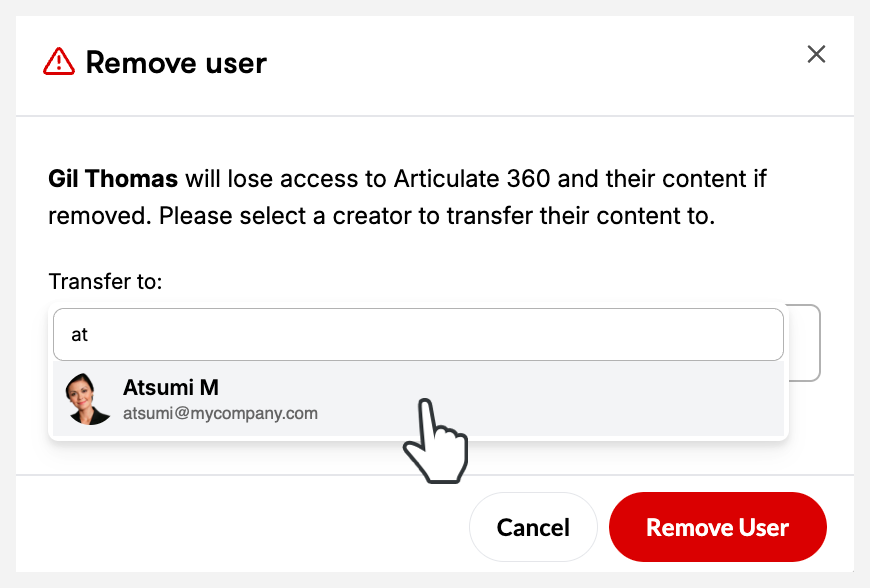
- Als het teamlid de rechten van de maker had, klik dan op het veld Overdragen naar om een maker of jezelf te selecteren als de nieuwe eigenaar van de gedeelde inhoud van de verwijderde gebruiker. Vink het selectievakje Persoonlijke inhoud opnemen aan om ook hun persoonlijke inhoud over te dragen. U kunt de eerste paar letters van de naam van de ontvanger invoeren om de lijst te filteren, zoals hieronder wordt weergegeven.
- Als de persoon aan wie je content wilt overzetten nog geen lid is van het team, nodig hem dan uit voor het team en wijs eerst de rechten van de maker toe voordat je de oude gebruiker verwijdert. Je kunt content aan hen overdragen wanneer ze je uitnodiging accepteren om lid te worden van het team.
- Als er geen licenties beschikbaar zijn voor de nieuwe gebruiker, lees dan dit artikel voor alternatieve opties.
- In het veld „Overdracht naar” staat standaard de persoon die de gebruiker verwijdert. Als deze persoon de rechten van de maker heeft voor een ander abonnement, moet hij of zij een maker uit het huidige abonnement selecteren als de nieuwe eigenaar.
- Schakel het selectievakje Persoonlijke inhoud opnemen in of uit om te kiezen of ze ook hun persoonlijke inhoud willen overdragen. Meer informatie over het beheren van content wanneer gebruikers je team verlaten.
- Klik op Gebruiker verwijderen.
Informatie voor teamleden downloaden
Leden met primaire beheerdersmachtigingen of 360-beheerdersrechten kunnen een CSV-bestand met machtigingen en groepsinformatie over teamleden en uitgenodigde gebruikers exporteren. Hier is hoe:
- Klik op de keuzelijst Importeren/Exporteren en kies CSV exporteren.
- Download het CSV-bestand en open het in je favoriete teksteditor of spreadsheet-app.
- Voor elk lid wordt de volgende informatie weergegeven:
Kolom
Omschrijving
E-mailadres
Articulate ID van de gebruiker
Status
De uitnodigingsstatus van de gebruiker
- Actief: Uitnodiging geaccepteerd
- In behandeling: Uitnodiging nog niet geaccepteerd
Machtigingen voor lokalisatie
Of de gebruiker al dan niet vertalingen kan uitvoeren
- X: Kan vertalingen uitvoeren
360 groep
Geeft een overzicht van de groepen waartoe de gebruiker behoort
360°-rol beheren
De beheerdersrol van de gebruiker
- beheerder
- Groepsmanager
360 groepen beheerd
Groepen die de gebruiker kan beheren (alleen van toepassing op groepen met machtigingen voor groepsbeheer)
Rol bereiken
De distributierol van de gebruiker
- beheerder
- Manager
- Verslaggever
Laatste aanmelding
Tijdstempel van de laatste aanmelding van de gebruiker in UTC
Groepen: Creator-groepen beheren
Nu we het tabblad Personen hebben verkend, gaan we naar het tabblad Groepen, waar je je makers in groepen kunt indelen. Deze groepen kunnen worden ingedeeld per afdeling, locatie of elke andere classificatie waarmee beheertaken eenvoudig kunnen worden gedelegeerd aan groepsmanagers.
Leden met de machtigingen primaire beheerder, 360°-beheerder en groepsbeheerder kunnen gebruikers aan groepen toevoegen door de groep toe te wijzen wanneer ze gebruikers uitnodigen voor het team.
Ze kunnen ook groepsleden verplaatsen tussen groepen waartoe ze toegang hebben. Hier is hoe:
- Zweven met de muis over het groepslid dat je wilt verplaatsen.
- Kies Naar groep verplaatsen om een lijst met beschikbare groepen weer te geven.
- Selecteer een nieuwe groep voor het lid.
Leden met primaire beheerdersrechten of 360 beheerdersrechten hebben extra mogelijkheden. In het bovenste gedeelte van het tabblad Groep zien ze een overzicht van:
- Creator-licenties: licenties die in gebruik zijn, het totale aantal aangeschafte licenties en licenties die kunnen worden toegewezen aan een groep.
- Lokalisatiekredieten (alleen betaalde Localization-abonnementen): gebruikte credits, totaal aantal gekochte credits en beschikbare credits om aan een groep toe te wijzen. Meer informatie over de kredietallocatie van Localization.
Ze zullen ook alle groepen zien, inclusief een „niet-gegroepeerde groep” — teamleden die niet aan een groep zijn toegewezen. Primaire beheerders en 360°-beheerders kunnen de volgende taken uitvoeren op het tabblad Groepen volgens de aanwijzingen in de onderstaande tabel:
|
Taak |
Stappen |
|---|---|
| |
| |
|
Groepslicenties bijwerken |
|
|
Groepen verwijderen |
|
|
Ga naar Ungrouped |
|
Uitnodigingen: Uitnodigingen controleren en beheren
Nu we de tabbladen Personen en Groepen hebben onderzocht, gaan we verder met het tabblad Uitnodigingen.
Ga naar het tabblad Uitnodigingen om het volgende te zien:
- E-mailadressen van de gebruikers die de uitnodiging niet hebben geaccepteerd of geweigerd
- Machtigingen toegewezen aan elke uitgenodigde gebruiker
- Het lid dat hen heeft uitgenodigd
- De datum waarop de uitnodiging is verzonden en wanneer deze verloopt
Uitgenodigde gebruikers ontvangen een e-mailmelding wanneer ze voor het eerst aan het team worden toegevoegd en wanneer ze machtigingen voor de maker toegewezen krijgen. Ze moeten inloggen op https://id.articulate.com/redirect/account om de uitnodiging te accepteren en zich bij het team aan te sluiten, maar ze hebben ook de mogelijkheid om de uitnodiging af te wijzen.
Teamleden met beheerdersrechten als hoofdbeheerder, 360°-beheerder, groepsbeheerder en Reach-beheerder hebben aanvullende opties op het tabblad Uitnodigen, zoals hieronder wordt beschreven:
- Leden met primaire beheerdersrechten en 360 beheerdersrechten kunnen alle openstaande uitnodigingen beheren.
- Leden met machtigingen voor groepsbeheer kunnen alleen openstaande uitnodigingen voor het aanmaken van machtigingen beheren voor de aan hen toegewezen groep.
- Leden met beheerdersrechten van Reach kunnen alleen lopende uitnodigingen voor Distribute-toestemming voor Reach 360 beheren.
Afhankelijk van hun machtigingen kunnen beheerders de volgende taken uitvoeren op het tabblad Uitnodigingen aan de hand van de aanwijzingen in de onderstaande tabel:
|
Taak |
Stappen |
|---|---|
|
Uitnodiging opnieuw verzenden |
|
|
Uitnodiging annuleren |
Opmerking: Leden met machtigingen voor groepsbeheer kunnen alleen uitnodigingen voor het aanmaken van machtigingen annuleren. Met de beheerdersrechten kan het lid alleen uitnodigingen voor distributiemachtigingen annuleren. |