
Door artikelen bladeren
Selecteer een Product
Supportdirectory van null
Bekijk alle artikelen van null. (Last Updated
Geen artikelen gevonden.
Zoekresultaten
Geen artikelen gevonden.
Articulate Localization: Ga aan de slag met taalvalidatie in Review 360
Artikel laatst bijgewerkt 3 jun 2026
Prefer to read this in a different language? Explore the language options available in this course.
De taalvalidatie van Articulate Localization resulteert in vertalingen van hogere kwaliteit met minder feedbackrondes, waardoor het lokalisatieproces voor Rise 360- en Storyline 360-cursussen wordt gestroomlijnd en versneld. Validators gebruiken Review 360 om AI-vertalingen te beoordelen in de context van de cursus, en ze kunnen de wijzigingen in realtime bekijken.
De auteurs van de cursus sturen een link om via e-mail toegang te krijgen tot de vertaalde cursus en vragen een validator om de cursus te beoordelen. Validators kunnen wijzigingen voorstellen in elke tekst in een cursus, een voorbeeld van de wijzigingen bekijken zodra ze zijn aangebracht, lessen of slides markeren als gevalideerd om dubbel werk te voorkomen, en aan de cursusmaker laten weten wanneer de validatie is voltooid. Bekijk de video voor een korte demo van het proces.
Validators kunnen de onderstaande stappen volgen om aan de slag te gaan. Auteurs van de cursus willen misschien ook verder lezen om te weten te komen hoe het proces werkt voor validators.
- Inloggen
- Cursussen valideren en de voortgang bijhouden
- Opmerkingen toevoegen
- Je validatie voltooien
- Updates valideren
- Tips voor gereedschap
Inloggen
Zodra je een e-mail met een validatieverzoek hebt ontvangen van een cursusmaker, kun je je e-mailadres gebruiken om in te loggen. Je moet minstens een e-mailadres opgeven om commentaar te geven of wijzigingen in de vertalingen voor te stellen. Afhankelijk van de machtigingen die voor de cursus zijn ingesteld, moet je je mogelijk ook aanmelden voor een gratis Articulate ID met je e-mailadres voordat je kunt valideren.
Cursussen valideren en de voortgang bijhouden
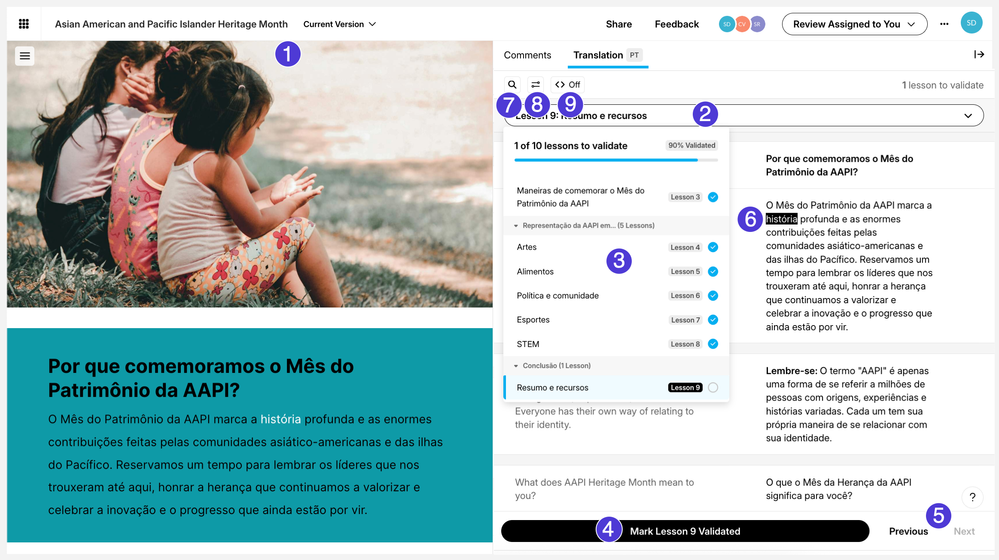
Wanneer je een vertaalde cursus opent in Review 360, zie je een tabblad Vertaling in de zijbalk met opmerkingen. Dit tabblad bevat de validatietabel met alle tekst in de cursus in zowel de bron- als de doeltaal. De genummerde gebieden in de onderstaande afbeelding zijn de verschillende functies die je zult gebruiken bij het valideren. Raadpleeg de onderstaande tabel voor meer informatie over elke functie.
|
# |
Kenmerk |
Omschrijving |
|
1 |
Voorbeeld van de cursus |
Bekijk de vertaling zoals deze in de cursus wordt weergegeven. |
|
2 |
Cursusoverzicht Navigatie Dropdown |
Ga naar een specifieke cursus of bekijk een overzicht van de voortgang van de validatie. |
|
3 |
Overzicht van de voortgang van de validatie |
Bekijk welke lessen of slides zijn gevalideerd en welke nog moeten worden herzien. |
|
4 |
Voortgang bijhouden |
Markeer een les of dia als gevalideerd om dubbel werk te voorkomen. |
|
5 |
Snelle navigatie |
Navigeer snel tussen lessen of slides. |
|
6 |
Aangepaste styling voor leesbaarheid |
Tekstsegmenten die slecht zichtbaar zijn op een standaard witte achtergrond, zoals witte of andere zeer lichte lettertypen, worden in de validatietabel met achtergrondvulling weergegeven om de leesbaarheid te verbeteren. |
|
7 |
Zoekfunctie en tool voor zoeken en vervangen |
Zoek woorden in de bron- of doeltaal of vervang woorden in de doeltaal. Meer informatie over de zoekfunctie. |
|
8 |
Filter voor vertaaltabellen |
Filter de vertaaltabel voor bewerkte tekstsegmenten in de doeltaal. Meer informatie over filteren. |
|
9 |
Geavanceerde bewerking van tagformaten |
Gebruik tags om de bestaande tekstopmaak aan te passen. Meer informatie over het bewerken van tagformaten. |
Klaar om te beginnen met valideren? Je kunt op een van de volgende drie manieren door de vertaling van de cursus navigeren:
- Gebruik de voorbeeldweergave van de cursus aan de linkerkant.
- Klik op de keuzelijst voor cursusnavigatie boven de validatietabel en ga naar een specifieke les of dia.
- Selecteer de vorige of volgende pijl onder de tabel aan de rechterkant.
Als je klaar bent om een suggestie te doen, volg dan deze stappen:
- Klik in de kolom met de doeltaal aan de rechterkant op het tekstsegment dat u wilt wijzigen. De voorbeeldweergave van de cursus aan de linkerkant zal naar het relevante deel van de cursus scrollen.
- Bewerk de tekst in de doeltaal met de gewenste vertaling. In de voorbeeldweergave van de cursus wordt automatisch weergegeven hoe de cursus eruit zal zien nadat je suggesties zijn toegepast.
- Klik buiten het segment om je suggestie op te slaan. Aan de rechterkant verschijnt een blauw potloodpictogram om aan te geven dat de suggestie is opgeslagen.
- De maker kan alle wijzigingen zien die u aanbrengt, terwijl u ze aanbrengt.
- Een groen vinkje betekent dat de maker je suggestie heeft geïmporteerd.
- Zweven met de muis over de segmentpictogrammen om te zien wie de laatste update heeft uitgevoerd en wanneer.
- Als het bijgewerkte segment elders in de brontaal van de cursus exact wordt herhaald, kun je in het venster dat verschijnt op alle plaatsen op [#] opslaan selecteren om de wijziging op elke instantie toe te passen.
- Om audioscripts, transcripties en ondertitels te valideren, klikt u op de knop Audio-elementen valideren. Als je klaar bent, klik je rechtsboven op X of op Terug naar cursus rechtsonder om terug te gaan naar de hoofdpagina van de cursus.
- Om ondertitels voor Storyline-videomateriaal te valideren, klikt u op de knop Video-elementen valideren. Als je klaar bent, klik je rechtsboven op X of op Terug naar cursus rechtsonder om terug te gaan naar de hoofdpagina van de cursus.
- Om de oorspronkelijke AI-vertaling te herstellen, klikt u op het bewerkte segment. Klik vervolgens op het resetpictogram rechtsonder en kies Reset in de prompt die verschijnt.
Wanneer je klaar bent met het valideren van een les of dia, klik dan op de knop Markeren [les/slide] gevalideerd om je werk bij te houden en conflicten te vermijden wanneer je met anderen samenwerkt. Klik op de keuzelijst voor cursusnavigatie boven de validatietabel voor een overzicht van de cursusstructuur en de validatiestatus van elke les of dia.
|
Opmerking: Ondertitels zijn opgenomen in de validatietabel, maar je ziet ze mogelijk niet automatisch. Om ondertitels weer te geven:
Suggesties voor ondertitels worden niet automatisch weergegeven in de voorbeeldweergave van de Rise 360-cursus. In Storyline 360 worden vanaf de update van 2 december 2025 suggesties voor ondertiteling weergegeven in de voorbeeldweergave van de cursus. |
Opmerkingen toevoegen
Als je feedback hebt over de cursus die niet rechtstreeks betrekking heeft op een specifieke tekst of als je context wilt toevoegen aan je suggesties, kun je het tabblad Commentaar gebruiken om meer algemene feedback te geven. Opmerkingen worden toegevoegd aan de dia in Storyline 360-projecten of lessen in Rise 360-content. Meer informatie over het gebruik van Review 360.
Je validatie voltooien
Als u klaar bent met het doen van suggesties, kunt u de keuzelijst Review Assigned To You uitbreiden en op Review voltooien klikken als u een toegewezen beoordelaar bent. Dit voorkomt verdere bewerkingen niet, maar geeft anderen gewoon een signaal dat je de validatie hebt voltooid.
Anders kun je de cursusmaker een e-mail sturen of een opmerking plaatsen en deze taggen zodat ze weten dat je de beoordeling hebt voltooid.
Zodra de validatie is voltooid, moet de maker de cursus openen in Storyline 360 of Rise 360 en de suggesties in de cursus importeren. Cursusauteurs kunnen deze gebruikershandleiding raadplegen voor de volgende stappen: Suggesties importeren uit taalvalidators.
Updates valideren
Als een maker een cursus bijwerkt die je al hebt gevalideerd, kan hij of zij je vragen de updates te beoordelen. Als dat gebeurt, zie je het volgende:
- Rechtsboven in de vertaaltabel verschijnt een knop Update valideren, samen met een badge die aangeeft hoeveel segmenten zijn bijgewerkt.
- In de keuzelijst voor cursusnavigatie verschijnt een geel informatiepictogram voor lessen of slides met bijgewerkte segmenten.
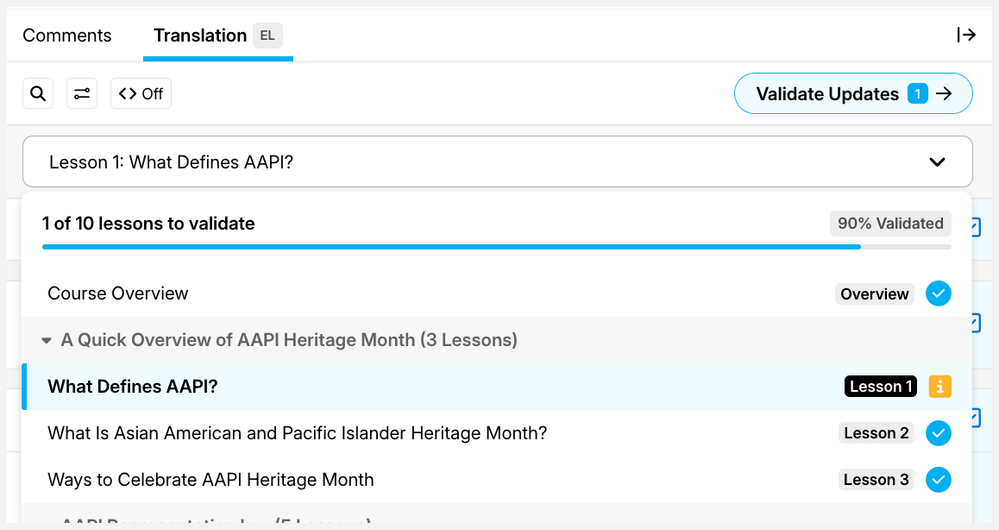
Met de knop Update valideren wordt de validatieworkflow voor cursusupdates gestart. Dit leidt je door elk bijgewerkt segment, zodat je ze een voor een als gevalideerd kunt markeren. De knop is zichtbaar wanneer er updates in behandeling zijn. Zodra alle updates als gevalideerd zijn gemarkeerd, verdwijnt de knop.
Zo gebruik je het:
- Klik op Updates valideren om de validatie van de update te starten.
- Elk bijgewerkt segment telt als één update. Als u in deze modus tussen updates wilt navigeren, kiest u een van deze drie methoden:
- Gebruik de keuzelijst met overzichtsnavigatie boven de vertaaltabel.
- Druk op de linker- en rechterpijltoetsen op je toetsenbord.
- Klik op de knoppen Vorige/Volgende onder de tabel.
- Bewerk het segment direct wanneer je een suggestie hebt. Dit markeert het segment ook automatisch als een gevalideerde update.
- Klik op de knop Mark Update [#] Validated onder de tabel om zonder wijzigingen te valideren.
- Zodra een update als gevalideerd is gemarkeerd, verandert de knop in een optie Validatie opnieuw openen. Indien nodig kunt u deze optie gebruiken om de status terug te zetten naar niet gevalideerd.
- Klik onderaan op de validatie voor updates opslaan en afsluiten als je klaar bent of als je terug wilt naar de vertaaltabel.
Tips voor gereedschap
Zoekfunctie en tool voor zoeken en vervangen
Vind tijdens de cursus snel specifieke woorden in de brontaal, de doeltaal of beide. Hier is hoe:
- Klik op het vergrootglaspictogram op de werkbalk boven de validatietabel.
- Typ op het tabblad Zoeken het zoekwoord dat u zoekt in het zoekveld en druk op Enter.
- Als je de resultaten wilt filteren op bron- of doeltaal, klik dan op de keuzelijst Bron en doel boven het zoekveld om Doel of Bron te kiezen.
- De resultaten worden standaard gefilterd op basis van de huidige les/dia. Als je het filter wilt verwijderen, gebruik je de keuzelijst Huidige les/dia en selecteer je Alle lessen/dia's.
Gebruik het tabblad Zoeken en vervangen om alle exemplaren van een specifieke term in de doeltaal te zoeken en te wijzigen. Volg deze stappen:
- Klik op het vergrootglaspictogram op de werkbalk boven de validatietabel.
- Klik op de knop Zoeken en vervangen, typ het woord dat u wilt wijzigen in het zoekveld en druk op Enter.
- De resultaten worden standaard gefilterd op basis van de huidige les/slide. Je kunt de keuzelijst Huidige les/dia gebruiken en Alle lessen/dia's selecteren om het filter te verwijderen.
- Typ de nieuwe term in het veld Vervangen door.
- Kies uit deze twee opties:
-
- Alles vervangen: Klik op deze knop om alle exemplaren van het woord dat momenteel wordt weergegeven bij te werken, bijvoorbeeld in de huidige les/slide of in alle lessen/slides.
- Vervangen: Klik op deze knop om de momenteel geselecteerde versie van het woord bij te werken.
Filter voor vertaaltabellen
Filter de rijen van de vertaaltabel op basis van de status van het tekstsegment in de doeltaal. Om dit te gebruiken, klikt u op het filterpictogram op de werkbalk boven de validatietabel en kiest u een van de volgende opties:
|
Filteren op |
Omschrijving |
|
Handmatig bewerkt |
Toont alle rijen met tekstsegmenten die handmatig door validators zijn bewerkt. |
|
Bewerkt met suggesties |
Toont alle rijen met tekstsegmenten die zijn bijgewerkt door vertaalsuggesties te accepteren. |
|
Alleen geïmporteerde bewerkingen |
Toont alle rijen met bewerkte tekstsegmenten die door de maker zijn geïmporteerd. Deze rijen hebben een groen vinkje aan de rechterkant. |
|
Alleen niet-geïmporteerde bewerkingen |
Toont alle rijen met bewerkte tekstsegmenten die de maker nog niet heeft geaccepteerd. Deze rijen hebben een blauw potloodpictogram aan de rechterkant. |
|
Alle bewerkingen |
Toont alle rijen met bewerkte tekstsegmenten. Dit filter combineert de vier bovenstaande opties. |
|
Alleen updaten |
Alleen beschikbaar als er bijgewerkte vertalingen zijn, dit toont alle rijen die afwijken van de vorige versie. |
Er verschijnt een blauwe stip op het filterpictogram om u te laten weten wanneer een filter momenteel in gebruik is.
Geavanceerde bewerking van tagformaten
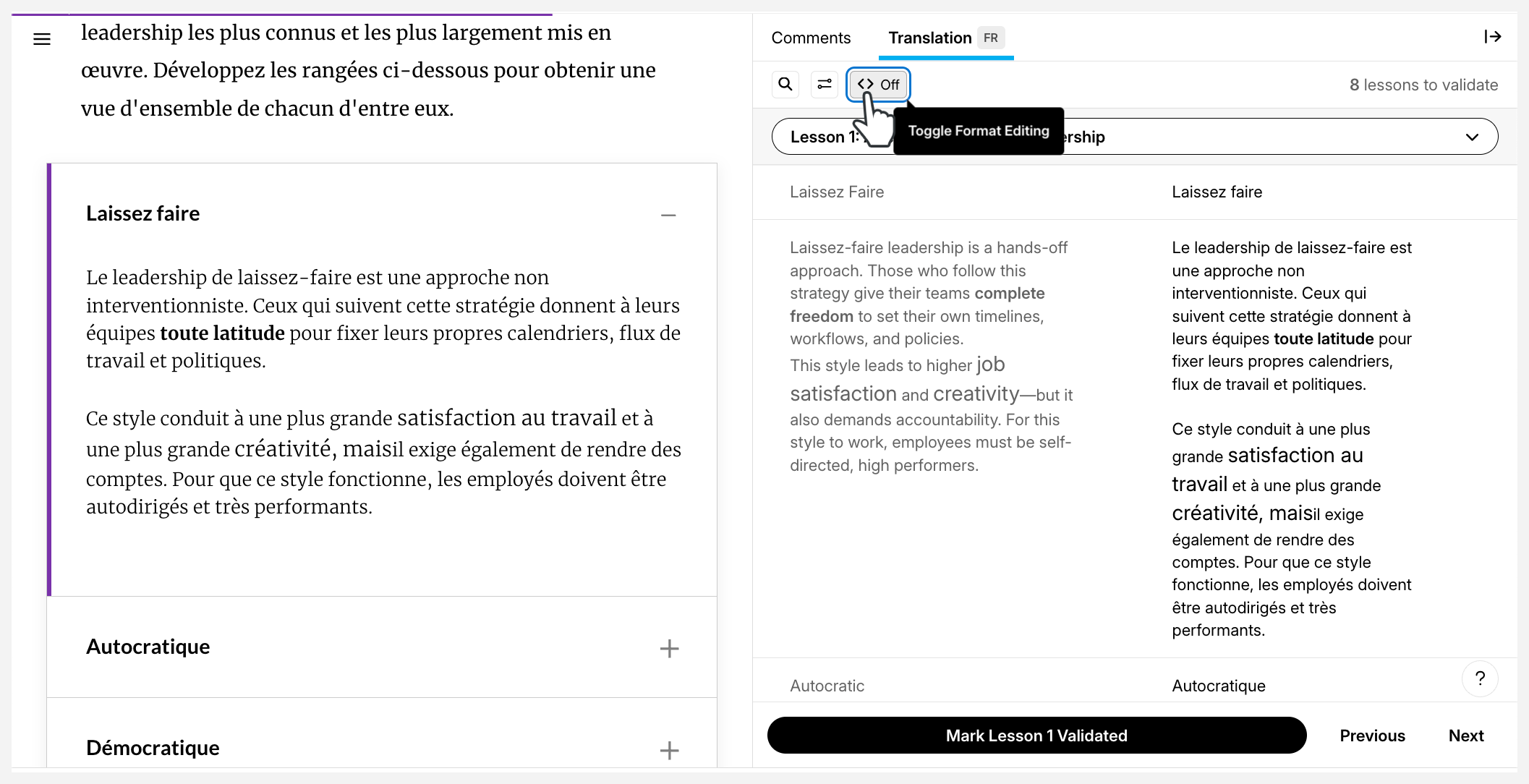
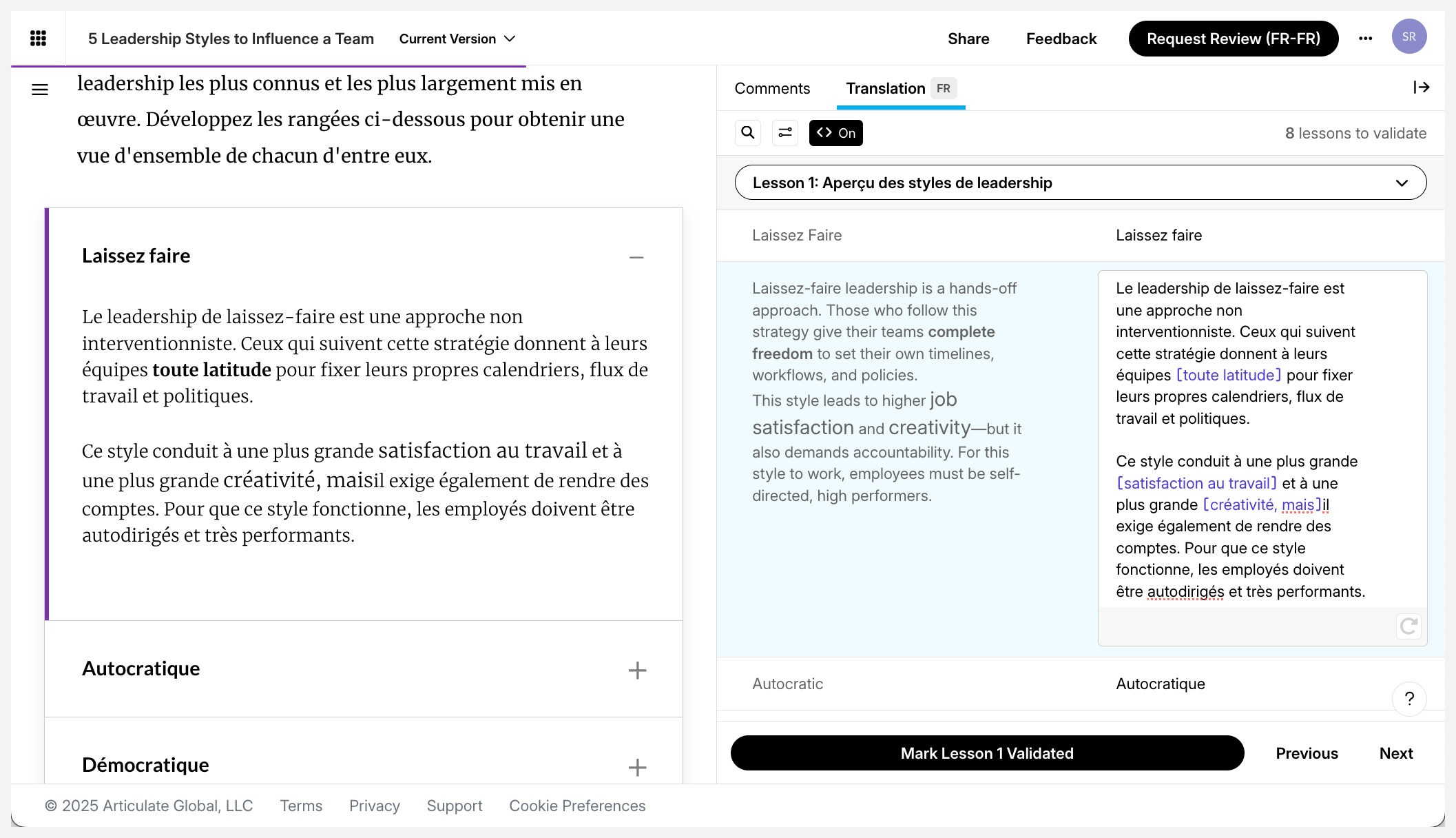
Opgemaakte tekst (vetgedrukte, cursieve of in een andere grootte of kleur) wordt anders weergegeven in de validatietabel voor gebruikers van Rise 360 en Storyline 360. In Rise 360 worden de opgemaakte tekst en platte tekst in één segment weergegeven, waarbij de opmaak zichtbaar is, zoals weergegeven in de onderstaande afbeelding.
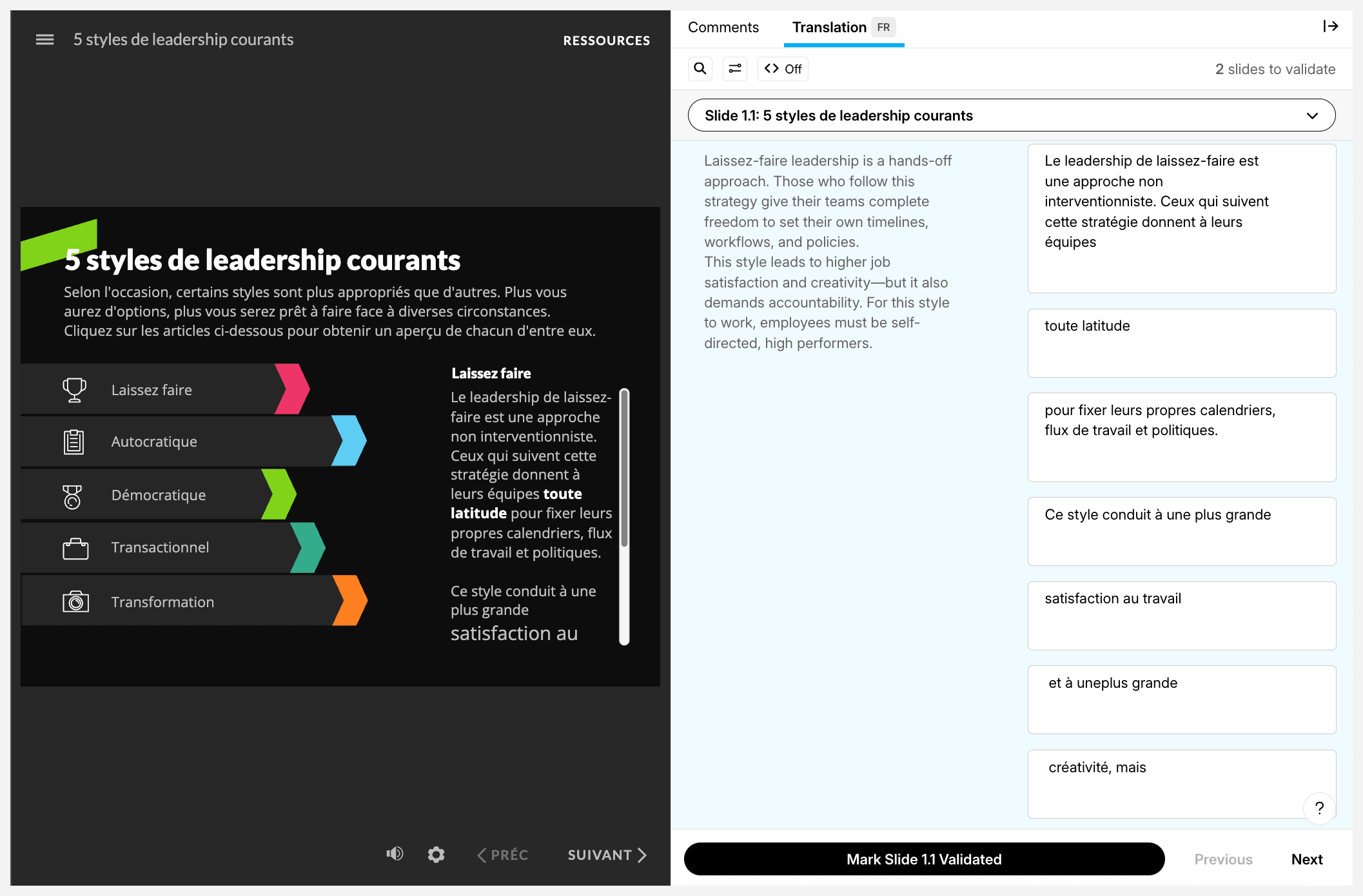
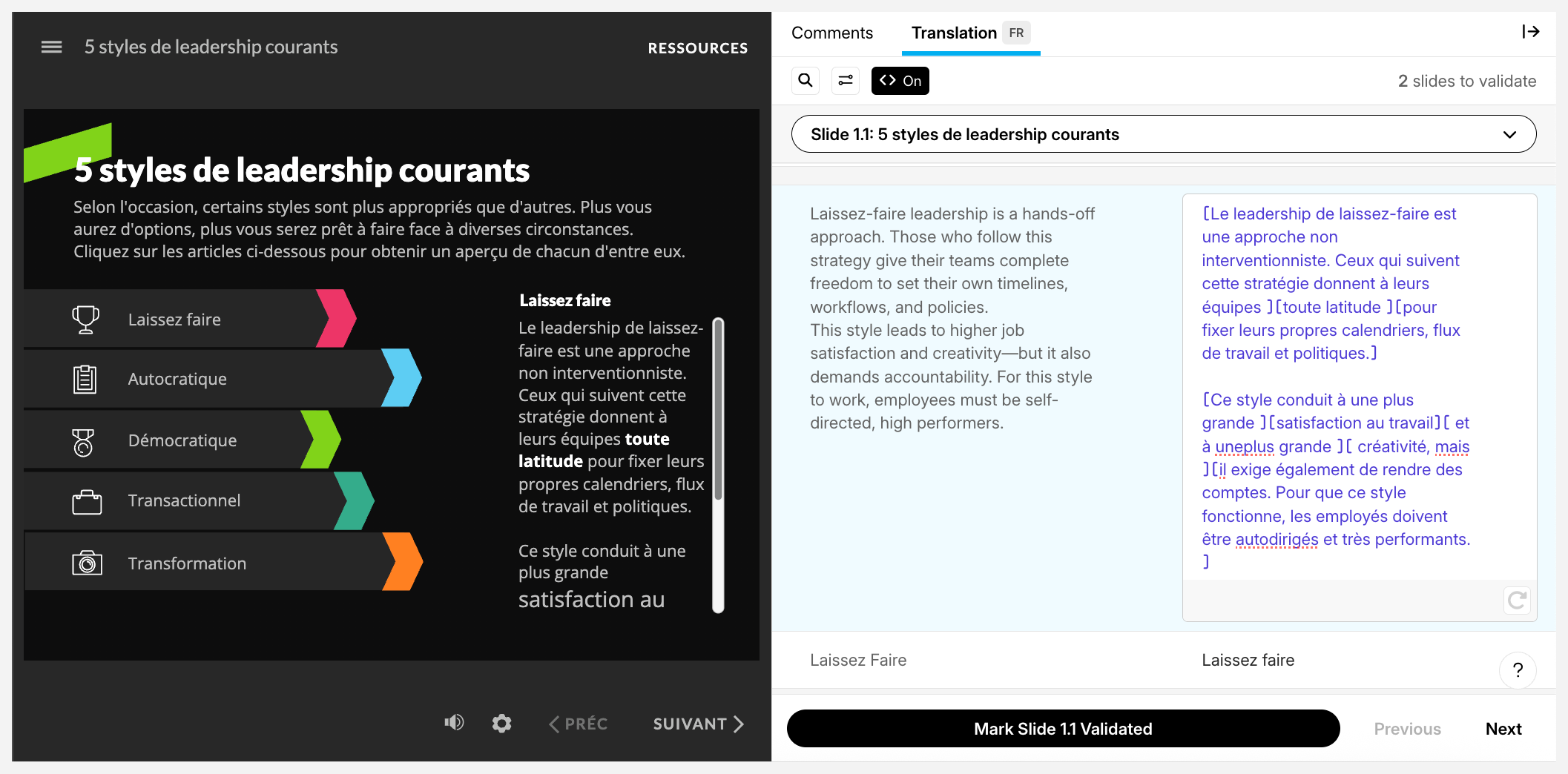
In Storyline 360 wordt opgemaakte tekst aangeduid met een scheiding van gewone tekst, waardoor het segment in meerdere velden of reeksen wordt verdeeld. De opmaak zelf is niet zichtbaar, zoals de afbeelding hieronder illustreert.
U kunt geavanceerde bewerking van tagformaten gebruiken om eenvoudig opgemaakte tekst te zien en aan te passen welke tekst wordt opgemaakt. Volg deze stappen om een aanpassing te maken:
- Klik op het <>Uit-pictogram op de werkbalk boven de validatietabel om het bewerken van tagformaten in te schakelen.
- Selecteer het tekstsegment dat u wilt wijzigen in de kolom met de doeltaal.
- Indien ingeschakeld, wordt de tekst in het segment gestandaardiseerd. De opgemaakte tekst kleurt paars en staat tussen vierkante haakjes [...], genaamd „tags”. (Klik op de afbeeldingen hieronder voor voorbeelden in Rise en Storyline.)
- Klik en sleep de vierkante haakjes om teksten in deze tags toe te voegen of te verwijderen.
- Klik op het <>Aan-pictogram om het bewerken van tagformaten uit te schakelen.
|
Rise 360 |
Storyline 360 |
Vertaalsuggesties (bèta)
Wanneer je content van Rise 360 valideert die is vertaald vanuit het Engels (VS) naar Mexicaans Spaans, Frans (Frankrijk) of Duits, kun je in het paneel Suggesties aan de rechterkant een beoordeling geven van suggesties op basis van AI en ervoor kiezen om elke suggestie te accepteren of te negeren. Lees dit artikel voor meer informatie over vertaalsuggesties.
Opmerking: De functie voor vertaalsuggesties bevindt zich momenteel in de bètafase, dus de functionaliteit kan in de loop van de tijd veranderen. Sommige opties kunnen worden gewijzigd of verwijderd op basis van feedback en prestaties.