
Door artikelen bladeren
Selecteer een Product
Supportdirectory van null
Bekijk alle artikelen van null. (Last Updated
Geen artikelen gevonden.
Zoekresultaten
Geen artikelen gevonden.
Reach 360: beheer je trainingsinstellingen
Artikel laatst bijgewerkt 18 sep 2026
In het gedeelte Cursussen van het tabblad Beheren kun je de trainingslijst van je team bekijken, trainingsinstellingen bekijken en trainingen publiceren. Blijf lezen om meer te weten te komen.
- Opleidingen beheren
- Een voorproefje van de training
- Trainingsdetails verkennen
- Publicatie-instellingen beheren
- Training delen
- Groepen toevoegen en verwijderen
- Leerlingen toevoegen en verwijderen
Opleidingen beheren
Op het tabblad Cursussen staan alle afzonderlijke trainingsitems in je accountbibliotheek, gesorteerd op de datum waarop ze voor het laatst zijn bijgewerkt. Ongepubliceerde training staat bovenaan de lijst, gevolgd door een training met ingediende wijzigingen.
Het totale aantal trainingsitems dat je momenteel in je account hebt, staat boven de lijst. De training kan bestaan uit Rise 360- of Storyline 360-cursussen, Rise 360 microlearning of geïmporteerde training van derden.
Gebruik de zoekbalk om specifieke trainingsitems te vinden. Van hieruit kunt u ook trainingen van derden importeren. Klik op Exporteren om een spreadsheet te downloaden met de ID (voor ondersteuningsdoeleinden), titel, eigenaar, aantal ingeschreven cursisten en datum van laatste activiteit voor je training (het geëxporteerde bestand bevat alle filters die je op de lijst hebt toegepast).
Klik op afzonderlijke titels om de training te bekijken en te publiceren.
Een voorproefje van de training
Zweven over een item in de lijst en klik op het oogpictogram dat verschijnt. Je hebt twee keuzes: huidige gepubliceerde versie en laatst ingediende versie (als er een update in behandeling is). Als je een optie selecteert, wordt de training op een apart tabblad geopend.
Opmerking: Het starten van voorvertoningen van inhoud via het tabblad Training wordt niet geregistreerd in activiteitenrapporten en wordt niet beschouwd als een actieve cursist.
Trainingsdetails verkennen
Klik op een item in de lijst om de details ervan te bekijken. Hier kun je zien welke groepen en cursisten zijn ingeschreven voor de training, het cursusrapport openen, publicatie-instellingen beheren en meer. Klik op de pijl naast de titel om terug te keren naar de volledige lijst.
Ingeschreven nummers
Onder de titel zie je het aantal ingeschreven cursisten. Deze telling omvat zowel groepsleden als individuele cursisten.
Bekijk de training
Net zoals je kunt in de trainingslijst, kun je de laatst gepubliceerde of laatst ingediende versie bekijken door op Training bekijken te klikken.
Training delen
Als delen is ingeschakeld, klik dan om de URL voor delen weer te geven en de QR-code te downloaden.
Broninhoud bewerken
Als je de maker bent of meewerkt aan de training in Rise 360, zie je een link naar Edit in Rise. Reach 360-beheerders zonder Articulate 360-toegang zullen de link niet zien.
Bekijk het cursusrapport
Klik op Rapport bekijken om naar het relevante rapport te gaan op het tabblad Rapporten.
De training verwijderen
Klik op Verwijderen en verifieer je beslissing om alle inschrijvingen te annuleren en de training uit de bibliotheek te verwijderen. Hiermee wordt de huidige gepubliceerde versie volledig uit de bibliotheek verwijderd en worden alle wijzigingen die nog in behandeling zijn, verwijderd. Als gebruikers waren ingeschreven, wordt de tag Cursus verwijderd toegevoegd aan de relevante items in het cursusrapport en het activiteitenrapport.
De maker moet de training indienen en de training worden gepubliceerd om deze opnieuw in de bibliotheek te kunnen verschijnen. Een opnieuw gepubliceerde training bewaart de statistieken van de verwijderde versie niet.
Onderwerpen selecteren en verwijderen
De sectie Bibliotheekonderwerpen bevat alle onderwerpen die aan de huidige cursus zijn toegewezen. Klik op Onderwerp kiezen om toegang te krijgen tot de beschikbare onderwerpen. Gebruik de zoekbalk in het pop-upmenu om je resultaten te filteren. Selecteer zoveel onderwerpen als van toepassing zijn en klik op de X om het pop-upvenster te sluiten.
Verwijder een reeds toegevoegd onderwerp door op het bijbehorende X-pictogram te klikken.
Titelpagina en beschrijving toevoegen/wijzigen
Reach 360-beheerders kunnen omslagfoto's en -beschrijvingen toevoegen of wijzigen voor trainingen die zijn gepubliceerd vanuit Storyline 360 en geïmporteerde inhoud. Alleen auteurs kunnen omslagfoto's wijzigen voor trainingen die zijn gepubliceerd vanuit Rise 360. Lees verder om te zien hoe elk proces werkt.
Storyline 360 en geïmporteerde inhoud
Klik op het tabblad Details op de knop Titelpagina toevoegen. Upload je eigen afbeelding of selecteer er een uit de Inhoudsbibliotheek. Nadat u de afbeelding hebt toegevoegd, plaatst u de muisaanwijzer erop, klikt u op Afbeelding bewerken en vervolgens Alt-tag bewerken selecteren om een alt-tag in te voeren en de toegankelijkheid te verbeteren.
Je kunt ook een beschrijving van de voorpagina invoeren. De LMS-exportinstellingen die voor de training worden gebruikt, worden onder het beschrijvingsveld weergegeven.
Rise 360
Reach 360-beheerders kunnen omslagfoto's niet wijzigen voor Rise 360-cursussen die rechtstreeks in Reach 360 zijn gepubliceerd via het menu Publiceren. De cursusmaker moet de omslagfoto instellen in de Rise 360-thema-instellingen en deze opnieuw publiceren. Beschrijvingsopties zijn niet beschikbaar voor trainingen die zijn ontwikkeld in Rise 360.
Publicatie-instellingen beheren
Het dashboard voor elke training biedt eenvoudige toegang tot de publicatie-instellingen.
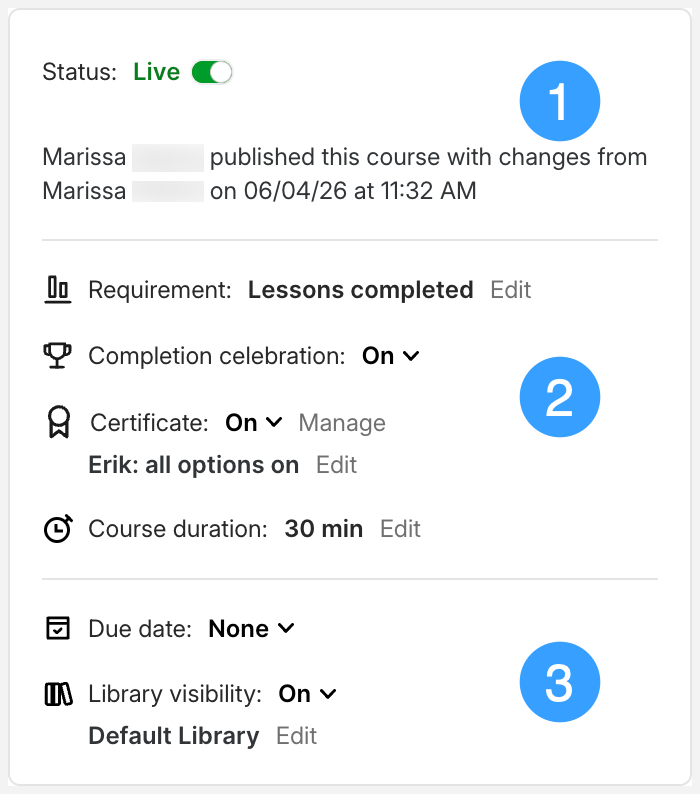
Vanaf hier kunt u:
- Gebruik de statusschakelaar om een gepubliceerde training offline of live te zetten. In dit gedeelte wordt ook de datum weergegeven waarop deze voor het laatst is gewijzigd.
- Pas de voltooiingsvereisten aan (alleen Rise 360-cursussen), schakel de voltooiingsviering in of uit, selecteer en beheer certificaten en pas de duur van de training aan.
- De standaard inleverperiode aanpassen, de training zichtbaar maken in de bibliotheek en de cursus toevoegen aan of verwijderen uit meerdere bibliotheken.
Als er updates in behandeling zijn, verschijnt er een knop Updates publiceren. Klik hier voor meer informatie over publicatie-instellingen.
Training delen
Direct delen is ingeschakeld voor alle nieuwe inhoud die is gepubliceerd in uw Reach 360-bibliotheek. Klik op Cursus delen om de deelbare URL en de weergave van de QR-code weer te geven. Klik op Kopiëren om de URL te kopiëren en op QR-code downloaden om een afbeeldingsbestand van de QR-code te downloaden met dezelfde naam als de training.
Bestaande Reach 360-cursisten en -gebruikers kunnen de links gebruiken om rechtstreeks naar de gedeelde training te gaan. Als zelfregistratie is ingeschakeld voor je account, fungeren deze opties ook als links voor zelfregistratie voor nieuwe cursisten. Als zelfregistratie niet is ingeschakeld, hebben alleen momenteel geregistreerde gebruikers toegang tot de gekoppelde training.
Eventuele aanpassingen van de zelfregistratiepagina worden ook weergegeven op de zelfregistratiepagina's die rechtstreeks worden gedeeld.
Groepen toevoegen en verwijderen
Een eenvoudige manier om veel cursisten tegelijk in te schrijven is door een groep toe te voegen. Klik op de knop Groepen toevoegen (of op Groepen inschrijven als er geen groepen zijn ingeschreven voor de training).
In het inschrijvingsvenster zie je de groepen die al zijn ingeschreven en kun je extra groepen selecteren. Zodra je alle groepen hebt geselecteerd die je wilt toevoegen, klik je op Groepen inschrijven. Selecteer een groep om de leden ervan te zien op het tabblad Personen.
Gebruik de groep Iedereen als je wilt dat alle huidige en nieuwe gebruikers automatisch worden ingeschreven voor de training. Dit maakt training beschikbaar voor gebruikers, zelfs als ze zijn uitgesloten van de bibliotheek waarin de training zich bevindt.
Opmerking: Groepen met nul leden worden niet weergegeven op het tabblad Groepen. Wanneer je minstens één cursist aan een groep toevoegt, wordt deze automatisch ingeschreven voor de training en wordt de groep weergegeven.
Verwijder een groep uit de training door met de muis over het item te gaan en op Verwijderen te klikken.
Leerlingen toevoegen en verwijderen
Om individuele cursisten in te schrijven, selecteert u het tabblad Leerlingen en klikt u op de knop Leerlingen toevoegen (of Cursisten inschrijven als er geen cursisten zijn ingeschreven voor de cursus).
Begin in het inschrijvingsvenster een naam te typen. Een pop-up geeft automatisch de namen van de cursisten weer terwijl je typt. Klik op een naam om deze te selecteren en de cursist aan de lijst toe te voegen. Zodra je lijst compleet is, klik je op Leerlingen inschrijven.
Verwijder een cursist uit de training door de muisaanwijzer op het item te plaatsen en op Verwijderen te klikken.
Let op: individuele cursisten die deel uitmaken van groepen die aan de training zijn toegevoegd, worden niet vermeld op het tabblad Leerlingen.