
Door artikelen bladeren
Selecteer een Product
Supportdirectory van null
Bekijk alle artikelen van null. (Last Updated
Geen artikelen gevonden.
Zoekresultaten
Geen artikelen gevonden.
Rise 360: Kies les- en bloktypen
Artikel laatst bijgewerkt 24 aug 2026
Nadat je een microlearning hebt gemaakt of een cursus met lestitels hebt geschetst, is het tijd om je inhoud op te bouwen. Voor cursussen is de volgende stap het kiezen van lestypen of quizzen. Voor zowel microlearning als cursussen ga je verder met het selecteren en bewerken van blokken, onderdelen die je kunt stapelen om content te creëren die er op elk apparaat en in elke richting prachtig uitziet.
Lessoorten selecteren (alleen cursussen)
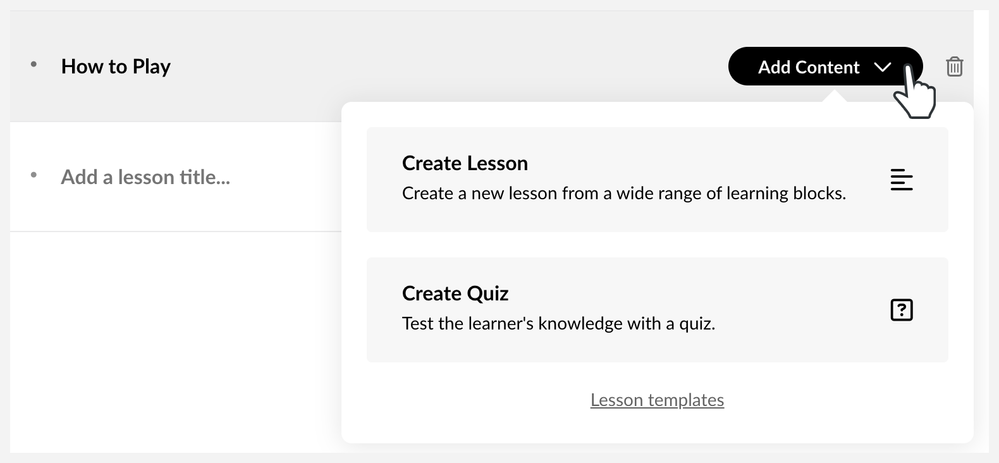
Nadat je een cursus hebt geschetst, bouw je je inhoud op door blanco lessen te maken, kant-en-klare lessjablonen te importeren of quizzen toe te voegen.
Blanco lessen
Om een geheel nieuwe les samen te stellen, klikt u op Inhoud toevoegen en kiest u Lege les. Als een les al inhoud bevat, klik dan op Inhoud bewerken om de tekst en media aan te passen.
Lessjablonen
Rise 360 heeft een uitgebreide verzameling modulaire, volledig aanpasbare lessen over zakelijke onderwerpen die relevant zijn voor elke werknemer. Selecteer een lessjabloon om deze zorgvuldig onderzochte inhoud aan je cursussen toe te voegen. Gebruik deze lessen om complete cursussen te maken of meng ze met je eigen inhoud om sneller aangepaste cursussen te ontwikkelen. Zie dit artikel voor meer informatie over hoe ze werken.
Quizzen
Met quizlessen kun je je cursisten beoordelen of gewoon hun interesse wekken. Voeg tekst en media toe, identificeer de juiste antwoorden en geef cursisten optionele feedback.
Om aan de slag te gaan, moet je Quiz selecteren en vervolgens kiezen uit meerkeuzevragen, vragen met meerdere antwoorden, een leeg veld invullen of overeenkomende vragen. Zie dit artikel voor meer informatie.
Om de quizinstellingen aan te passen, zoals de vereiste score, randomisatie, timers, skip-ahead quizzen en het aantal nieuwe pogingen, klik op het Instellingen-pictogram in de rechterbovenhoek van de quizeditor.
Bloktypen selecteren
Met Rise 360 kun je een breed assortiment blokken stapelen om leerervaringen op maat te creëren. Combineer blokken om volledig unieke inhoud te ontwikkelen — de mogelijkheden zijn eindeloos. Hoewel elk blok verbluffend voorgestyled is, kun je eenvoudig je eigen look creëren door inhoud om te wisselen, van lettertype te wisselen en een accentkleur te selecteren.
Voeg blokken toe aan inhoud via de sneltoetsbalk voor blokken. Als je het blok dat je wilt toevoegen niet ziet, klik dan op Alle blokken en kies een bloktype uit de bibliotheek dat in de zijbalk verschijnt. U kunt ook het pictogram voor het invoegen van blokken dat boven of tussen bestaande blokken verschijnt, gebruiken om de blokbibliotheek te openen.
|
Categorie blokkeren |
Omschrijving |
|
Versnel de creatie van inhoud met door AI gegenereerde blokken. Genereer blokken op basis van tekst of maak aangepaste afbeeldingen voor je training. | |
|
Vertel je verhaal met verschillende tekstblokken, van alinea's en koppen tot lay-outs en tabellen met twee kolommen. | |
|
Zorg ervoor dat belangrijke punten opvallen met verklaringsblokken. Er zijn vier uniek vormgegeven verklaringsblokken en een notitieblok. | |
|
Markeer citaten in je verhaal met opvallende citaatblokken. Kies uit verschillende stijlen, waaronder een carrousel voor meerdere citaten. | |
|
Inhoudssets onderstrepen met lijsten. Genummerde lijsten, lijsten met selectievakjes en lijsten met opsommingstekens zijn beschikbaar. | |
|
Laat foto's opvallen met prachtige beeldblokken. Kies blokken met alleen afbeeldingen en tekst of afbeeldingen. | |
|
Presenteer meerdere afbeeldingen met galerijblokken, waaronder carrousels en rasters. | |
|
Creëer mediarijke lessen met multimediablokken, waaronder audioclips, video's, webcontent, bijlagen en codefragmenten (alleen tekst). | |
|
Betrek cursisten met interactieve blokken, waaronder accordeons, tabbladen, gelabelde afbeeldingen, processen, scenario's*, sorteeractiviteiten, flashcards, knoppen, tijdlijn en aangepaste verhaallijninteracties *. | |
|
Ontdek wat je cursisten hebben opgenomen met kenniscontroleblokken zonder beoordeling. Kies uit meerkeuzevragen, meervoudige antwoorden, lege velden invullen en overeenkomende blokken. | |
|
Verzamel bruikbare, anonieme feedback rechtstreeks van je gebruikers en bekijk feedback rechtstreeks in Rise 360. | |
|
Transformeer uw gegevens in prachtige en aantrekkelijke staaf-, lijn- en cirkeldiagrammen. Leerlingen kunnen met de muis over elk gegevenspunt gaan om details te bekijken. | |
|
Organiseer een les in logische secties met verdelers, genummerde verdelers en spacers. Gebruik doorlopende blokken om geleidelijk inhoud te onthullen en ervoor te zorgen dat cursisten interacties voltooien voordat ze verder gaan. | |
|
Bouw Rise 360-cursussen sneller door bestaande blokken en de bijbehorende inhoud op te slaan als bloksjablonen en die bloksjablonen vervolgens opnieuw te gebruiken in andere lessen. En als je een Articulate 360 Teams-abonnement hebt, kun je bloksjablonen delen met je team. Meer informatie over bloksjablonen. | |
|
Verhoog de interactiviteit in je Rise 360-training door je eigen interactieve blokken te coderen met HTML, CSS en JavaScript. | |
|
Ontdek nieuwe manieren om cursisten te betrekken door vooraf ingevulde sjablonen aan te passen of maak je eigen aangepaste blok door objecten, tekst en media te slepen en neer te zetten. |
* Alleen beschikbaar met een standaard Articulate 360 AI-licentie.