
Door artikelen bladeren
Selecteer een Product
Supportdirectory van null
Bekijk alle artikelen van null. (Last Updated
Geen artikelen gevonden.
Zoekresultaten
Geen artikelen gevonden.
Rise 360: Ga aan de slag met AI Assistant
Artikel laatst bijgewerkt 16 apr 2026
Maximaliseer de productiviteit met AI Assistant, een AI-informatie- en automatiseringstool die nu naadloos is geïntegreerd in Rise 360. Genereer inhoud en afbeeldingen, verfijn bestaande inhoud en meer.
Aan de slag gaan is snel en eenvoudig. Lees verder om te ontdekken hoe je toegang krijgt tot AI Assistant en hoe het je kan helpen op het niveau van het cursusoverzicht. Als je er klaar voor bent, leer dan hoe je AI Assistant kunt gebruiken om inhoud te creëren in de lessen. Dan kun je enkele tips lezen om het meeste uit AI Assistant te halen.
|
Wist je dat AI Assistant ook beschikbaar is in Storyline 360? Bekijk de gebruikershandleiding van Storyline 360 voor meer informatie. |
- Toegang tot AI Assistant
- Instellingen voor de hele training aanpassen
- Toegang tot AI Assistant beheren
Toegang tot AI Assistant
Wanneer je een Rise 360-cursus of microlearning opent, klik je op de AI Assistant-knop in de rechterbovenhoek om het AI Assistant-menu weer te geven.
|
De AI Assistant-knop is inactief of zie je hem helemaal niet? Als functies op de AI Assistant-knop niet actief zijn, heeft je Articulate 360 Teams-beheerder AI Assistant uitgeschakeld op het Teams-dashboard. Als je de AI Assistant-knop helemaal niet ziet, is de functie niet beschikbaar voor je account. Neem contact op met de beheerder van uw Articulate 360 Teams voor hulp. |
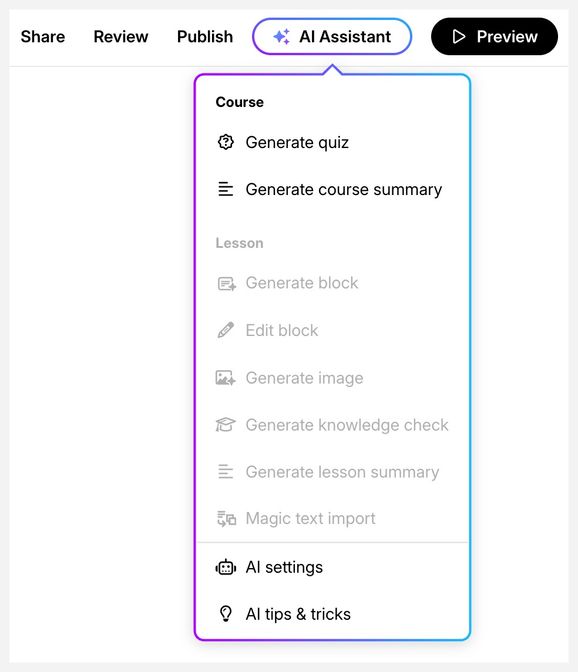
Functies zijn gegroepeerd op basis van het trainingsgedeelte waarop ze van toepassing zijn. De opties onderaan het menu zijn op elk moment beschikbaar. Klik gewoon op een actieve optie om aan de slag te gaan.
Instellingen voor de hele training aanpassen
Klik op AI-instellingen om de instellingen voor de hele training te openen en broninhoud te uploaden. Klik op Gereed als je klaar bent met het aanpassen van je instellingen. Deze instellingen zijn alleen van toepassing op de huidige training. Je hebt overal in je training toegang tot AI-instellingen.
Broninhoud
Sleep en zet ze neer of klik op Bestanden kiezen om broninhoud te uploaden die AI Assistant kan gebruiken in de huidige training. Bekijk de tabel in dit artikel voor een lijst met ondersteunde bestandstypen en beperkingen.
Nadat je bestanden zijn geüpload, kun je een of meer van deze bestanden selecteren wanneer AI Assistant je vraagt om de broninhoud op te geven.
Bij het uploaden van broninhoud verschijnt onder elk item en rechtsonder op de pagina een dynamisch statusbericht als het proces langer duurt dan verwacht. Er verschijnen groene vinkjes naast succesvol geanalyseerde bestanden die klaar zijn voor gebruik. Om een bron te verwijderen, plaats je de muisaanwijzer op de titel en klik je op het prullenbakpictogram dat verschijnt. Je kunt deze lijst ook overal beheren waar broninhoud wordt gebruikt.
Toegang tot AI Assistant beheren
Beheerders kunnen AI Assistant voor alle teamleden uitschakelen via het Articulate 360 Teams Dashboard. De AI Assistant-knop wordt nog steeds weergegeven in Rise 360 en Storyline 360, maar de functies werken niet. Als je de Articulate 360 AI-functies volledig wilt uitschakelen of verbergen, neem dan contact op met de klantenservice. We helpen je graag verder.
Meer informatie nodig? Bekijk onze veelgestelde vragen om snel antwoorden te vinden op veelgestelde vragen, of bekijk onze tips om het meeste uit AI Assistant te halen.