
Door artikelen bladeren
Selecteer een Product
Supportdirectory van null
Bekijk alle artikelen van null. (Last Updated
Geen artikelen gevonden.
Zoekresultaten
Geen artikelen gevonden.
Rise 360: Hoe gebruik je scenarioblokken
Artikel laatst bijgewerkt 10 sep 2026
Voeg meer vooruitstrevende momenten toe aan je Rise 360-cursussen met scenarioblokken. Maak eenvoudig vertakte scenario's met 360 tekens in de Content Library. Je hoeft alleen maar dialogen, reacties en feedback toe te voegen om je scenario te creëren.
Bekijk deze uitstekende videohandleiding en lees verder om te zien hoe het werkt.
Opmerking: Scenarioblokken zijn alleen beschikbaar met een standaard Articulate 360 AI-licentie.
- Een scenarioblok invoegen
- Scènes maken
- Inhoud creëren en vertakkingen toevoegen
- Beëindig je scenario
- Bekijk een voorbeeld van je scenario
- De blokinstellingen aanpassen
- Informatie over toegankelijkheid
Stap 1: Een scenarioblok invoegen
- Open een Rise 360-cursus en bewerk vervolgens een bestaande les of maak een nieuwe les.
- Selecteer Alle blokken in de sneltoetsbalk voor blokken. Of klik op het pictogram voor het invoegen van een blok (+) dat verschijnt wanneer u met de muis over een grens tussen blokken beweegt.
- Kies in de zijbalk de categorie Interactief en selecteer vervolgens Scenario.
Scenario's bestaan uit scènes die op hun beurt weer bestaan uit inhoud. Scènes kunnen sequentieel zijn of een vertakkende, niet-sequentiële ervaring bieden. Inhoud kan worden opgemaakt als informatieve tekstvakken of als dialogen.

Stap 2: Scènes maken
In de scenario-instelling kunt u scènes toevoegen en uw tekens en achtergronden kiezen.
- Zweven over het blok om toegang te krijgen tot de ontwerpwerkbalk aan de linkerkant. Klik op het pictogram Inhoud.
- Selecteer de scène die je wilt aanpassen.
- Wijzig desgewenst de titel van de scène in het hoofdvenster. Dit is alleen voor organisatorische doeleinden en is niet zichtbaar voor cursisten.
- Klik op Bewerken om de achtergrond of het teken te wijzigen. Je kunt ook de achtergrondvervaging uitschakelen en het teken volledig verbergen.
Wanneer je een achtergrond selecteert, kun je je eigen afbeelding uploaden of een afbeelding selecteren uit Content Library 360. Wanneer je een afbeelding uit de bibliotheek kiest, kun je filteren op categorie. Je zult verschillende achtergronden zien die prima werken met scenarioblokken.
Tip: Bij het uploaden of kiezen van een afbeelding raden we aan om 'landschapsafbeeldingen' te gebruiken in plaats van 'portret'-afbeeldingen. Aangezien slechts een deel van de gekozen afbeelding wordt weergegeven, moet u verschillende afbeeldingen uitproberen om er een te vinden die precies bij uw scenario past.
Wanneer je een teken selecteert, kun je filteren op kleding, geslacht of leeftijd. Houd er rekening mee dat alleen fotografische tekens zijn opgenomen in scenarioblokken. Je kunt voor elke scène verschillende tekens hebben, maar je kunt niet veranderen in een ander teken voor afzonderlijke stukken inhoud.
De keuzes die je maakt, worden weergegeven in de miniatuur van elke scène in de zijbalk. Zweven over de miniatuur om deze groter te maken.
- Om meer scènes aan je scenario toe te voegen, klik je op Scene toevoegen aan de bovenkant van de zijbalk. Dit voegt een nieuwe scène toe onder de momenteel geselecteerde scène die dezelfde achtergrond en hetzelfde teken gebruikt. Je kunt ook op de miniatuur van een afzonderlijke scène klikken en Dupliceren selecteren in het uitklapmenu dat verschijnt.
- Vouw een scène samen door op het driehoekje naast de titel te klikken om eenvoudig de structuur van je scenario te zien. Klik nogmaals op het driehoekje om de scène uit te vouwen.
- Sleep scènes omhoog en omlaag om de lijst opnieuw te ordenen. Ze worden automatisch opnieuw genummerd.
- Als u een scène wilt verwijderen, klikt u op de miniatuur van een afzonderlijke scène en selecteert u Verwijderen in het uitklapmenu. Klik op Verwijderen om te bevestigen dat je de scène en de volledige inhoud ervan wilt verwijderen.
Stap 3: Creëer content en voeg branching toe
Scènes bestaan uit inhoud. Je kunt heen-en-weer dialogen maken of informatieve tekst presenteren zonder dialoog. Zowel dialoog- als tekstinhoud bieden cursisten meerdere paden die cursisten door het scenario kunnen volgen.
Inhoud creëren en beheren
- Om nieuwe inhoud te maken, klikt u op Inhoud toevoegen aan de onderkant van de zijbalk. De nieuwe inhoud wordt weergegeven onder de momenteel geselecteerde inhoud of bovenaan de inhoudslijst als je een scène hebt geselecteerd. U kunt ook inhoud dupliceren door de muisaanwijzer op de zijbalk te plaatsen, op het pictogram ••• te klikken dat verschijnt en Dupliceren te selecteren.
- Als u inhoud wilt bewerken, moet u deze in de zijbalk selecteren. Gebruik in de titelbalk het uitklapmenu aan de rechterkant om het inhoudstype te wijzigen. Reacties en feedback blijven behouden wanneer u de inhoud van een dialoog omzet in tekstinhoud.
Dialogue biedt een interactief scenario heen en weer met meerdere opties om door te gaan. Zie hieronder voor meer informatie.
Text biedt informatieve inhoud zonder interactieve reacties en één optie om door te gaan. Zie hieronder voor meer informatie. - Voer voor elk een verklaring of vraag in. Voer reacties en feedback in voor een dialoog. Selecteer de poses van het personage of om het personage volledig te verbergen. Kies vervolgens je vertakkingsopties.
- Voer voor de toegankelijkheid gaandeweg beschrijvingen van scènes in. Deze beschrijvingen worden hardop voorgelezen door schermlezers.
- Klik op het microfoonpictogram om gegenereerde AI-audio of opgenomen audio toe te voegen of een audiobestand te uploaden.
- Sleep inhoud omhoog en omlaag in de zijbalk om de lijst opnieuw te ordenen. Je kunt geen inhoud naar een andere scène slepen.
- Als u inhoud wilt verwijderen, plaatst u de muisaanwijzer op de zijbalk, klikt u op het pictogram ••• dat verschijnt en klikt u op Verwijderen.
De inhoud van de dialoog maakt gebruik van reacties en feedback om een gesprek met de cursist te simuleren. Het gekozen teken biedt de cursist meerdere keuzes om verder te gaan. De voortgang wordt bepaald door de reacties van de leerling.
- Voer een verklaring of vraag in, selecteer een karakterpose of om het personage volledig te verbergen, en voer een beschrijving van de scène in.
- Typ een antwoord en druk op Enter. Elke dialoog kan maximaal drie reacties bevatten, elk met een eigen karakterhouding.
- Voer feedback voor het antwoord in, samen met een beschrijving van de scène. Feedbackreactie wordt weergegeven als dialoogtekst die afkomstig is van het teken. Feedback is niet vereist, maar we raden het wel aan!
- Gebruik het menu Ga naar om te bepalen wat de cursist ziet wanneer hij een antwoord kiest. Standaard verschijnt er een knop Doorgaan die verbinding maakt met het volgende stuk inhoud in de scène (als er inhoud volgt).
Je kunt echter een vertakkingsscenario creëren door een reactie te koppelen aan een ander stuk inhoud of scène. Andere opties zijn onder meer het scenario beëindigen of cursisten het opnieuw laten proberen. Je kunt ook nieuwe inhoud toevoegen vanuit het menu om het doel van de reactie te zijn.
- Wijzig de volgorde van de lijst door de muisaanwijzer op een antwoord te plaatsen en de hendel aan de linkerkant vast te pakken. Reacties worden automatisch hernummerd wanneer je een reactie omhoog of omlaag sleept. Dit heeft geen invloed op vertakte reacties.
- Als u een reactie wilt verwijderen, plaatst u de muisaanwijzer op het hoofdvenster en klikt u op het prullenbakpictogram dat verschijnt.
Tekstinhoud biedt cursisten een enkele verklaring en is ideaal voor het introduceren of beëindigen van scenario's.
- Voer een verklaring of vraag in en selecteer een tekenpose. Je kunt het teken ook verbergen om het tekstvak in de scène te centreren.
- Gebruik het menu Ga naar om aan te geven waar de cursist vervolgens naartoe moet. Standaard is dit het volgende stuk inhoud, maar je kunt een vertakkingsscenario creëren door naar een ander stuk inhoud of scène te linken. Bovendien kan de inhoud een einde maken aan het scenario. Je kunt ook nieuwe inhoud toevoegen vanuit het menu om het doel van de reactie te zijn.
Stap 4: Beëindig uw scenario
Je kunt een scenario beëindigen met een reactie op een dialoog of tekstinhoud. In het menu Ga naar kunt u Scenario beëindigen selecteren.
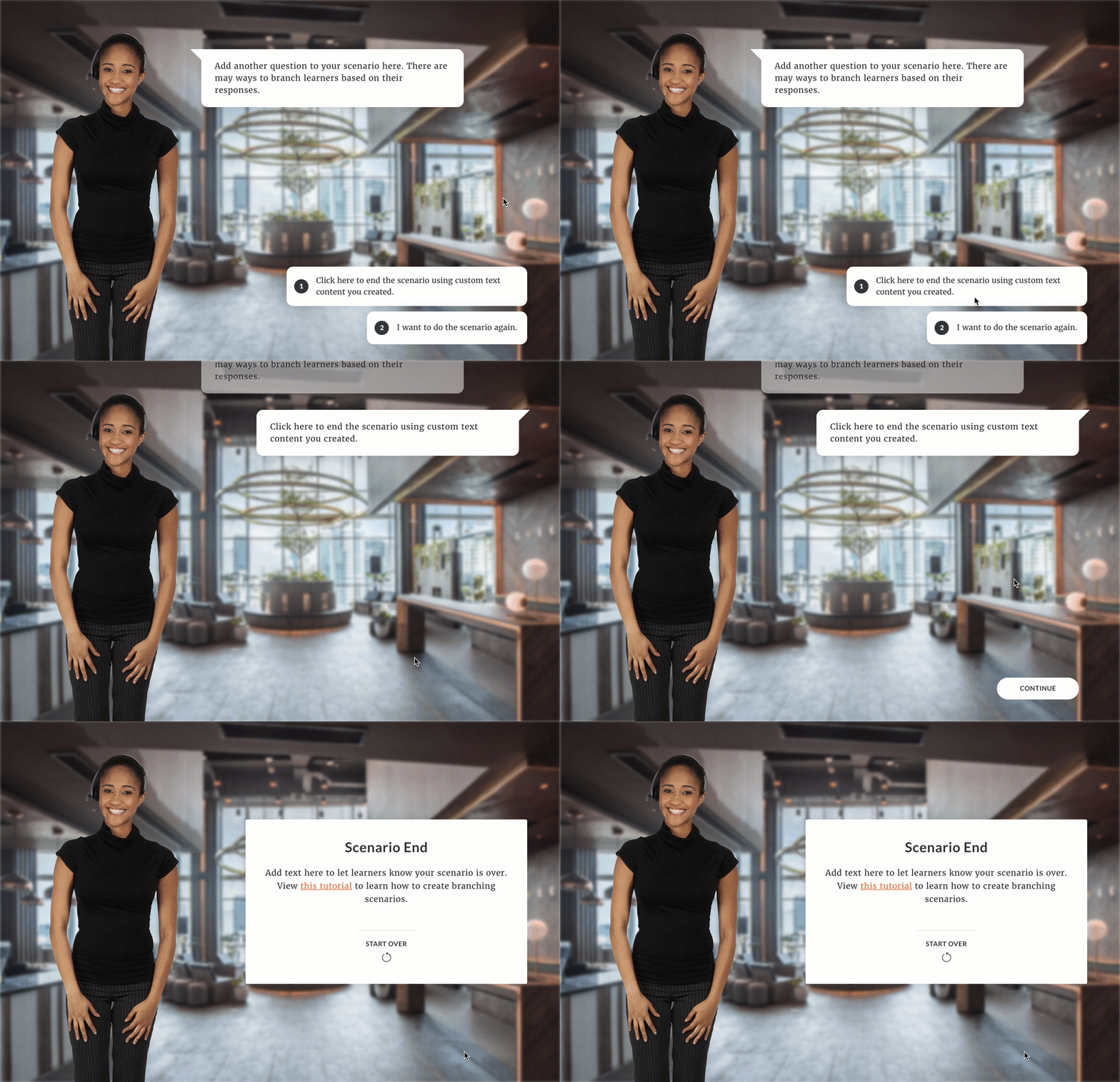
Dit is wat er gebeurt als u de vertakkingsoptie Eindscenario gebruikt voor dialooginhoud en tekstinhoud. Zorg ervoor dat je de ontwerptip voor eindscenario's hieronder moet betalen.
Inhoud van de dialoog
Wanneer de cursist op Doorgaan klikt nadat hij heeft gereageerd op een dialoogkeuze waarmee het scenario is beëindigd, wordt de ingebouwde tekstinhoud weergegeven, zoals hieronder wordt weergegeven. Je kunt de tekst voor dit scherm aanpassen door je tekstlabels te bewerken.

Inhoud van de tekst
Wanneer de cursist op Doorgaan klikt en bij de tekstinhoud komt die je hebt gemaakt om het scenario te beëindigen, zien ze je aangepaste inhoud (in plaats van de standaardtekstlabels) en de Start Over-prompt.
Ontwerptip voor het beëindigen van scenario's
Hier is een geweldige manier om een scenario af te ronden. Voeg een item met tekstinhoud toe aan je scenario en pas het aan om het einde van je scenario weer te geven. Stel de vertakkingsoptie in op Scenario beëindigen.
Zet vervolgens de laatste stap in alle branches van uw scenario rechtstreeks naar de aangepaste tekstinhoud die u hebt ontworpen in plaats van naar de ingebouwde optie Eindscenario.
Stap 5: Bekijk een voorbeeld van uw scenario
Als je je scenario wilt testen terwijl je aan het bewerken bent, is dat eenvoudig!
- Klik tijdens het instellen van het scenario op Voorvertoning in de rechterbovenhoek.
- Selecteer Voorvertoning vanaf het begin of Voorvertoning vanaf huidig.
- In de voorbeeldweergave van het scenario kunt u in desktopmodus met uw inhoud communiceren. Als u uw scenario in andere weergaveverhoudingen wilt bekijken, sluit u de scenario-instelling af en bekijkt u een voorvertoning van de hele les.
- Klik op het sluitpictogram in de rechterbovenhoek van de voorbeeldweergave om af te sluiten.
- Klik op de knop Sluiten in de rechterbovenhoek om terug te keren naar je bloklessen als je klaar bent.
Tips en trucs
- Als je na je scenarioblok een doorlopend blok toevoegt, moeten cursisten tot het einde van het scenario komen (ongeacht welke weg ze hebben gevolgd).
- Het kost tijd en moeite om je scènes en content precies goed te krijgen. Hergebruik je scenario snel door er een bloksjabloon van te maken.
- Schetsen is essentieel bij het maken van vertakkingsscenario's! Maak een kaart met de tool voor het maken van notities van je keuze om duidelijk te zien hoe je scènes en inhoud op elkaar aansluiten. Als u vervolgens wijzigingen of aanpassingen aanbrengt, weet u zeker dat u geen takken kapot maakt.
Stap 6: De blokinstellingen aanpassen
Pas aan hoe je content eruitziet op het scherm door met je muis over een bestaand blok te gaan om toegang te krijgen tot de ontwerpwerkbalk aan de linkerkant. Klik op het pictogram Stijl om de opties voor blokachtergrond te openen. Het menu Opmaak biedt opties voor het wijzigen van de blokopvulling.
Informatie over toegankelijkheid
Scenarioblokken zijn momenteel toegankelijk. Trainingsmakers moeten de velden voor de beschrijving van de scène gebruiken die beschikbaar zijn voor de titel, het einde, de dialoog en de reacties. Er is geen alternatieve tekst beschikbaar voor de achtergrond en het teken, dus je moet van elke tekst een beschrijving toevoegen bij het maken van je scènebeschrijvingen. Je kunt ook een voorafgaand tekstblok gebruiken dat instructies bevat en verwachtingen schept.
Voer daarnaast tests uit met toetsenbordnavigatie en schermlezers, waarbij de nadruk specifiek ligt op de tekst- en dialooginhoud binnen het scenario.
Bent u op zoek naar meer ontwerptips of bronnen voor toegankelijkheid? Bekijk het volgende: