
Door artikelen bladeren
Selecteer een Product
Supportdirectory van null
Bekijk alle artikelen van null. (Last Updated
Geen artikelen gevonden.
Zoekresultaten
Geen artikelen gevonden.
Rise 360: blokken aanpassen en beheren
Artikel laatst bijgewerkt 19 aug 2026
Blokken beheren in Rise 360 is snel en eenvoudig. Zwevende menu's verschijnen wanneer je met je muis over een blok beweegt, zodat je volledige toegang hebt tot de organisatie- en aanpassingsinstellingen. Met deze opties kun je je blok verplaatsen, dupliceren of verwijderen, blokinhoud bewerken en het ontwerp aanpassen. Je kunt ook de speciale zijbalk voor blokken beheren gebruiken om blokken naar andere cursussen of lessen te kopiëren en blokken in bulk te verwijderen.
- Acties ongedaan maken/opnieuw uitvoeren
- Enkele blokken verplaatsen, dupliceren en verwijderen
- Blokken in bulk beheren
- Blokinhoud bewerken
- Blokstijl aanpassen
- Blokindeling en -opties aanpassen
Acties ongedaan maken/opnieuw uitvoeren
Tijdens een les, quiz of microlearning verschijnen de knoppen voor ongedaan maken en opnieuw uitvoeren bovenaan de Rise 360-interface en worden ze grijs weergegeven totdat je een actie onderneemt (zoals inhoud toevoegen of blokken verwijderen). Met de geschiedenis van ongedaan maken/opnieuw uitvoeren kun je tot 50 opeenvolgende acties ongedaan maken of herhalen. Zodra je een actie ongedaan hebt gemaakt, wordt de knop Opnieuw uitvoeren ingeschakeld. U kunt ook toetsenbordopdrachten gebruiken om acties ongedaan te maken (Ctrl/Cmd + Z) en opnieuw uit te voeren (Ctrl/Cmd + Y).
Acties ongedaan maken/opnieuw uitvoeren zijn alleen beschikbaar voor de huidige maker en voor de huidige les/microlearning. Als u weggaat of opnieuw laadt, wordt de actiegeschiedenis opnieuw ingesteld. Wanneer je editors op volledig scherm gebruikt voor blokken zoals een proces of een gelabelde afbeelding, is het mogelijk om acties te beïnvloeden die niet zichtbaar zijn in de editor.
Opmerking: Als u op dit moment de Custom Block-editor opent, wordt de actiegeschiedenis opnieuw ingesteld.
Wanneer je in gelokaliseerde cursussen werkt, blijft de geschiedenis van ongedaan maken/opnieuw uitvoeren in alle talen bestaan. Er wordt automatisch overgeschakeld naar de taal waarin de actie is uitgevoerd, maar scrolt niet naar de plaats waar de actie is gewijzigd.
Enkele blokken verplaatsen, dupliceren en verwijderen
Zweven over een blok en klik op de knoppen Omhoog, Omlaag, Dupliceren of Verwijderen om een blok te verplaatsen, te kopiëren of te verwijderen. Om een hyperlink voor het huidige blok te krijgen, klikt u op Meer (... ) pictogram dat verschijnt om de blokspecifieke URL te kopiëren.
Blokken in bulk beheren
Klik op het pictogram Blokken beheren bovenaan de les om de speciale zijbalk voor blokbeheer te openen.
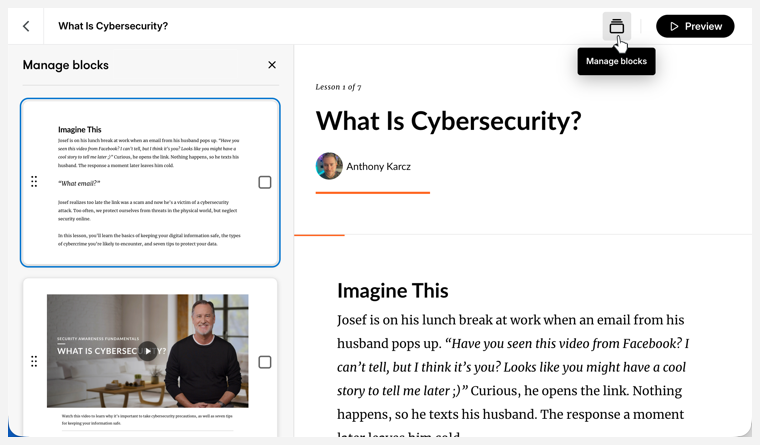
Vanaf hier kun je blokken verplaatsen, dupliceren, kopiëren naar een andere training en blokken verwijderen. Selecteer en deselecteer blokken door erop te klikken.
Verplaatsen
Pak aan de linkerkant de hendel van het blok dat je wilt verplaatsen en sleep het naar de nieuwe positie in de les. De inhoud aan de rechterkant zal naar de nieuwe plaatsing scrollen. Je kunt ook meerdere blokken selecteren en ze als één geheel slepen.
Verwijderen
Selecteer blokken en klik op het prullenbakpictogram in de werkbalk Blokken beheren onder aan het scherm. Bevestig dit door in het pop-upvenster op Verwijderen te klikken.
Duplicaat
Selecteer blokken en klik op het pictogram Dupliceren op de werkbalk Blokken beheren aan de onderkant van het scherm. Hiermee worden kopieën ingevoegd onder de blokken die u momenteel hebt geselecteerd.
Je kunt ook:
- Kopiëren naar een andere cursus: voegt kopieën in een andere cursus of microlearning in
- Kopiëren naar les (alleen cursussen): voegt kopieën in een les van de huidige cursus in
Wanneer je naar een cursus kopieert, moet je de doelcursus selecteren. Als je naar een cursus of les wilt kopiëren, moet je de doelles selecteren in de pop-up die verschijnt. Klik op Kopiëren. De blokken worden toegevoegd aan de onderkant van de les die je hebt geselecteerd. Klik op Bekijken om naar de bestemmingslocatie te gaan.
Inhoud bewerken
Afhankelijk van het blok kan inhoud worden bewerkt in een bewerkvenster aan de linkerkant of in een authoring-ervaring op volledig scherm.
- Zweven over het blok en klik op het inhoudspictogram op de linkerwerkbalk.
- Bewerk inhoud in het bewerkingsvenster aan de linkerkant of in de authoring-ervaring op volledig scherm die verschijnt.
- Klik op de knop X of Sluiten in de rechterbovenhoek van de zijbalk of het scherm om deze te sluiten.
Blokstijl aanpassen
Op de linkerwerkbalk heb je extra menu's om de stijl en opmaak aan te passen. Je hebt ook toegang tot AI Assistant-tools, indien beschikbaar, voor het geselecteerde blok.
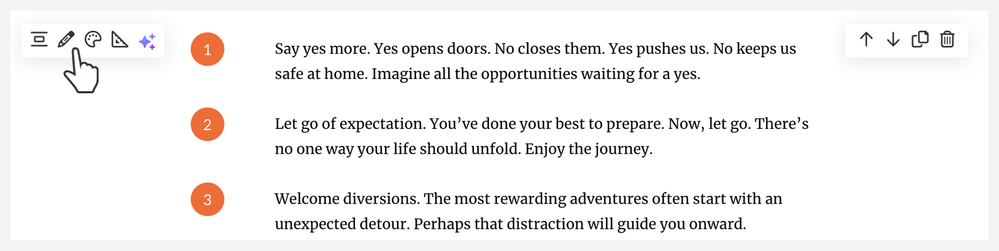
Laat je content opvallen door alle witruimte rond je blokinhoud te vullen met de kleur van je keuze.
- Zweven over het blok en klik op het stijlpictogram in de linkerwerkbalk.
- Selecteer een achtergrondkleur uit de volgende opties:
- Licht
- Grijs
- Thema
- Thema Tint
- Donker
- Zwart
- Op maat
- Afbeelding
- Klik op X of buiten het menu om het te sluiten.
Themakleuren
De achtergrondkleuren van thema- en thematint zijn gebaseerd op de themakleur van de cursus. Afhankelijk van de algemene contrastinstellingen verandert de tekstkleur wanneer u een themakleuroptie kiest.
Aangepaste kleur
Kies een aangepaste achtergrondkleur door de hexadecimale code in te voeren of handmatig een kleur te selecteren. Als u een aangepaste achtergrondkleur selecteert, worden de contrastopties ingeschakeld: Automatisch, Licht en Donker.
Selecteer Automatisch in de keuzelijst om ervoor te zorgen dat tekst- en grafische elementen voldoen aan een toegankelijkheidsconforme verhouding van 4,5:1. Indien geselecteerd, veranderen tekst- en grafische elementen naar behoefte van licht naar donker om het contrast te behouden.
Wanneer je Licht of Donker selecteert, worden de trainingselementen niet automatisch aangepast en is het mogelijk dat het contrast dat voldoet aan de toegankelijkheidsrichtlijnen niet behouden blijft.
Opmerking: In-line grafische elementen (zoals cijfers, opsommingstekens en selectievakjes) behouden de themakleur in plaats van je eigen kleur over te nemen.
Afbeelding
Wanneer u Afbeelding selecteert, wordt een afbeelding toegevoegd als blokachtergrond. Deze afbeeldingen zijn willekeurig en variëren van blok tot blok. Gebruik het menu voor het bewerken van afbeeldingen om de afbeelding te uploaden, te vervangen of bij te snijden.
Als de afbeeldingsachtergrond je blokinhoud verduistert, probeer dan de overlay aan te passen. Selecteer een lichte of donkere transparante overlay en pas vervolgens de dekking ervan naar wens in procenten aan. Aanpassingen van de overlay zijn van invloed op het tekstcontrast en de grafische elementen in de lijn. Als u bijvoorbeeld een donkere overlay selecteert, zal de tekstkleur licht zijn en omgekeerd.
Opmerking: Knoppen in knopblokken zijn altijd zwart of wit, afhankelijk van de contrastopties die je selecteert.
Blokindeling en -opties aanpassen
Het opmaakmenu bevat je opvulopties en aanvullende opmaakelementen voor specifieke blokken.
Opvulling is de hoeveelheid lege ruimte die voor en na het blok verschijnt. Hoewel we vinden dat een standaard ruimte van 30 pixels (px) de inhoud voldoende ademruimte geeft, kun je deze naar wens aanpassen door op het pictogram Opmaak te klikken en vervolgens te kiezen tussen de opvulopties Klein, Gemiddeld of Groot die worden weergegeven.
Klik op de ellipsen om aangepaste schuifregelaars weer te geven. Verhoog of verlaag de boven- en ondervulling met behulp van de instelopties, schuifregelaars of door een waarde in te voeren. Je kunt kiezen voor maar liefst 200 px vulling of zo weinig als helemaal geen vulling. De schuifregelaars voor de vulling zijn standaard gekoppeld. Klik op het pictogram Padding ontkoppelen om de boven- en ondervulling onafhankelijk van elkaar aan te passen
Unieke elementen in multimedia- en interactieve blokken kunnen ook worden bewerkt in het menu Opmaak, waaronder labels, mediagrootte en -positie, knop- en markeringskleuren en interactief gedrag.
Opmerking: Kleur en contrast voor knoppen en knoppenstapels kunnen worden gewijzigd in het menu Opmaak. Knoppen in Process Interactions gebruiken echter de themakleur.