
Door artikelen bladeren
Selecteer een Product
Supportdirectory van null
Bekijk alle artikelen van null. (Last Updated
Geen artikelen gevonden.
Zoekresultaten
Geen artikelen gevonden.
Rise 360: Hoe gebruik je Knowledge Check Blocks
Artikel laatst bijgewerkt 15 mei 2026
We houden van quizlessen, maar soms moet je contact opnemen met je cursisten om te zien of ze echt opletten. Of je wilt dat ze hun nieuwe kennis meteen toepassen om de retentie te versterken. Dat is waar kenniscontroleblokken zonder beoordeling van pas komen. Bekijk de instructies hieronder voor meer informatie.
- Een Knowledge Check-blok toevoegen
- Vraagtekst en antwoordkeuzen toevoegen
- Feedback toevoegen
- De instellingen aanpassen
- De opmaak aanpassen
Maak eenvoudig kenniscontroleblokken met AI Assistant. Je hoeft alleen maar kenniscontrole genereren te selecteren en AI Assistant maakt automatisch een vraag op basis van de inhoud van je cursus. Herzie en pas het naar wens aan voordat je het in je les invoegt. Leer hoe je AI Assistant kunt gebruiken om de authoring van je cursus naar een hoger niveau te tillen.
Stap 1: Voeg een Knowledge Check-blok toe
Om een kenniscontroleblok in te voegen, klikt u op het pictogram voor het invoegen van een blok dat verschijnt wanneer u met de muis over de grens tussen blokken gaat en een vraagtype selecteert in de categorie Knowledge Check in de zijbalk. Er zijn vier soorten kenniscontroles om uit te kiezen om de beheersing van uw leerlingen te testen.
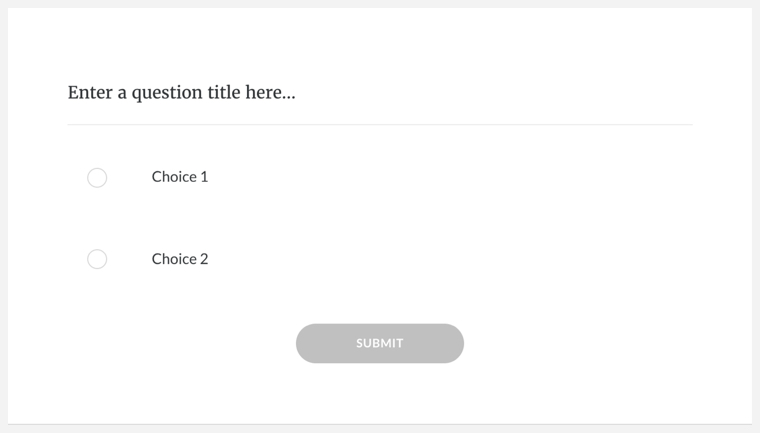
Meerkeuze
Je weet het, je vindt het geweldig. Als je het antwoord niet weet, kun je nog steeds elke keer „C” selecteren. Meerkeuzevragen zijn snel en eenvoudig op te stellen.
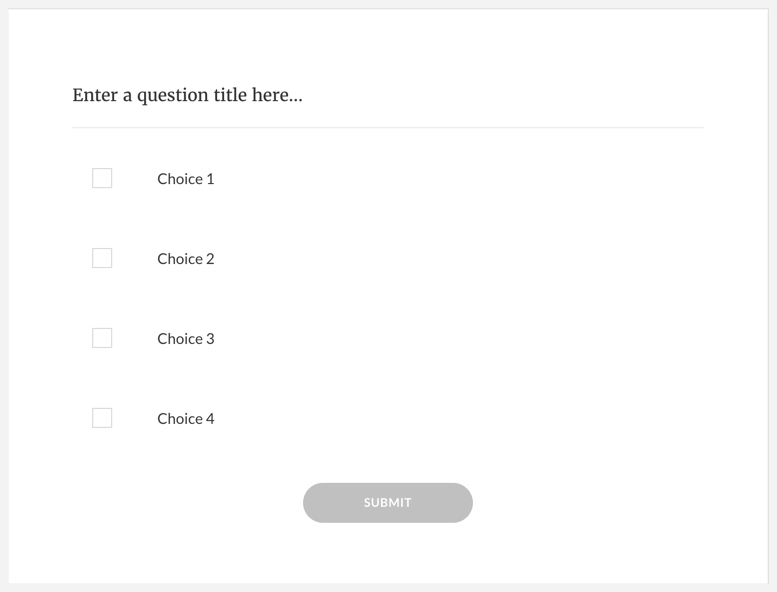
Meervoudige reactie
Dit vraagtype is een veelomvattende variant van meerkeuzevragen en houdt cursisten scherp en zorgt ervoor dat ze uw inhoud in zich opnemen door meerdere juiste antwoorden aan te bieden.
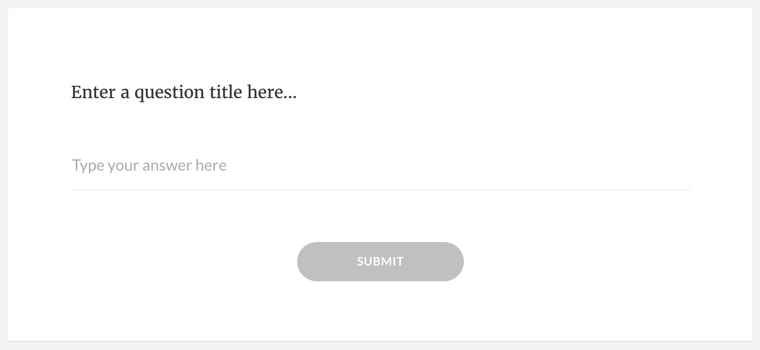
Leeg veld invullen
Waarom stak de __ de weg over? Om de lege ruimte in te vullen, natuurlijk. Definieer meerdere juiste antwoorden en schakel hoofdlettergevoeligheid in of uit.
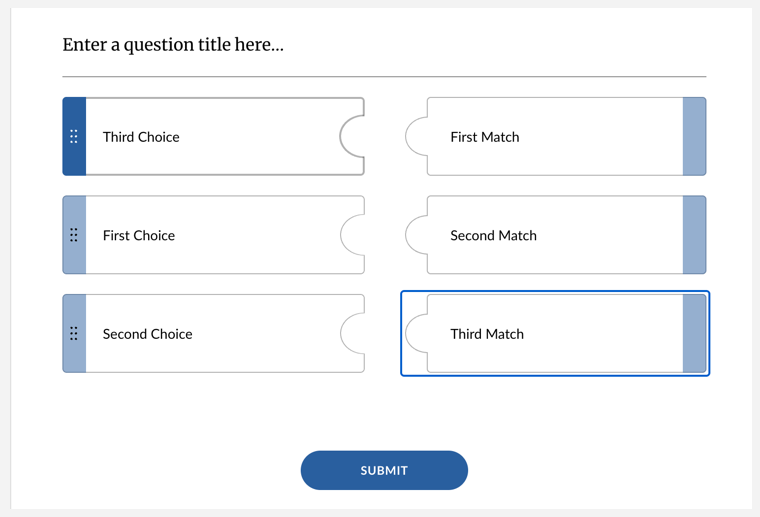
Bijpassende
Maak een lijst van gekoppelde paren, en Rise 360 verdeelt ze en schudt ze in willekeurige volgorde. Het resultaat is een leuke beoordeling met slepen en neerzetten waarmee cursisten vertrouwd raken met termen en concepten die je wilt dat ze onthouden. Bijpassende kenniscontroles zijn toegankelijk via het toetsenbord en compatibel met schermlezers.
Stap 2: Vraagtekst, antwoordkeuzes en media toevoegen
Zodra je je kenniscontroleblok hebt ingevoegd, is het tijd om je vraagtekst en antwoordkeuzes toe te voegen.
- Zweven over het blok om toegang te krijgen tot de ontwerpwerkbalk aan de linkerkant. Klik op het pictogram Inhoud.
- Voer de vraagtekst in (als alternatief kunt u de vraagtekst invoeren of wijzigen in het hoofdvenster).
- Upload of genereer indien nodig afbeeldingen of audio ter ondersteuning van je vraag.
- Klik op het pictogram Media uploaden om afbeeldingen of video's toe te voegen.
- Klik op het pictogram Audio toevoegen om gegenereerde AI-audio in te voegen, handmatig audio op te nemen of een audiobestand te uploaden.
- Voer antwoordkeuzen in. Als je aanvullende antwoorden nodig hebt, kun je deze toevoegen onder de standaardvelden.
- Voor meerkeuzevragen en vragen met meerdere antwoorden markeert u de juiste antwoorden.
Het vraagtype wijzigen
Gebruik het menu Vraagtype bovenaan de zijbalk om je kenniscontrole naar een ander formaat te converteren. Zorg ervoor dat je vraagtekst en antwoordkeuzes logisch zijn in de nieuwe indeling. Als je bijvoorbeeld van meerkeuzevraag naar overeenkomend overschakelt, blijven je antwoordkeuzes intact, maar moet je voor elke keuze overeenkomsten toevoegen.
Stap 3: Feedback toevoegen
Als je wilt dat je cursisten feedback zien wanneer ze een vraag beantwoorden, volg dan deze stappen.
- Gebruik de keuzelijst Feedback om het type feedback te selecteren dat je wilt weergeven:
- Elke reactie (standaard) geeft dezelfde feedback weer, ongeacht welk antwoord de cursist selecteert.
- Met correcte/onjuiste feedback kun je aangepaste antwoorden maken op basis van of de cursist een juist of onjuist antwoord kiest.
- Met By Choice kun je voor elke antwoordkeuze verschillende feedback invoeren in een meerkeuze-kenniscontrole.
- Voer je feedbacktekst in.
- Als je klaar bent, klik je op het X-pictogram om de zijbalk te sluiten.
Stap 4: De instellingen aanpassen
Je hebt verschillende opties als het gaat om kenniscontroles. Je kunt van de cursist eisen dat hij een juist antwoord geeft om door te gaan met de training*, het juiste antwoord verbergen als het antwoord verkeerd is beantwoord, en het aantal nieuwe pogingen beperken. Je kunt ook rechtstreeks een kenniscontrole toevoegen aan een vragenbank *. Voor overeenkomende kenniscontroles kunt u er bovendien voor kiezen om de kolom met keuzes of overeenkomsten te bevriezen.
Houd er rekening mee dat als je de vraag juist beantwoordt, de optie Take Again verborgen blijft, zelfs als er nog meer pogingen beschikbaar zijn.
*Alleen beschikbaar met een standaard Articulate 360 AI-licentie.
Stap 5: De opmaak aanpassen
Pas aan hoe je content eruitziet op het scherm door met je muis over een bestaand blok te gaan om toegang te krijgen tot de ontwerpwerkbalk aan de linkerkant. Klik op het pictogram Stijl om de opties voor blokachtergrond te openen. Je hebt ook de mogelijkheid om een witte achtergrond voor kaarten te behouden wanneer je de blokachtergrond aanpast. Het menu Opmaak biedt opties voor het wijzigen van de breedte van de inhoud en de blokopvulling. Je kunt ook de juiste en onjuiste antwoordkleuren wijzigen, zodat ze niet gekoppeld zijn aan de themakleur.
Tip: Voeg een doorlopend blok toe na je kenniscontroleblok als je wilt dat cursisten het blok voltooien voordat ze verder gaan.