
Door artikelen bladeren
Selecteer een Product
Supportdirectory van null
Bekijk alle artikelen van null. (Last Updated
Geen artikelen gevonden.
Zoekresultaten
Geen artikelen gevonden.
Storyline 360: Resultaatdia's toevoegen
Artikel laatst bijgewerkt 3 mrt 2026
Wil je cursisten dynamische feedback geven aan het einde van quizzen en enquêtes? Moet rapportage- en trackinginformatie naar een leerbeheersysteem (LMS) worden verzonden, inclusief de reacties en scores van leerlingen? U kunt beide doen met resultaatdia's.
Je kunt meerdere dia's met resultaten gebruiken in een Storyline 360-cursus en deze zelfs combineren voor een totaalscore. In dit artikel wordt stap voor stap uitgelegd hoe u resultaatdia's toevoegt en de bijbehorende eigenschappen instelt.
- Een resultaatdia toevoegen
- Kies een quiztype
- Identificeer de vragen die moeten worden gevolgd
- De quiztimer inschakelen (optioneel)
- Geef je quiz een naam
- Definieer de slaagscore (voor beoordeelde resultaten)
- Score voor alleen bekeken vragen (optioneel)
- Uitslagen van de ronde quiz (optioneel)
- Kies de functies van de resultaatdia
- Diaknoppen voor het resultaat opmaken
Stap 1: Een resultaatdia toevoegen
- Voer eerst een van de volgende handelingen uit:
- Ga naar het tabblad Home op het lint, klik op Nieuwe dia en kies Resultaten.
- Ga naar het tabblad Presentaties op het lint en klik op Resultaten.
- Klik in de Story View met de rechtermuisknop op een willekeurige plek in de werkruimte, scrol naar Nieuwe dia en kies Resultaten.
- Klik in de diaweergave of formulierweergave met de rechtermuisknop op een willekeurige plaats in het venster Scènes, scrol naar Nieuwe dia en kies Resultaten.
- Wanneer het venster Dia invoegen verschijnt, kiest u het type resultaatdia dat u wilt toevoegen. Gebruik de filters aan de linkerkant van het venster om je keuzes te beperken. Er zijn vier soorten dia's met resultaten:
- Beoordeeld: houdt de scores van de quiz bij. Je kunt de score van de cursist, de vereiste score en feedback over de vraag of de cursist geslaagd of niet geslaagd is, weergeven.
- Enquête: houdt antwoorden op niet-beoordeelde vragen bij. Je kunt feedback van cursist verzamelen zonder een score toe te kennen.
- Blank: Stuurt voltooiingsgegevens naar een LMS/LRS. Je kunt de dia helemaal opnieuw ontwerpen, inclusief een samenvatting, een bedankje of een standaard inhoudsdia.
- Gecombineerd: houdt meerdere quizresultaten bij in één laatste dia. Je kunt het zo instellen dat cursisten alle geselecteerde quizzen moeten doorstaan om te slagen voor de cursus.
Tip: Sjablonen die standaard toegankelijk zijn, worden bovenaan de galerij met resultatendia's weergegeven onder Ingebouwde resultatendia's. Legacy- en Content Library 360-sjablonen worden hieronder afzonderlijk vermeld.
- Klik op Dia invoegen om de resultatendia aan je cursus toe te voegen.
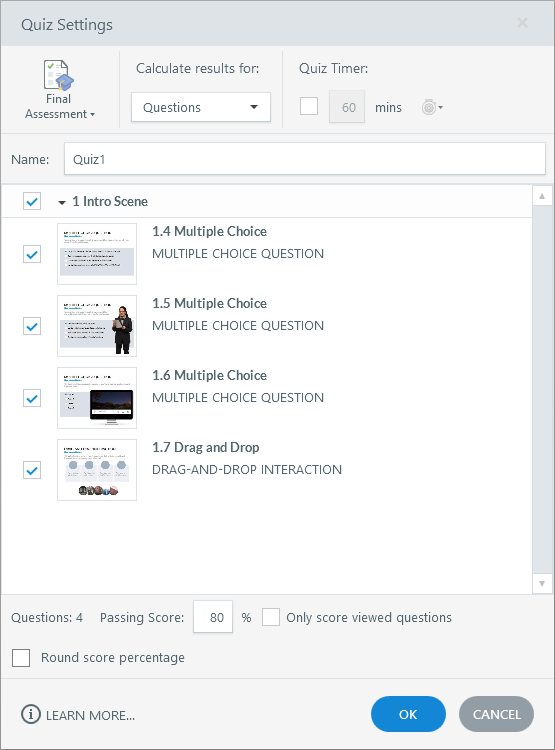
Het venster Quiz-instellingen verschijnt, zoals hieronder getoond, waar je je quiz een naam kunt geven, de quiztimer kunt inschakelen, de vragen kunt selecteren die je wilt bijhouden, de vereiste score kunt instellen en meer.
Stap 2: Kies een quiztype
Gebruik de keuzelijst in de linkerbovenhoek van het venster Quizinstellingen om een van deze quiztypen te kiezen:
- Eindoordeel: Creëert een standaardtrigger voor het indienen van resultaten op de resultatendia. Dit is het standaardquiztype. Een eindbeoordeling kan worden gescoord en bijgehouden door uw LMS/LRS, en deze wordt automatisch toegevoegd aan uw LMS/LRS-trackingopties.
- Pre-Check: Creëert een voorwaardelijke trigger voor het indienen van resultaten, die afhangt van de cursist die slaagt voor de quiz. Een pre-checkquiz kan alleen door uw LMS/LRS worden gescoord en bijgehouden als de cursist slaagt. Als ze niet slagen, wordt de quiz niet gerapporteerd aan je LMS/LRS en kan de cursist later in de cursus nog een toets afleggen. Pre-checks worden automatisch toegevoegd aan uw LMS/LRS-trackingopties. (Hoewel een mislukte voorcontrole niet wordt gemeld, worden de vraaggegevens nog steeds naar het LMS/LRS verzonden. Afhankelijk van je LMS/LRS kun je mogelijk zien hoe een cursist heeft gereageerd op een mislukte voorcontrole.)
- Kenniscontrole: Dit quiztype wordt niet gescoord of bijgehouden door je LMS/LRS. Daarom wordt er geen trigger voor het verzenden van resultaten aangemaakt. Met een kenniscontrole kunnen cursisten hun kennis testen en het geleerde versterken.
Stap 3: Identificeer de vragen die moeten worden gevolgd
Een resultaatdia kan dia's met vragen of andere resultaatdia's bijhouden. Gebruik de keuzelijst Resultaten berekenen voor om een van de volgende opties te selecteren en markeer vervolgens de vakjes voor de vraagdia's of resultaatdia's die je wilt bijhouden.
- Vragen: houdt individuele vragendia's en vraagtrekkingen bij.
- Resultaatdia's: combineert meerdere resultaatdia's in één resultaatdia. Je kiest hoe de quizzen worden gescoord met behulp van de beschikbare scoringsopties:
- De gebruiker moet slagen voor elke quiz: Cursisten moeten slagen voor elke geselecteerde quiz. Als ze niet slagen voor een quiz, slagen ze niet voor de hele cursus.
- Combineer punten van elke quiz: telt de punten van alle geselecteerde quizzen bij elkaar op als de eindscore van de cursus. Voer een percentage in het veld Combined Passing Score aan de onderkant van het venster in. Met deze optie kunnen cursisten niet slagen voor een of meer quizzen en toch slagen voor de cursus als hun gecombineerde score voldoet aan de slaagvereiste.
Opmerking: Als je meerdere quizzen combineert tot een slide met eindresultaten, moeten cursisten elke afzonderlijke resultatendia bezoeken om de cursus te voltooien. Anders wordt de cursus als onvolledig gemarkeerd.
Stap 4: De quiztimer inschakelen (optioneel)
Je kunt een tijdslimiet instellen voor je quiz met behulp van de opties in de rechterbovenhoek van het venster met quizinstellingen.
- Markeer het vakje Quiz Timer en voer vervolgens het aantal minuten in dat je voor de quiz wilt toestaan.
- Klik op het stopwatch-pictogram om te kiezen wanneer de timer moet beginnen met aftellen en hoe je deze wilt weergeven. (Opmerking: de responsieve mobiele speler gebruikt altijd de indeling voor de resterende tijd.)
Leerlingen zien de quiztimer in de rechterbovenhoek van het spelersframe. In de moderne speler kun je de quiztimer verbergen door de menu's en besturingselementen uit te schakelen. Er is echter geen optie om de quiztimer in de klassieke speler te verbergen.
Stap 5: Geef je quiz een naam
Je kunt unieke namen toekennen aan dia's met quizresultaten, zodat je gemakkelijk de bijbehorende ingebouwde variabelen voor elke quiz kunt identificeren. Een quiz met de naam Time_Management genereert bijvoorbeeld variabelen zoals Time_Management.PassPercent en. Time_Management.ScorePoints
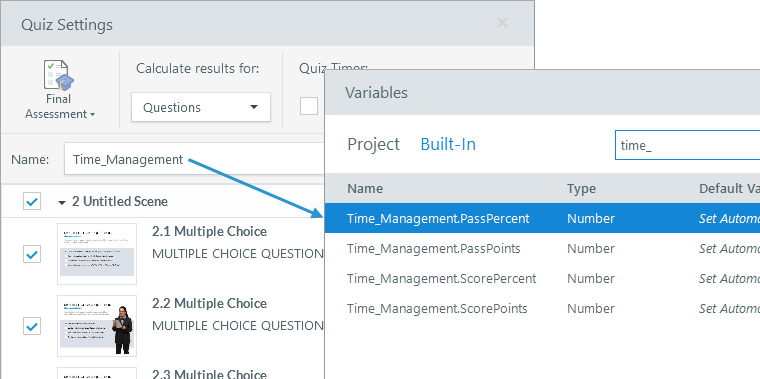
Gebruik letters, cijfers en onderstrepingstekens om je quizzen een naam te geven. Spaties, koppeltekens en speciale tekens zijn niet toegestaan. Quiznamen worden niet weergegeven in je gepubliceerde cursus. Ze zijn alleen zichtbaar in je projectbestand.
Stap 6: Definieer de slaagscore (voor beoordeelde quizzen)
Als je beoordeelde vragen bijhoudt, voer dan een percentage in het veld Passing Score aan de onderkant van het venster Quiz-instellingen in.
Stap 7: Score alleen bekeken vragen (optioneel)
Je kunt cursisten toestaan quizvragen over te slaan zonder hun score negatief te beïnvloeden door alleen de vragen te beoordelen die ze bekijken. Vink het vakje aan om Alleen bekeken vragen te beoordelen.
Je kunt cursisten bijvoorbeeld naar verschillende vragen sturen op basis van hun antwoorden op eerdere vragen, wat betekent dat ze gaandeweg een aantal vragen kunnen overslaan.
Onbekeken vragen en onbeantwoorde vragen worden anders behandeld. Als je alleen de vragen beoordeelt die cursisten bekijken, worden ze niet bestraft voor vragen die ze niet zien. Als cursisten echter vragen bezoeken en ze vervolgens overslaan zonder ze te beantwoorden, tellen die vragen mee voor hun quizscore.
Stap 8: Ronde quizscores (optioneel)
Storyline 360 geeft standaard scorepercentages voor quizscores weer met decimalen, bijvoorbeeld 94,78%. De exacte score verschijnt op de resultatendia en wordt naar uw LMS/LRS gestuurd. Je kunt de score op het dichtstbijzijnde hele getal afronden door het vakje Rondescore percentage aan te vinken.
De gerelateerde ingebouwde variabele geeft de exacte of afgeronde waarde weer op basis van uw selectie. [QuizName].ScorePercent
Stap 9: Kies de functies van de resultaatdia
U kunt de functies kiezen die u op de resultatendia wilt weergeven. Hier is hoe:
Als het venster Quiz-instellingen is geopend, klikt u op OK om het te sluiten en gaat u vervolgens naar het tabblad Result Tools-Design op het lint. Selecteer een functie en klik op de dia waar je deze wilt weergeven.
U kunt objecten toevoegen aan de basislaag of aan de succes-/mislukkingslagen. Bijvoorbeeld:
- Voeg een beoordelingsknop toe aan de basislaag zodat cursisten de toets kunnen beoordelen, ongeacht of ze geslaagd zijn of niet.
- Voeg een printknop toe aan de succeslaag zodat cursisten die geslaagd zijn hun resultaten kunnen afdrukken.
- Voeg een knop voor het opnieuw proberen toe aan de faallaag zodat cursisten de quiz opnieuw kunnen doen.
De volgende functies worden weergegeven in een tekstvak dat naar uw voorkeur kan worden opgemaakt:
- Passend percentage: Geeft het percentage weer dat nodig is om te slagen.
- Percentage van de gebruiker: geeft het percentage weer dat de cursist heeft behaald.
- Passing Points: Geeft het aantal punten weer dat nodig is om te slagen.
- Gebruikerspunten: geeft het aantal punten weer dat de cursist heeft verdiend.
De volgende functies worden als knoppen weergegeven:
- Beoordelingsknop: hiermee kunnen cursisten de ingediende antwoorden beoordelen, maar niet wijzigen.
Als u cursisten feedback wilt geven, dubbelklikt u op de trigger Resultaten beoordelen in het deelvenster Triggers en markeert u het vakje Juisge/onjuiste antwoorden weergeven bij beoordeling. Als u cursisten alleen onjuiste vragen wilt laten beoordelen, vinkt u het vakje Alleen onjuiste vragen bekijken aan.
De beoordelingsknop is niet beschikbaar voor dia's met gecombineerde resultaten. - Afdrukknop: hiermee kunnen cursisten een samenvatting van hun resultaten afdrukken.
Als u de naam van de cursist wilt opnemen, dubbelklikt u op de trigger Afdrukresultaten in het deelvenster Triggers en markeert u het vakje De gebruiker om zijn naam vragen.
Leerlingen kunnen Opslaan als PDF kiezen in de lijst met bestemmingen van de printer om een doorzoekbare PDF te maken. - Knop Opnieuw proberen: Geeft cursisten een onbeperkt aantal pogingen om de quiz opnieuw af te leggen. (Volg deze stappen als je het aantal pogingen wilt beperken. )
Als de quiz afkomstig is van een vragenbank, zien cursisten elke keer een andere subset van vragen.
Om cursisten alleen de vragen opnieuw te laten proberen die ze verkeerd hebben gesteld, dubbelklikt u op de trigger Resultaten opnieuw instellen in het deelvenster Triggers en vinkt u het vakje Alleen onjuiste vragen opnieuw instellen aan.
De knop Opnieuw proberen is niet beschikbaar voor dia's met gecombineerde resultaten.
Stap 10: De schuifknoppen van het resultaat opmaken
Je kunt knoppen op je resultatendia zodanig opmaken dat ze overeenkomen met de rest van je cursusontwerp. Selecteer een knop op je dia, ga naar het tabblad Knoppen—Opmaak op het lint en maak je ontwerpselecties.
U kunt pictogrammen toevoegen, de knopstijl wijzigen, de kleuren aanpassen en effecten toevoegen. Lees deze gebruikershandleiding voor meer informatie over het werken met knoppen.