
Wyszukiwanie artykułów
Wybierz produkt
Katalog pomocy dla null
Przeglądaj wszystkie artykuły null (Last Updated
Nie znaleziono artykułów.
Wyniki wyszukiwania
Nie znaleziono artykułów.
AI Assistant w Storyline 360: Animacje wejściowe AI JavaScript
Artykuł zaktualizowany ostatnio dnia 9 cze 2026
Ożyw swoje treści dzięki animacjom wejściowym opartym na sztucznej inteligencji, których nie musisz sam kodować. Czatuj z AI Assistant w Storyline 360, opisz pożądany efekt w języku konwersacyjnym i obserwuj, jak AI Assistant pisze kod i tworzy wyzwalacz JavaScript. Czytaj dalej, aby dowiedzieć się, jak to zrobić.
- Rozpocznij
- Zastosuj animacje wejścia do jednego lub wielu obiektów
- Iteruj i twórz animacje wieloetapowe
- Zrozum zgodność
Rozpocznij
Wykonaj poniższe kroki, aby tworzyć angażujące animacje wejściowe JavaScript, rozmawiając z AI Assistant.
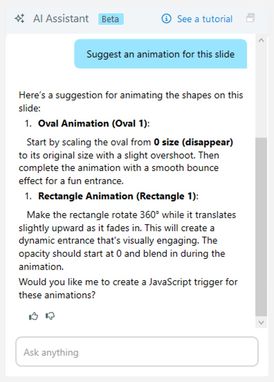
- Napisz swoje podpowiedzi. Kliknij kartę AI Assistant po prawej stronie, a następnie wprowadź monity w oknie czatu u dołu. Monity mogą być tak proste, jak „Zaproponuj animację dla tego slajdu”. Jeśli masz już wybrany obiekt, możesz powiedzieć coś w stylu: „Spraw, aby ten obiekt pojawiał się powoli”.
- Wygeneruj wyzwalacz. AI Assistant odpowiada konturem odpowiedniej animacji, jak pokazano na poniższym obrazku.
-
- Jeśli wolisz, możesz pominąć kontur, prosząc AI Assistant o natychmiastowe utworzenie wyzwalacza.
- Po zatwierdzeniu konspektu AI Assistant konwertuje instrukcje na kod JavaScript i tworzy wyzwalacz.
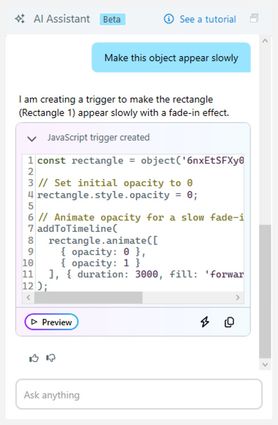
- Przejrzyj i edytuj kod (opcjonalnie). AI Assistant wyświetla fragment kodu w oknie czatu, ale domyślnie jest ukryty. Kliknij szewron w nagłówku odpowiedzi, aby odsłonić kod, jak pokazano na poniższym obrazku.
-
- Aby skopiować kod, kliknij ikonę Kopiuj JavaScript (arkusze papieru) poniżej, po prawej stronie.
- Jeśli chcesz ręcznie edytować kod lub dostosować ustawienia wyzwalacza, kliknij ikonę Otwórz wyzwalacz (błyskawica). Spowoduje to otwarcie okna dialogowego Kreator wyzwalania, w którym można zaktualizować nazwę, zmodyfikować kod, dostosować czas i dodać warunki.
- Domyślnie wyzwalacz wygenerowany przez sztuczną inteligencję jest połączony ze zdarzeniem „Rozpoczyna się oś czasu”. Wprowadź monit uzupełniający, jeśli chcesz go zmienić. Dowiedz się, jak modyfikować wyzwalacze animacji JavaScript za pomocą sztucznej inteligencji w tym podręczniku użytkownika.
- Wyświetl podgląd animacji. Kliknij przycisk Podgląd, aby przełączyć fabułę w tryb podglądu i zobaczyć odtwarzaną animację.
- Sprecyzuj wynik. W podglądzie możesz kontynuować rozmowę z AI Assistant, aby wprowadzić dalsze poprawki. Na przykład możesz powiedzieć takie rzeczy, jak „Zwolnij animację 2x” lub „Zapętl animację w nieskończoność”. Cofnij działania, po prostu pytając na czacie. Poprzednie fragmenty kodu mają również przycisk Przywróć wyzwalacz, aby przywrócić lub porównać różne wersje.
- Podziel się swoją opinią (opcjonalnie). Jeśli wygenerowane treści okażą się pomocne, kliknij ikonę kciuka w górę w lewym dolnym rogu, tuż pod przyciskiem Podgląd. Jeśli nie, kliknij ikonę kciuka w dół i podziel się swoimi przemyśleniami. Twoja opinia trafi bezpośrednio do naszych zespołów produktowych i inżynierskich.
Uwaga: AI Assistant nie pamięta jeszcze poprzednich rozmów. Zamknięcie i ponowne otwarcie projektu resetuje czat.
Obsługiwane efekty animacji
AI Assistant może generować wiele popularnych efektów animacji wejścia, w tym:
- Gradient
- Przylecieć
- Pływak w
- Obracaj
- I więcej...
Uwaga: AI Assistant może również wymyślać nowe animacje wejściowe. Spróbuj eksperymentować, aby zobaczyć, co działa. Na przykład poproś AI Assistant, aby „sprawił, że przyciski poruszają się i znikają”.
Nieobsługiwane efekty animacji
Chociaż proste animacje maskujące są możliwe, animacje, które dokładnie pasują do istniejących animacji maskujących Storyline lub bardzo złożonych animacji masek, prawdopodobnie nie zadziałają. Obejmują one, ale nie ograniczają się do:
- Split
- Wytrzyj
- Kształt
- Losowe słupki
Porady dla profesjonalistów:
- Potrzebujesz kreatywnej inspiracji? Zapytaj AI Assistant o pomysły. Na przykład „Zaproponuj animacje dla tego slajdu”.
- AI Assistant rozpoznaje zaznaczenia slajdów, więc nazywanie obiektów w podpowiedziach nie zawsze jest konieczne.
- Animacje wejściowe JavaScript można zastosować do obiektów znajdujących się na warstwach slajdów, a nie tylko do obiektów na slajdzie podstawowym.
- Poproś AI Assistant o napisanie szczegółowych komentarzy do kodu, aby wyjaśnić, co robi każda część podczas sprawdzania wygenerowanego kodu JavaScript.
- Zachowaj ostrożność podczas łączenia przejść slajdów i animacji JavaScript, ponieważ niektóre mogą powodować konflikty i powodować nieoczekiwane rezultaty, szczególnie w przypadku niektórych typów ruchu.
Zastosuj animacje wejściowe do jednego lub więcej obiektów
Podczas pracy z jednym lub kilkoma obiektami na slajdzie, AI Assistant oferuje elastyczność w stosowaniu animacji wejściowych.
Animowanie pojedynczych obiektów
Określ, która animacja powinna mieć zastosowanie do każdego pojedynczego obiektu. Poniżej znajduje się przykład zastosowania innej animacji do każdego obiektu.

Monit: Przesuń kwadrat od lewej do prawej, okrąg od góry do dołu, krzyż od prawej do lewej i trójkąt od dołu do góry
Animowanie wielu obiektów
Animowanie wszystkich obiektów przy użyciu tego samego efektu animacji za pomocą jednego monitu. Poniższy przykład pokazuje tę samą animację zastosowaną do wszystkich obiektów.

Monit: Spraw, aby obiekty pojawiały się powoli
Wskazówka: AI Assistant tworzy pojedynczy wyzwalacz niezależnie od liczby animacji i obiektów. Jeśli potrzebujesz osobnego wyzwalacza dla każdego obiektu, określ go na czacie.
Iteruj i twórz animacje wieloetapowe
Czatowanie z AI Assistant w celu tworzenia animacji ułatwia iterację. Pozwala także łączyć efekty w wieloetapowe animacje, zwiększając interaktywność treści. Oto jak:
- Zacznij od poproszenia AI Assistant o utworzenie początkowej animacji.
- Kliknij przycisk Podgląd, aby przejść do trybu podglądu. Okno czatu AI pozostaje otwarte podczas podglądu. Kliknięcie przycisku AI Assistant w prawym górnym rogu powoduje ukrycie lub ponowne otwarcie.
- W podglądzie możesz podać więcej instrukcji, aby dodać nowe efekty do istniejących animacji. Możesz dodać dowolną liczbę kroków, a AI Assistant przepisuje kod, zachowując ten sam wyzwalacz.
- Każda aktualizacja automatycznie odświeża podgląd, umożliwiając natychmiastowe wyświetlenie zmian.
- Nie jesteś zadowolony z wyników? Pamiętaj, że możesz łatwo cofnąć działania, pytając AI Assistant na czacie lub używając przycisku Przywróć wyzwalacz w poprzednich fragmentach kodu, aby powrócić do określonego kroku lub porównać wersje.
Zapoznaj się z naszym artykułem z poradami i wskazówkami, aby uzyskać dodatkowe szybkie pomysły i przykłady.
Chcesz stworzyć bardziej zaawansowane interakcje? Przeczytaj ten podręcznik użytkownika, aby dowiedzieć się więcej.
Zrozum zgodność
Animacje wejściowe AI JavaScript są dostępne wyłącznie w Storyline 360 od 2 grudnia 2025 r. Projekty z wyzwalaczami animacji JavaScript utworzonymi w AI Chat nie będą otwierane we wcześniejszych wersjach Storyline 360. Aby przywrócić zgodność, usuń nazwę wyzwalacza w wygenerowanym wyzwalaczu JavaScript, a następnie zapisz plik.