
Wyszukiwanie artykułów
Wybierz produkt
Katalog pomocy dla null
Przeglądaj wszystkie artykuły null (Last Updated
Nie znaleziono artykułów.
Wyniki wyszukiwania
Nie znaleziono artykułów.
Articulate 360 Teams: zarządzanie ludźmi, grupami i zaproszeniami
Artykuł zaktualizowany ostatnio dnia 10 wrz 2026

Uprościliśmy zarządzanie zespołem w dowolnej wielkości dzięki Articulate 360 Teams. Zaproś członków zespołu, przypisuj uprawnienia, organizuj twórców w grupy i śledź wysłane zaproszenia — wszystko z jednego intuicyjnego interfejsu. W tym artykule zapoznasz się ze stroną Zarządzaj zespołem, a następnie dowiesz się, jak z niej korzystać, krok po kroku.
- Uzyskiwanie dostępu do strony Zarządzaj zespołem i poruszaj się po niej
- Ludzie: Zarządzaj użytkownikami i uprawnieniami
- Grupy: Zarządzaj grupami twórców
- Zaproszenia: Monitoruj zaproszenia i zarządzaj nimi
Uzyskiwanie dostępu do strony Zarządzaj zespołem i poruszaj się po niej
Zarządzanie zespołem zaczyna się bezpośrednio w przeglądarce internetowej. Przejdź do https://id.articulate.com/redirect/account i zaloguj się za pomocą adresu e-mail i hasła Articulate ID. (Jeśli masz subskrypcje zarówno w centrach danych w USA, jak i UE, zostaniesz poproszony o wybranie regionu, do którego chcesz się zalogować). Kliknij Zarządzaj zespołem po lewej stronie ekranu.
U góry strony wyświetlana jest nazwa zespołu, liczba dostępnych licencji twórców oraz całkowita liczba zakupionych licencji.
Lista wszystkich członków zespołu, uporządkowana alfabetycznie według imienia, i ich bieżące uprawnienia są pokazane poniżej. Uprawnienia są wyświetlane jako odznaki dla każdego członka. Zapoznaj się z tym artykułem, aby dowiedzieć się więcej o tych uprawnieniach.
Członkowie z uprawnieniami administratora podstawowego, administratora 360 i menedżera grupy będą również widzieć trzy zakładki - Osoby, Grupy i Zaproszenia - nad listą członków zespołu. (Osoby z uprawnieniami administratora Zasięg nie zobaczą karty Grupy, ponieważ nie mają dostępu do grup).
Użyj opcji wyszukiwania i filtrowania
Wszyscy członkowie zespołu mogą korzystać z narzędzi wyszukiwania i filtrowania nad listą, aby łatwo znaleźć innych członków:
- Aby wyszukać, wpisz imię i nazwisko lub adres e-mail w polu Wyszukaj osoby u góry. Wyniki wyszukiwania są wyświetlane dynamicznie podczas pisania. Aby wyczyścić wyniki wyszukiwania lub powrócić do całej listy, po prostu usuń wyszukiwane hasło.
- Aby przefiltrować listę, kliknij listę rozwijaną Filtry obok pola wyszukiwania. Możesz filtrować według typów uprawnień i grup. Możesz także połączyć wiele filtrów, aby jeszcze bardziej zawęzić wyniki. Na przykład, aby znaleźć członków, którzy mają uprawnienia twórcy i administratora 360, wybierz następujące filtry:
-
- Utwórz > Twórcy
- Zarządzaj > 360 Admins
Aby wyczyścić wszystkie filtry, kliknij listę rozwijaną Filtry i wybierz Wyczyść wszystko.
Ludzie: Zarządzaj użytkownikami i uprawnieniami
Tylko członkowie z uprawnieniami administratora podstawowego, administratora 360, menedżera grupy i administratora Reach mogą zapraszać użytkowników do zespołu i zarządzać uprawnieniami.
Poniżej znajdują się konkretne działania, które członkowie mogą podjąć na podstawie ich uprawnień.
Członkowie z podstawowym administratorem i 360 uprawnieniami administratora mogą:
- Zaproś użytkowników
- Importuj zbiorczo członków z plikiem CSV
- Zarządzaj uprawnieniami
- Usuwaj użytkowników i zarządzaj zawartością twórców
- Pobierz plik CSV zawierający wszystkie informacje o członkach zespołu
Członkowie z uprawnieniami menedżera grupy mogą:
- Zaproś użytkowników do przypisanej im grupy
- Zarządzaj Utwórz uprawnienia członków grupy
- Usuń członków z przypisanej im grupy i zarządzaj ich zawartością
Członkowie z uprawnieniami administratora Reach mogą:
Zaproś użytkowników
Zacznijmy od zakładki Ludzie, zapraszając nowych użytkowników do zespołu i zarządzając ich uprawnieniami. Kliknij przycisk Zaproś osoby i wykonaj poniższe czynności:
- Wprowadź adres e-mail użytkownika w polu E-mail.
- Jeśli chcesz dodać więcej użytkowników z tymi samymi uprawnieniami, kliknij przycisk plus (+) poniżej pola. Wprowadź ich adresy e-mail, po jednym użytkowniku dla każdego pola.
- Kliknij odpowiednie uprawnienia do przełączania Utwórz, Zarządzaj lub Rozpowszechniaj na podstawie ich roli. Zapoznaj się z poniższymi tabelami, aby uzyskać więcej informacji na temat każdego przełącznika.
Utwórz: włącz ten przełącznik, aby zapewnić twórcom lub autorom treści dostęp do narzędzi do tworzenia, takich jak Rise 360 i Storyline 360. Każdy członek zespołu z uprawnieniami twórcy korzysta z jednej licencji.Odznaka uprawnień
Opis
Stwórca
Umożliwia użytkownikowi dostęp do narzędzi do tworzenia i publikowanie w Reach 360, jeśli subskrypcja jest włączona.
Jeśli zostanie przypisany przy użyciu uprawnień menedżera grupy, członek zespołu musi zostać przypisany do grupy. W przeciwnym razie można wybrać domyślną opcję „Upgrouped”.
Localization
Dostępne z Articulate Localization, włączenie przełącznika Lokalizacja umożliwia członkowi zespołu tłumaczenie kursów.
Zarządzaj: włącz ten przełącznik, aby umożliwić administratorom dodawanie, usuwanie lub zarządzanie uprawnieniami innych członków.
Odznaka uprawnień
Opis
360 Administrator
Umożliwia użytkownikowi zarządzanie wszystkimi członkami, grupami i ustawieniami subskrypcji na całym koncie. Mogą również zarządzać slajdami zespołu Storyline oraz zmieniać nazwy i usuwać udostępnione szablony bloków Rise 360.
Menedżer grupy
Pozwala użytkownikowi zarządzać uprawnieniami członków i twórców tylko w przypisanej grupie. Nie mogą przypisywać uprawnień Zarządzaj i Rozpowszechniaj.
Należy wybrać jedną lub więcej grup.
Rozpowszechnianie: (Dostępne tylko wtedy, gdy Reach 360 jest aktywowany). Włącz ten przełącznik i wybierz rolę, aby umożliwić członkom zespołu zarządzanie ustawieniami Reach 360 i informacjami o uczestnikach. Dowiedz się więcej o uprawnieniach Reach 360.Odznaka uprawnień
Opis
Skontaktuj się z administratorem
Pozwala użytkownikowi zarządzać wszystkimi uczestnikami, ustawieniami szkolenia i nie tylko w Reach 360.
Menedżer zasięgu
Pozwala użytkownikowi zarządzać tylko grupami, do których jest przypisany. Musisz przypisać je do więcej niż jednej grupy.
Dotrzyj do reportera
Umożliwia użytkownikowi dostęp do pulpitu raportowania Reach 360. Musisz przypisać je do więcej niż jednej grupy.
Dowiedz się więcej o tych uprawnieniach i związanych z nimi zadaniach. - Kliknij Wyślij zaproszenie, aby zapisać ustawienia i wysłać powiadomienia do zaproszonych członków.
Importuj zbiorczo członków z plikiem CSV
Członkowie z podstawowym administratorem lub 360 uprawnieniami administratora mogą zapraszać wielu użytkowników jednocześnie, zamiast dodawać ich jeden po drugim.
- Uruchom okno importu CSV, klikając listę rozwijaną Importuj/Eksportuj i wybierając Importuj plik CSV.
- Kliknij Pobierz przykładowy plik CSV, aby pobrać szablon.
- Wypełnij dane za pomocą Arkusza Google lub MS Excel i zapisz plik.
- Wróć do okna importu CSV i kliknij wybierz plik i wybierz zaktualizowany plik CSV lub przeciągnij i upuść plik na środku okna.
- Kliknij Prześlij, aby zakończyć proces.
Po przesłaniu pliku CSV zaproszeni użytkownicy pojawią się na karcie Zaproś. Jeśli w pliku CSV występują błędy, wyświetlana jest opcja pobrania raportu o błędach. Kliknij przycisk Pobierz plik, aby pobrać raport i dowiedzieć się, jak rozwiązać problemy.
Nowi użytkownicy otrzymują e-mail z zaproszeniem z instrukcjami tworzenia identyfikatora Articulate ID. Będziesz chciał pokazać im, jak instalować aplikacje Articulate 360 i zarządzać ich profilem. Oto kilka pomocnych informacji, którymi możesz się z nimi podzielić:
- Obejrzyj wideo omówienie wszystkich aplikacji i zasobów Articulate 360.
- Zainstaluj aplikację komputerową Articulate 360.
- Zainstaluj aplikacje do tworzenia komputerów stacjonarnych, takie jak Storyline 360 i Studio 360.
- Dowiedz się, jak korzystać z aplikacji internetowych, takich jak Rise i Articulate Review.
- Zarządzaj swoim profilem, kontem i preferencjami.
- Uzyskaj odpowiedzi na często zadawane pytania w tych często zadawanych pytaniach Articulate 360.
Zaproszenia wygasają po 90 dniach
Zaproszenia dla użytkowników do dołączenia do zespołu Articulate 360 automatycznie wygasają po 90 dniach, jeśli nie zostaną zaakceptowane, ułatwiając zarządzanie zespołem i zwalniając licencje dla innych użytkowników. Dowiedz się więcej o 90-dniowym wygaśnięciu.
Zarządzaj uprawnieniami
Aby zmodyfikować uprawnienia członka zespołu, wykonaj następujące kroki:
- Kliknij ich nazwę na liście, aby uruchomić pasek boczny Edytuj uprawnienia.
- Członkowie z podstawowym administratorem lub 360 uprawnieniami administratora mogą aktualizować wielu użytkowników jednocześnie, zaznaczając pola wyboru obok ich nazw.
- Włącz lub wyłącz dostępne uprawnienia w razie potrzeby. Zapoznaj się z powyższą tabelą uprawnień w celach informacyjnych.
- Kliknij Zapisz u dołu paska bocznego, aby zakończyć proces.
Uwaga: Wyłączenie lub usunięcie uprawnień twórcy spowoduje wyświetlenie monitu o przeniesienie zawartości tego członka zespołu do innego członka zespołu:
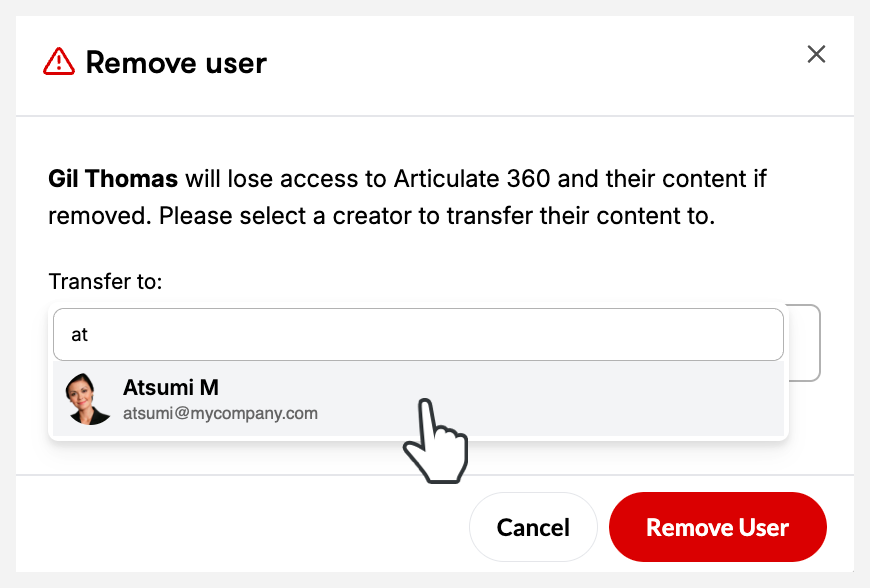
- Kliknij pole Przenieś do, aby wybrać twórcę lub siebie jako nowego właściciela udostępnionej zawartości usuniętego użytkownika. Możesz wpisać kilka pierwszych liter nazwy odbiorcy, aby przefiltrować listę.
- Jeśli osoba, do której chcesz przenieść zawartość, nie ma jeszcze uprawnień twórcy, najpierw przypisz uprawnienia twórcy przed usunięciem starego użytkownika. Możesz przenieść do nich zawartość, gdy zalogują się i zaakceptują uprawnienia twórcy.
- Jeśli nie ma dostępnych licencji dla nowego użytkownika, przeczytaj ten artykuł, aby zapoznać się z opcjami obejścia.
- Zaznacz lub usuń zaznaczenie pola wyboru Uwzględnij zawartość osobistą, aby wybrać, czy chcesz również przenieść ich zawartość osobistą. Dowiedz się więcej o zarządzaniu zawartością, gdy użytkownicy opuszczają zespół.
Usuwanie członków i zarządzanie zawartością twórców
Aby usunąć członka zespołu, wykonaj następujące kroki:
- Kliknij ich nazwę na liście, aby uruchomić pasek boczny Edytuj uprawnienia.
- Członkowie z podstawowym administratorem lub 360 uprawnieniami administratora mogą usuwać wielu użytkowników jednocześnie, zaznaczając pola wyboru obok ich nazw. Należy pamiętać, że zawartość wybranych użytkowników z uprawnieniami twórcy może zostać przeniesiona tylko do jednego członka.
- Kliknij łącze Usuń z 360 u dołu.
- Jeśli członek zespołu miał uprawnienia twórcy, kliknij pole Przenieś do, aby wybrać twórcę lub siebie jako nowego właściciela udostępnionej zawartości usuniętego użytkownika. Zaznacz pole wyboru Uwzględnij zawartość osobistą, aby również przenieść ich zawartość osobistą. Możesz wpisać kilka pierwszych liter nazwy odbiorcy, aby przefiltrować listę, jak pokazano poniżej.
- Jeśli osoba, do której chcesz przenieść zawartość, jeszcze nie dołączyła do zespołu, zaproś ją do zespołu i przypisz uprawnienia twórcy, zanim usuniesz starego użytkownika. Możesz przesyłać im zawartość, gdy zaakceptują Twoje zaproszenie do dołączenia do zespołu.
- Jeśli nie ma dostępnych licencji dla nowego użytkownika, przeczytaj ten artykuł, aby zapoznać się z opcjami obejścia.
- Pole „Przenieś do” domyślnie oznacza osobę usuwającą użytkownika. Jeśli ta osoba ma uprawnienia twórcy w innej subskrypcji, musi wybrać twórcę z bieżącej subskrypcji jako nowego właściciela.
- Zaznacz lub usuń zaznaczenie pola wyboru Uwzględnij zawartość osobistą, aby wybrać, czy chcesz również przenieść ich zawartość osobistą. Dowiedz się więcej o zarządzaniu zawartością, gdy użytkownicy opuszczają zespół.
- Kliknij Usuń użytkownika.
Pobierz informacje o członku zespołu
Członkowie z uprawnieniami administratora podstawowego lub 360 uprawnieniami administratora mogą eksportować plik CSV z uprawnieniami i informacjami grupowymi o członkach zespołu i zaproszonych użytkownikach. Oto jak:
- Kliknij menu rozwijane Importuj/Eksportuj i wybierz Eksportuj CSV.
- Pobierz plik CSV i otwórz go w ulubionym edytorze tekstu lub aplikacji arkusza kalkulacyjnego.
- Dla każdego członka wyświetlane są następujące informacje:
kolumna
Opis
Adres e-mail
Identyfikator artykulacyjny użytkownika
Status
Status zaproszenia użytkownika
- Aktywny: Zaproszenie przyjęte
- Oczekujące: Zaproszenie nie zostało jeszcze zaakceptowane
Uprawnienia do lokalizacji
Czy użytkownik może uruchamiać tłumaczenia
- X: Potrafi uruchamiać tłumaczenia
Grupa 360
Wyświetla listę grup, do których należy użytkownik
Zarządzaj rolą 360
Rola Zarządzaj użytkownika
- Administrator
- Menedżer grupy
Zarządzane grupy 360
Grupy, którymi użytkownik może zarządzać (dotyczy tylko tych z uprawnieniami menedżera grupy)
Osiągnij rolę
Rola użytkownika Dystrybuuj
- Administrator
- Menedżer
- Reporter
Ostatnie logowanie
Znacznik czasu ostatniego logowania użytkownika w UTC
Grupy: Zarządzaj grupami twórców
Teraz, gdy przeszliśmy do zakładki Ludzie, przejdźmy do zakładki Grupy, gdzie możesz organizować swoich twórców w grupy. Grupy te można organizować według działu, lokalizacji lub dowolnej innej klasyfikacji, która pozwoli na łatwe delegowanie zadań zarządczych menedżerom grup.
Członkowie z uprawnieniami administratora podstawowego, administratora 360 i menedżera grupy mogą dodawać użytkowników do grup, przypisując grupę, gdy zapraszają użytkowników do zespołu.
Mogą również przenosić członków grupy między grupami, do których mają dostęp. Oto jak:
- Najedź kursorem myszy na członka grupy, którego chcesz przenieść.
- Wybierz opcję Przenieś do grupy, aby wyświetlić listę dostępnych grup.
- Wybierz nową grupę dla członka.
Członkowie z podstawowym administratorem lub 360 uprawnieniami administratora mają dodatkowe możliwości. W górnej części zakładki Grupa zobaczysz podsumowanie:
- Licencje twórców: licencje w użyciu, całkowita liczba zakupionych licencji i licencje dostępne do przydzielenia do grupy.
- Kredyty lokalizacyjne (tylko płatne plany lokalizacji): wykorzystane kredyty, suma zakupionych kredytów i kredytów dostępnych do przydzielenia grupie. Dowiedz się więcej o alokacji kredytów na Localization.
Zobaczymy również wszystkie grupy, w tym „Grupę niezgrupowaną” — członków zespołu, którzy nie zostali przypisani do grupy. Administratorzy podstawowi i 360 mogą wykonywać następujące zadania z zakładki Grupy, korzystając ze wskazówek podanych w poniższej tabeli:
|
Zadanie |
Kroki |
|---|---|
| |
| |
|
Aktualizowanie licencji grupowych |
|
|
Usuń grupy |
|
|
Przenieś do Rozgrupowane |
|
Zaproszenia: Monitoruj zaproszenia i zarządzaj nimi
Teraz, gdy zbadaliśmy karty Osoby i Grupy, przejdźmy do zakładki Zaproszenia.
Przejdź do zakładki Zaproszenia, aby wyświetlić następujące informacje:
- Adresy e-mail użytkowników, którzy nie przyjęli lub odrzucili zaproszenie
- Uprawnienia przypisane każdemu zaproszonemu użytkownikowi
- Członek, który ich zaprosił
- Data wysłania zaproszenia i kiedy wygaśnie
Zaproszeni użytkownicy otrzymują powiadomienie e-mail, gdy zostaną po raz pierwszy dodani do zespołu i kiedy otrzymają uprawnienia twórcy. Muszą zalogować się na stronie https://id.articulate.com/redirect/account, aby zaakceptować zaproszenie i dołączyć do zespołu, ale mają również możliwość odrzucenia zaproszenia.
Członkowie zespołu z uprawnieniami administratora podstawowego, administratora 360, menedżera grupy i administratora Reach mają dodatkowe opcje na karcie Zaproś, jak opisano poniżej:
- Członkowie z podstawowym administratorem i 360 uprawnieniami administratora mogą zarządzać wszystkimi oczekującymi zaproszeniami.
- Członkowie z uprawnieniami menedżera grup mogą zarządzać tylko oczekującymi zaproszeniami do tworzenia uprawnień dla przypisanej im grupy.
- Członkowie z uprawnieniami administratora Reach mogą zarządzać tylko oczekującymi zaproszeniami do rozpowszechniania uprawnień dla Reach 360.
W zależności od uprawnień administratorzy mogą wykonywać następujące zadania z zakładki Zaproszenia, korzystając ze wskazówek podanych w poniższej tabeli:
|
Zadanie |
Kroki |
|---|---|
|
Wyślij ponownie zaproszenie |
|
|
Anuluj zaproszenie |
Uwaga: Członkowie z uprawnieniami menedżera grupy mogą anulować tylko zaproszenia do tworzenia uprawnień. Osiągnij uprawnienia administratora, zezwalaj tylko członkowi na anulowanie zaproszeń do rozpowszechniania uprawnień. |