
Wyszukiwanie artykułów
Wybierz produkt
Katalog pomocy dla null
Przeglądaj wszystkie artykuły null (Last Updated
Nie znaleziono artykułów.
Wyniki wyszukiwania
Nie znaleziono artykułów.
Articulate Localization: Wprowadzenie do walidacji języka w Review 360
Artykuł zaktualizowany ostatnio dnia 3 cze 2026
Prefer to read this in a different language? Explore the language options available in this course.
Weryfikacja języka Articulate Localization skutkuje wyższą jakością tłumaczeń z mniejszą liczbą rund opinii, usprawniając i przyspieszając proces lokalizacji kursów Rise 360 i Storyline 360. Walidatorzy używają Review 360 do przeglądania tłumaczeń AI w kontekście kursu i mogą przeglądać swoje zmiany w czasie rzeczywistym.
Autorzy kursu wysyłają link umożliwiający dostęp do przetłumaczonego kursu za pośrednictwem poczty elektronicznej i proszą walidatora o jego przegląd. Walidatorzy mogą sugerować zmiany w dowolnym tekście kursu, zobaczyć podgląd ich zmian w trakcie ich wprowadzania, oznaczyć lekcje lub slajdy jako zatwierdzone, aby uniknąć powielania pracy, i wskazać autorowi kursu, kiedy walidacja jest zakończona. Obejrzyj wideo, aby zobaczyć szybką wersję demonstracyjną procesu.
Walidatorzy mogą wykonać poniższe czynności, aby rozpocząć. Autorzy kursu mogą również chcieć przeczytać dalej, aby dowiedzieć się, jak ten proces działa w przypadku walidatorów.
- Logowanie
- Sprawdzanie poprawności kursów i śledzenie postępów
- Dodawanie komentarzy
- Zakończenie walidacji
- Sprawdzanie poprawności aktualizacji
- Wskazówki dotyczące narzędzi
Logowanie
Po otrzymaniu wiadomości e-mail z prośbą o walidację od autora kursu, użyj swojego adresu e-mail, aby zalogować się. Musisz podać przynajmniej adres e-mail, aby skomentować lub zasugerować zmiany w tłumaczeniach. W zależności od uprawnień ustawionych na kurs, może być również konieczne zarejestrowanie się w celu uzyskania bezpłatnego identyfikatora Articulate ID przy użyciu adresu e-mail, zanim będziesz mógł zweryfikować.
Sprawdzanie poprawności kursów i śledzenie postępów
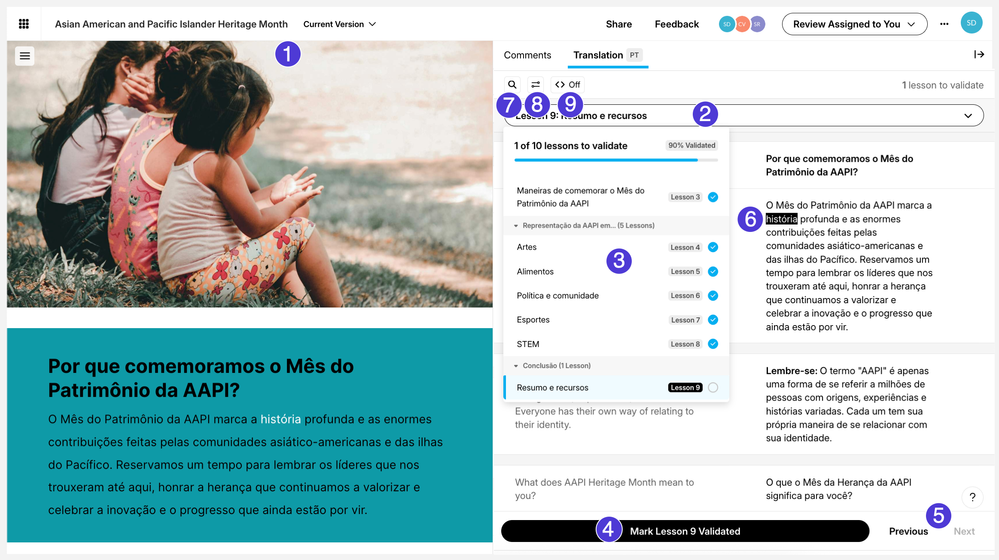
Gdy otworzysz przetłumaczony kurs w Review 360, zobaczysz zakładkę Tłumaczenie na pasku bocznym komentarzy. Ta zakładka zawiera tabelę walidacji z całym tekstem kursu zarówno w języku źródłowym, jak i docelowym. Ponumerowane obszary na poniższym obrazku to różne funkcje, których będziesz używać podczas sprawdzania poprawności. Zapoznaj się z poniższą tabelą, aby dowiedzieć się więcej o każdej funkcji.
|
# |
Funkcja |
Opis |
|
1 |
Podgląd kursu |
Zobacz tłumaczenie tak, jak pojawia się na kursie. |
|
2 |
Omówienie kursu Nawigacja rozwijana |
Przejdź do konkretnego kursu lub uzyskaj dostęp do przeglądu postępów walidacji. |
|
3 |
Przegląd postępów walidacji |
Zobacz, które lekcje lub slajdy zostały zatwierdzone, a które nadal wymagają przeglądu. |
|
4 |
Śledzenie postępu |
Oznacz lekcję lub slajd jako zatwierdzony, aby uniknąć powielania pracy. |
|
5 |
Szybka nawigacja |
Szybko poruszaj się między lekcjami lub slajdami. |
|
6 |
Dostosowana stylizacja dla czytelności |
Segmenty tekstu o słabej widoczności na standardowym białym tle, takie jak białe lub inne bardzo jasne czcionki, są wyświetlane z wypełnieniem tła w tabeli walidacji, aby poprawić czytelność. |
|
7 |
Funkcja wyszukiwania oraz narzędzie Znajdź i zamień |
Znajdź słowa w języku źródłowym lub docelowym lub zamień słowa w języku docelowym. Dowiedz się więcej o funkcji wyszukiwania. |
|
8 |
Filtr tabeli tłumaczeń |
Filtruj tabelę tłumaczeń pod kątem edytowanych segmentów tekstu w języku docelowym. Dowiedz się więcej o filtrowaniu. |
|
9 |
Zaawansowana edycja formatu znaczników |
Użyj znaczników, aby dostosować istniejące formatowanie tekstu. Dowiedz się więcej o edycji formatu znaczników. |
Gotowy do rozpoczęcia walidacji? Możesz poruszać się po tłumaczeniu kursu na jeden z trzech sposobów:
- Użyj podglądu kursu po lewej stronie.
- Kliknij menu rozwijane nawigacji kursu nad tabelą walidacji i przejdź do konkretnej lekcji lub slajdu.
- Wybierz poprzednią lub następną strzałkę poniżej tabeli po prawej stronie.
Gdy będziesz gotowy do złożenia sugestii, wykonaj następujące kroki:
- Kliknij segment tekstu, który chcesz zmienić w kolumnie języka docelowego po prawej stronie. Podgląd kursu po lewej stronie przewinie się do odpowiedniej części kursu.
- Edytuj tekst języka docelowego z preferowanym tłumaczeniem. Podgląd kursu automatycznie odzwierciedla sposób, w jaki kurs będzie wyglądał po zastosowaniu Twoich sugestii.
- Kliknij poza segmentem, aby zapisać sugestię. Po prawej stronie pojawi się niebieska ikona ołówka wskazująca, że sugestia została zapisana.
- Autor będzie mógł zobaczyć wszelkie zmiany, które wprowadzasz, podczas ich wprowadzania.
- Zielona ikona znacznika wyboru oznacza, że autor zaimportował Twoją sugestię.
- Najedź kursorem myszy na ikony segmentów, aby zobaczyć, kto i kiedy dokonał ostatniej aktualizacji.
- Jeśli zaktualizowany segment zostanie powtórzony w innym miejscu języka źródłowego kursu jako dokładne dopasowanie, wybierz Zapisz we wszystkich miejscach [#] w wyświetlonym oknie, aby zastosować zmianę do każdej instancji.
- Aby sprawdzić poprawność skryptów audio, transkrypcji i napisów zamkniętych, kliknij przycisk Sprawdź poprawność elementów audio. Kiedy skończysz, kliknij X w prawym górnym rogu lub Powrót do kursu w prawym dolnym rogu, aby wrócić do strony dania głównego.
- Aby sprawdzić poprawność napisów zamkniętych dla zasobów wideo Storyline, kliknij przycisk Sprawdź poprawność elementów wideo. Kiedy skończysz, kliknij X w prawym górnym rogu lub Powrót do kursu w prawym dolnym rogu, aby wrócić do strony dania głównego.
- Aby przywrócić oryginalne tłumaczenie AI, kliknij edytowany segment. Następnie kliknij ikonę resetowania w prawym dolnym rogu i wybierz Resetuj z wyświetlonego monitu.
Po zakończeniu sprawdzania poprawności lekcji lub slajdu kliknij przycisk Zaznacz [lekcja/slajd] Zatwierdzone, aby śledzić swoją pracę i uniknąć konfliktów podczas współpracy z innymi. Kliknij menu rozwijane nawigacji kursu nad tabelą walidacji, aby uzyskać przegląd struktury kursu i statusu walidacji każdej lekcji lub slajdu.
|
Uwaga: Napisy zamknięte są zawarte w tabeli walidacji, ale możesz nie widzieć ich automatycznie. Aby wyświetlić podpisy:
Sugestie napisów zamkniętych nie są wyświetlane automatycznie w podglądzie kursu Rise 360. W Storyline 360 sugestie napisów zamkniętych są wyświetlane w podglądzie kursu, począwszy od aktualizacji z 2 grudnia 2025 r. |
Dodawanie komentarzy
Jeśli masz opinię na temat kursu, która nie odnosi się bezpośrednio do konkretnego tekstu lub chcesz dodać kontekst do swoich sugestii, możesz skorzystać z zakładki Komentarz, aby podzielić się bardziej ogólną opinią. Komentarze są dołączane do slajdu w projektach Storyline 360 lub lekcje zawartości Rise 360. Dowiedz się więcej o korzystaniu z Review 360.
Zakończenie walidacji
Po zakończeniu tworzenia sugestii możesz rozwinąć listę rozwijaną Recenzja przypisana do Ciebie i kliknąć Zakończ recenzję, jeśli jesteś przypisanym recenzentem. Nie uniemożliwia to dalszych edycji — po prostu sygnalizuje innym, że zakończyłeś walidację.
W przeciwnym razie wyślij e-mail do autora kursu lub opublikuj komentarz i oznacz go, aby wiedział, że ukończyłeś przegląd.
Po zakończeniu walidacji autor będzie musiał otworzyć kurs w Storyline 360 lub Rise 360 i zaimportować sugestie do kursu. Autorzy kursu mogą zapoznać się z tym podręcznikiem użytkownika, aby uzyskać kolejne kroki: Importuj sugestie z weryfikatorów językowych.
Sprawdzanie poprawności aktualizacji
Jeśli autor zaktualizuje kurs, który już zweryfikowałeś, może poprosić Cię o przegląd aktualizacji. Kiedy tak się stanie, oto, co zobaczysz:
- W prawym górnym rogu tabeli tłumaczeń pojawi się przycisk Sprawdź poprawność aktualizacji wraz z plakietką wskazującą liczbę zaktualizowanych segmentów.
- W menu rozwijanym nawigacji kursu pojawia się żółta ikona informacji na lekcje lub slajdy ze zaktualizowanymi segmentami.
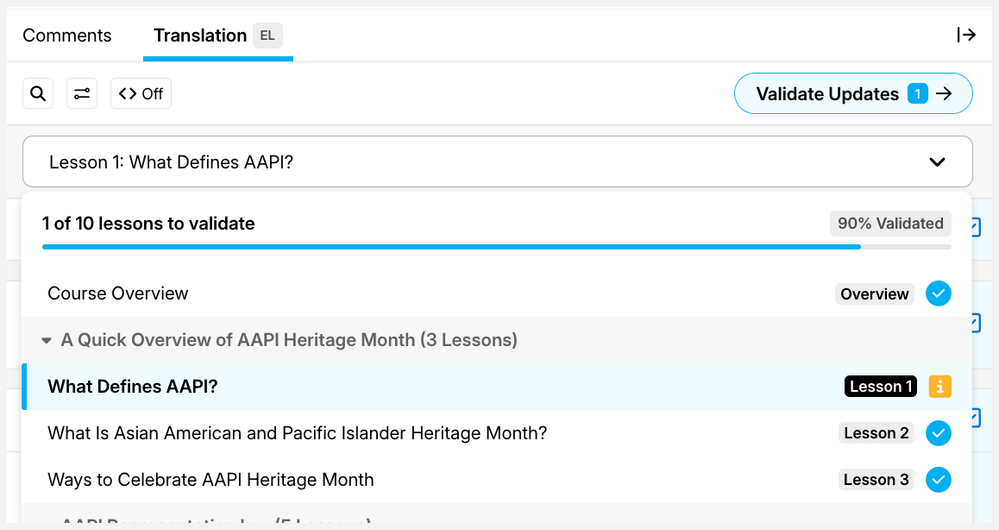
Przycisk Sprawdź poprawność aktualizacji uruchamia przepływ pracy sprawdzania poprawności aktualizacji kursu. To poprowadzi Cię przez każdy zaktualizowany segment, pozwalając oznaczyć je jako zatwierdzone pojedynczo. Przycisk jest widoczny za każdym razem, gdy są oczekujące aktualizacje. Gdy wszystkie aktualizacje zostaną oznaczone jako sprawdzone, przycisk znika.
Oto jak z niego korzystać:
- Kliknij Sprawdź poprawność aktualizacji, aby rozpocząć sprawdzanie poprawności aktualizacji.
- Każdy zaktualizowany segment liczy się jako jedna aktualizacja. Aby nawigować między aktualizacjami w tym trybie, wybierz jedną z następujących trzech metod:
- Użyj menu rozwijanego nawigacji przeglądu nad tabelą tłumaczeń.
- Naciśnij klawisze strzałek w lewo i w prawo na klawiaturze.
- Kliknij przyciski Poprzedni/Dalej pod tabelą.
- Edytuj segment bezpośrednio, gdy masz sugestię. Spowoduje to również automatyczne oznaczenie segmentu jako zatwierdzonej aktualizacji.
- Kliknij przycisk Oznacz aktualizację [#] Zatwierdzone poniżej tabeli, aby sprawdzić poprawność bez żadnych zmian.
- Gdy aktualizacja zostanie oznaczona jako sprawdzona, przycisk zmieni się w opcję Ponownie otwórz walidację. W razie potrzeby można użyć tej opcji, aby przywrócić status do niezalidowanego.
- Kliknij opcję Zapisz i zakończ sprawdzanie poprawności aktualizacji u dołu, gdy skończysz lub chcesz wrócić do tabeli tłumaczeń.
Wskazówki dotyczące narzędzi
Funkcja wyszukiwania oraz narzędzie Znajdź i zamień
Szybko znajduj określone słowa w trakcie kursu w języku źródłowym, języku docelowym lub obu. Oto jak:
- Kliknij ikonę szkła powiększającego na pasku narzędzi nad tabelą walidacji.
- Na karcie Szukaj wpisz słowo kluczowe, które chcesz znaleźć w polu Szukaj i naciśnij Enter.
- Jeśli chcesz filtrować wyniki według języka źródłowego lub docelowego, kliknij menu rozwijane Źródło i cel nad polem wyszukiwania, aby wybrać Cel lub Źródło.
- Domyślnie wyniki są filtrowane według bieżącej lekcji/slajdu. Aby usunąć filtr, użyj listy rozwijanej Bieżąca lekcja/slajd i wybierz Wszystkie lekcje/Slajdy.
Karta Znajdź i zamień umożliwia zlokalizowanie i zmianę wszystkich wystąpień określonego terminu w języku docelowym. Wykonaj następujące kroki:
- Kliknij ikonę szkła powiększającego na pasku narzędzi nad tabelą walidacji.
- Kliknij przycisk Znajdź i zamień, wpisz słowo, które chcesz zmienić w polu Znajdź w miejscu docelowym, a następnie naciśnij klawisz Enter.
- Wyniki są domyślnie filtrowane według bieżącej lekcji/slajdu. Możesz użyć listy rozwijanej Bieżąca lekcja/slajd i wybierz Wszystkie lekcje/Slajdy, aby usunąć filtr.
- Wpisz nowy termin w polu Zamień na.
- Wybierz jedną z tych dwóch opcji:
-
- Zastąp wszystkie: Kliknij ten przycisk, aby zaktualizować wszystkie wystąpienia aktualnie wyświetlanego słowa, na przykład w bieżącej lekcji/slajdzie lub we wszystkich lekcjach/slajdach.
- Zastąp: Kliknij ten przycisk, aby zaktualizować aktualnie wybrane wystąpienie słowa.
Filtr tabeli tłumaczeń
Filtruj wiersze tabeli tłumaczeń na podstawie stanu segmentu tekstu języka docelowego. Aby użyć, kliknij ikonę filtra na pasku narzędzi nad tabelą walidacji i wybierz jedną z następujących opcji:
|
Filtruj według |
Opis |
|
Edytowane ręcznie |
Pokazuje wszystkie wiersze z segmentami tekstu ręcznie edytowanymi przez walidatory. |
|
Edytowane z sugestiami |
Pokazuje wszystkie wiersze z segmentami tekstu zaktualizowanymi, akceptując sugestie tłumaczenia. |
|
Tylko zaimportowane edycje |
Wyświetla wszystkie wiersze z edytowanymi segmentami tekstu, które zostały zaimportowane przez autora. Te wiersze mają zielony znacznik wyboru po prawej stronie. |
|
Tylko niemodyfikowane edycje |
Wyświetla wszystkie wiersze z edytowanymi segmentami tekstu, których autor jeszcze nie zaakceptował. Te rzędy mają niebieską ikona ołówka po prawej stronie. |
|
Wszystkie edycje |
Pokazuje wszystkie wiersze z edytowanymi segmentami tekstu. Ten filtr łączy cztery powyższe opcje. |
|
Aktualizuj tylko |
Dostępne tylko wtedy, gdy są zaktualizowane tłumaczenia, pokazuje wszystkie wiersze, które różnią się od poprzedniej wersji. |
Na ikona filtra pojawi się niebieska kropka informująca, kiedy filtr jest aktualnie używany.
Zaawansowana edycja formatu znaczników
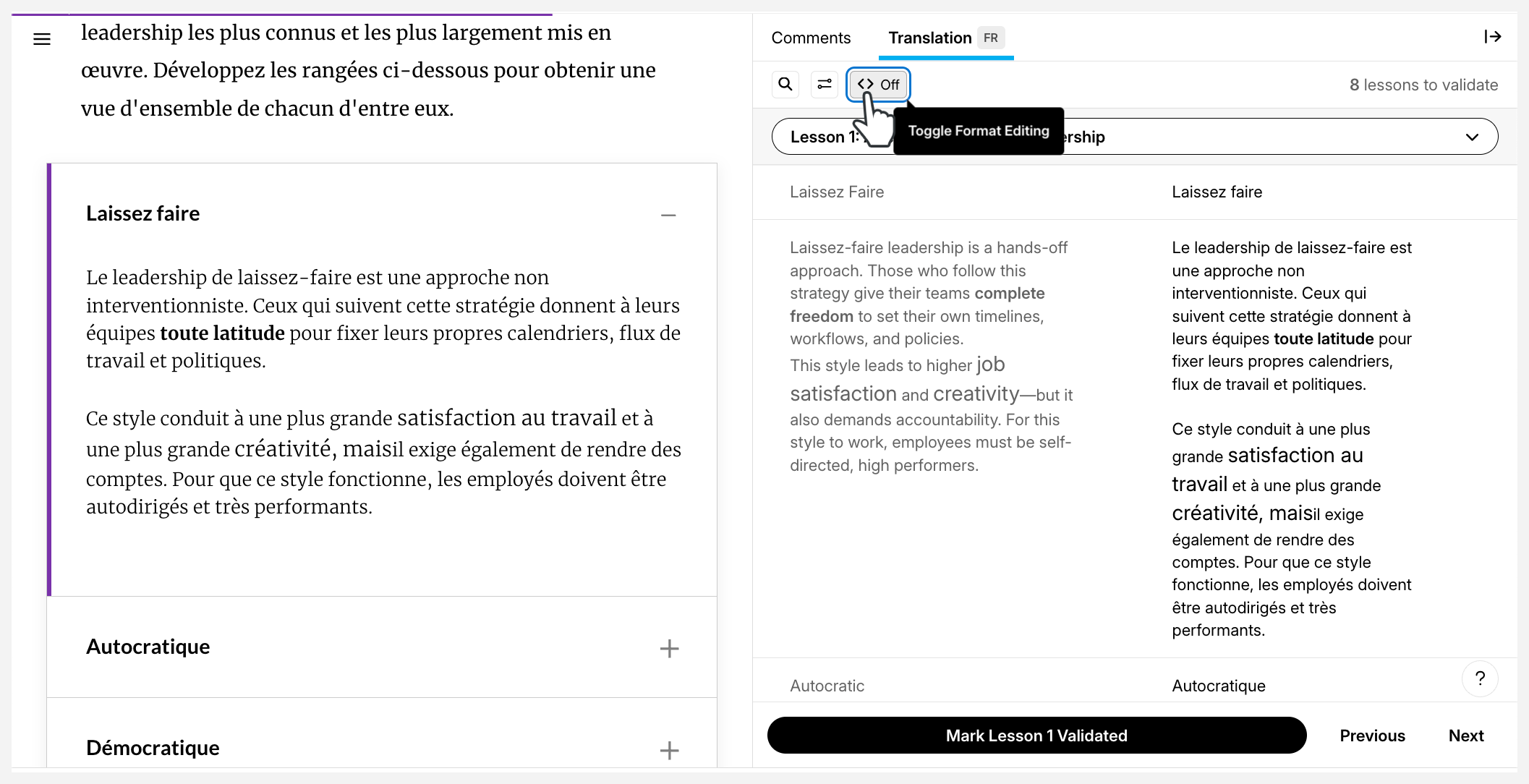
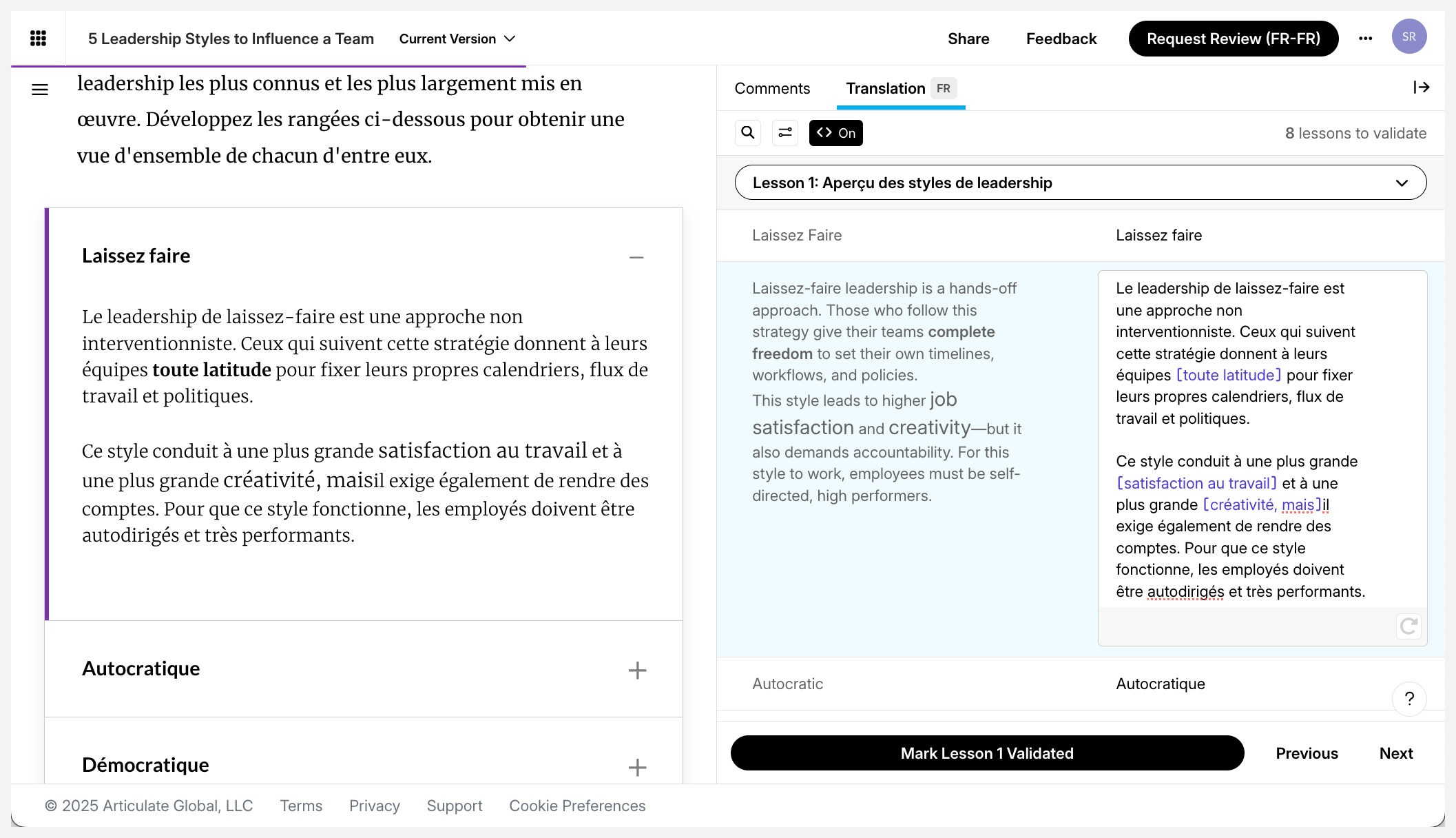
Tekst sformatowany — tekst pogrubiony, pogrubiony kursywą lub w innym rozmiarze lub kolorze — jest wyświetlany inaczej w tabeli walidacji dla użytkowników Rise 360 i Storyline 360. W Rise 360 sformatowany tekst i zwykły tekst pojawiają się w jednym segmencie, z widocznym formatowaniem, jak pokazano na poniższym obrazku.
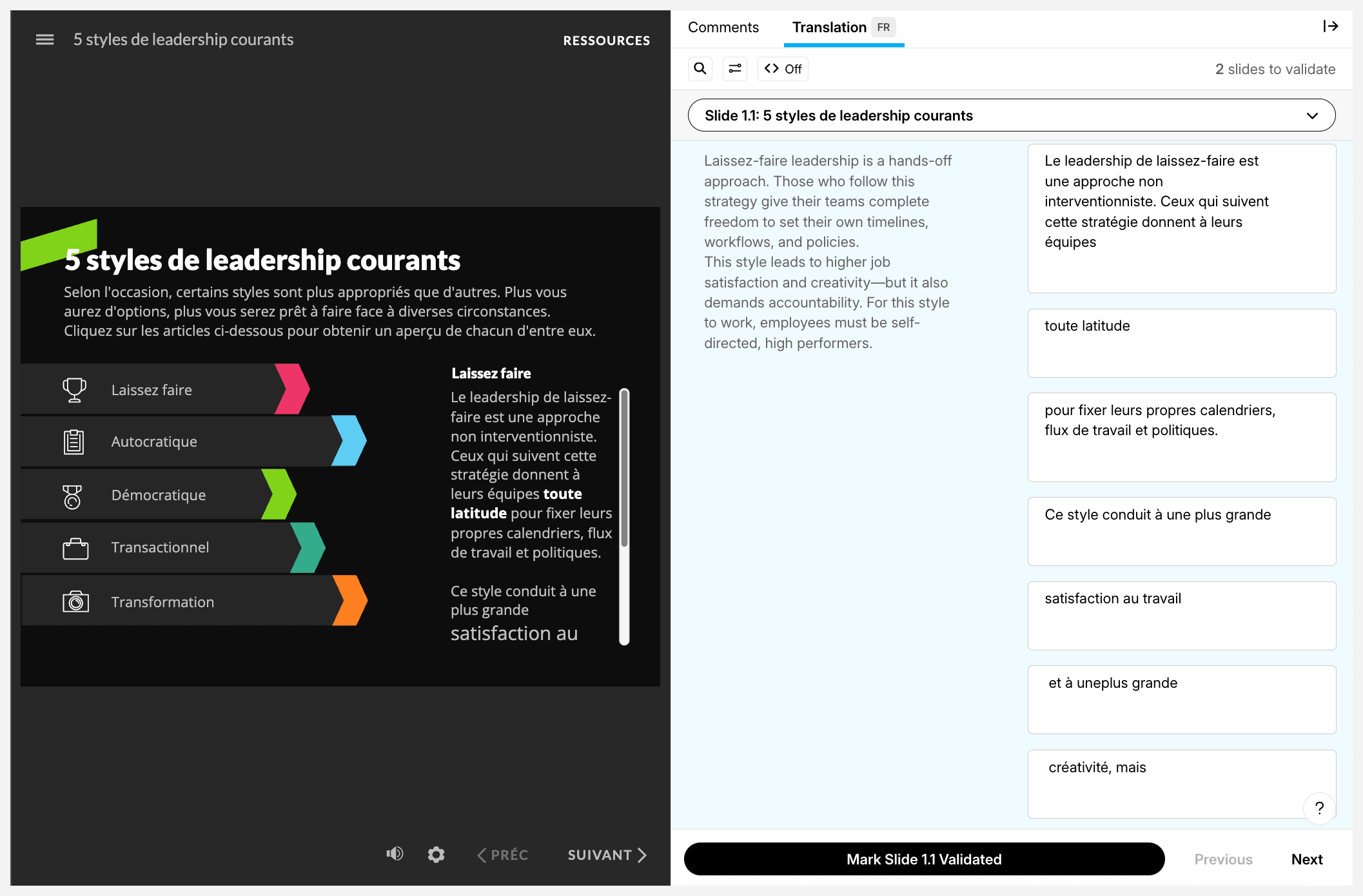
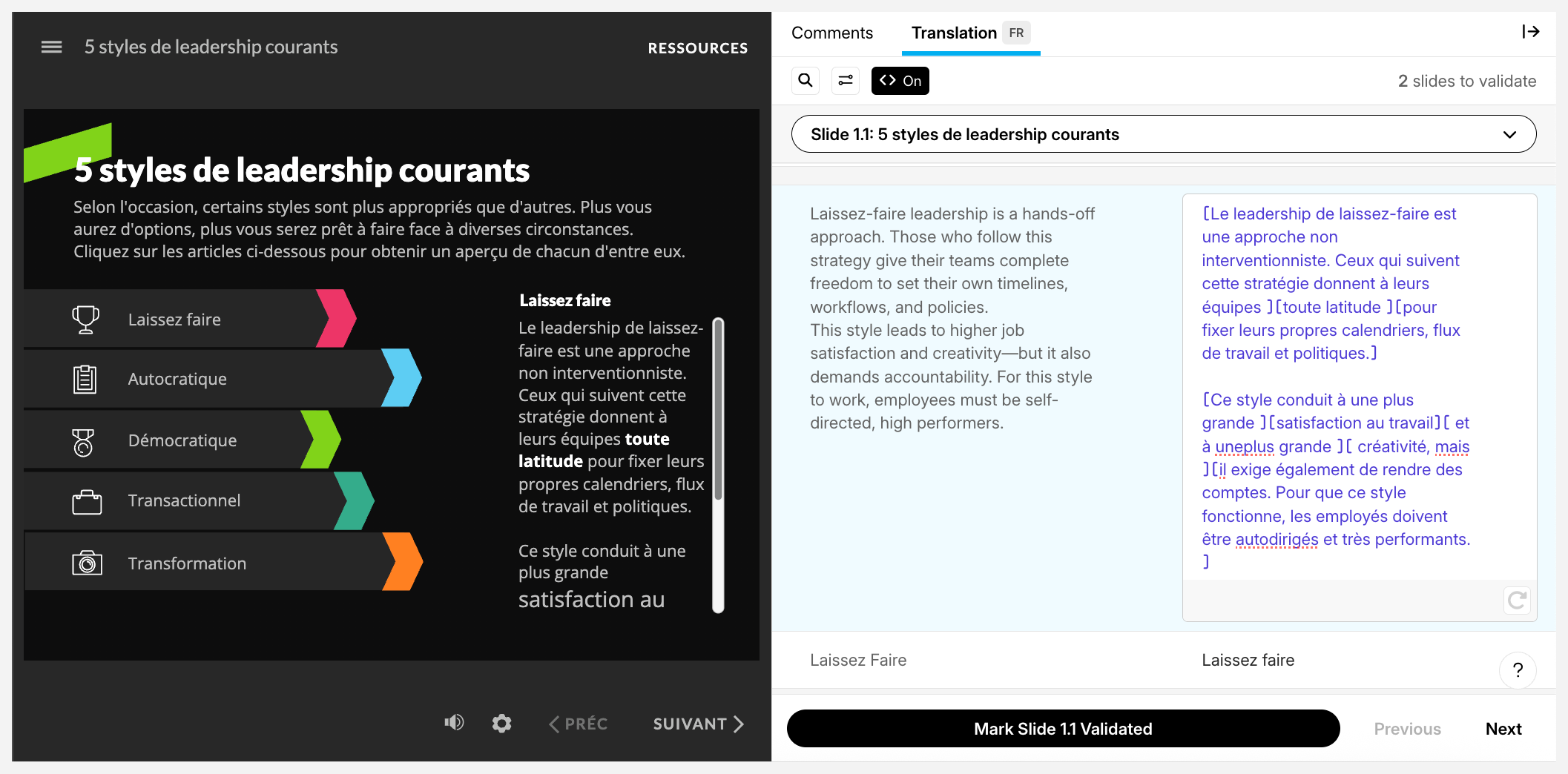
W Storyline 360 sformatowany tekst jest oznaczony oddzieleniem od zwykłego tekstu, który dzieli segment na wiele pól lub zakresów. Samo formatowanie nie jest widoczne, jak ilustruje poniższy obrazek.
Możesz użyć zaawansowanej edycji formatu znaczników, aby łatwo zobaczyć sformatowany tekst i dostosować, który tekst zostanie sformatowany. Wykonaj następujące kroki, aby dokonać korekty:
- Kliknij ikonę <> Wył na pasku narzędzi nad tabelą walidacji, aby włączyć edycję formatu znacznika.
- Wybierz segment tekstu, który chcesz zmienić w kolumnie języka docelowego.
- Gdy ta opcja jest włączona, tekst w segmencie jest znormalizowany. Sformatowany tekst zmienia kolor na fioletowy i jest otoczony nawiasami kwadratowymi [...] zwanymi „tagami”. (Kliknij poniższe obrazy, aby zobaczyć przykłady w Rise and Storyline.)
- Kliknij i przeciągnij nawiasy kwadratowe, aby dodać lub usunąć teksty w tych znacznikach.
- Kliknij ikonę <> On, aby wyłączyć edycję formatu tagu.
|
Rise 360 |
Storyline 360 |
Propozycje tłumaczeń (Beta)
Podczas sprawdzania poprawności treści Rise 360 przetłumaczonych z angielskiego (USA) na meksykański hiszpański, francuski (Francja) lub niemiecki, możesz przejrzeć sugestie oparte na sztucznej inteligencji w panelu Sugestie po prawej stronie i zaakceptować lub odrzucić każdą sugestię. Zobacz ten artykuł, aby dowiedzieć się więcej o sugestiach tłumaczeń.
Uwaga: funkcja sugestii tłumaczeń jest obecnie w wersji beta, więc funkcjonalność może się zmieniać z czasem. Niektóre opcje mogą być modyfikowane lub usuwane w oparciu o opinie i wydajność.