
Wyszukiwanie artykułów
Wybierz produkt
Katalog pomocy dla null
Przeglądaj wszystkie artykuły null (Last Updated
Nie znaleziono artykułów.
Wyniki wyszukiwania
Nie znaleziono artykułów.
Reach 360: Zarządzaj ustawieniami treningowymi
Artykuł zaktualizowany ostatnio dnia 18 wrz 2026
Sekcja Kursy na karcie Zarządzaj umożliwia wyświetlanie listy szkoleń zespołu, wyświetlanie ustawień szkolenia i publikowanie szkoleń. Czytaj dalej, aby dowiedzieć się więcej.
- Zarządzanie szkoleniami
- Podgląd szkolenia
- Odkrywanie szczegółów szkolenia
- Zarządzanie ustawieniami publikowania
- Udostępnianie szkoleń
- Dodawanie i usuwanie grup
- Dodawanie i usuwanie uczestników
Zarządzanie szkoleniami
Zakładka Kursy zawiera wszystkie poszczególne elementy szkoleniowe w bibliotece konta, posortowane według daty ich ostatniej aktualizacji. Niepublikowane szkolenie znajduje się na szczycie listy, a następnie szkolenie ze zgłoszonymi zmianami.
Łączna liczba przedmiotów szkoleniowych, które aktualnie masz na swoim koncie, znajduje się powyżej listy. Szkolenie może obejmować kursy Rise 360 lub Storyline 360, mikrolearning Rise 360 lub importowane szkolenie innych firm.
Użyj paska wyszukiwania, aby znaleźć określone elementy szkoleniowe. Stąd możesz również zaimportować szkolenie osób trzecich. Kliknij przycisk Eksportuj, aby pobrać arkusz kalkulacyjny zawierający identyfikator (do celów wsparcia), tytuł, właściciela, liczbę zarejestrowanych uczestników i datę ostatniej aktywności na szkolenie (wyeksportowany plik odzwierciedla wszystkie filtry zastosowane do listy).
Kliknij poszczególne tytuły, aby wyświetlić i opublikować szkolenie.
Podgląd szkolenia
Najedź kursorem na element na liście i kliknij wyświetloną ikonę oka. Dostępne są dwie opcje: Aktualna opublikowana wersja i Najnowsza przesłana wersja (jeśli jest oczekująca aktualizacja). Wybranie opcji otwiera szkolenie w osobnej zakładce.
Uwaga: Uruchomienie podglądu zawartości z zakładki Trening nie jest rejestrowane w raportach aktywności ani uważane za aktywne zdarzenie uczestnika.
Odkrywanie szczegółów szkolenia
Kliknij element na liście, aby zobaczyć jego szczegóły. Tutaj możesz zobaczyć, które grupy i uczestnicy są zapisani na szkolenie, uzyskać dostęp do raportu z kursu, zarządzaj ustawieniami publikowania i nie tylko. Kliknij strzałkę obok tytułu, aby powrócić do pełnej listy.
Numery zapisów
Pod tytułem zobaczysz liczbę zapisanych uczestników. Liczba ta obejmuje członków grupy, a także indywidualnych uczestników.
Zobacz szkolenie
Podobnie jak na liście szkoleń, wyświetl ostatnio opublikowaną lub najnowszą przesłaną wersję, klikając Wyświetl szkolenie.
Udostępnij szkolenie
Jeśli udostępnianie jest włączone, kliknij, aby wyświetlić adres URL udostępniania i pobrać kod QR.
Edytuj zawartość źródłową
Jeśli jesteś autorem lub współpracownikiem podczas szkolenia w Rise 360, zobaczysz łącze do Edytuj w Rise. Administratorzy Reach 360 bez dostępu Articulate 360 nie zobaczą linku.
Zobacz raport z kursu
Kliknij Wyświetl raport, aby przejść do odpowiedniego raportu na karcie Raporty.
Usuń szkolenie
Kliknij przycisk Usuń i zweryfikuj swoją decyzję o anulowaniu wszystkich rejestracji i usunięciu szkolenia z biblioteki. To całkowicie usuwa aktualną opublikowaną wersję z biblioteki i odrzuca wszelkie oczekujące przesłane zmiany. Jeśli użytkownicy zostali zapisani, tag Course Deleted jest dodawany do odpowiedniego raportu kursu i wpisów raportu z aktywności.
Autor musi przesłać szkolenie, a szkolenie zostanie opublikowane, aby ponownie pojawiło się w bibliotece. Ponownie opublikowane szkolenie nie zachowuje statystyk usuniętej wersji.
Zaznaczanie i usuwanie tematów
Sekcja Tematy biblioteczne zawiera listę wszystkich tematów przypisanych do bieżącego kursu. Kliknij Wybierz temat, aby uzyskać dostęp do dostępnych tematów. Użyj paska wyszukiwania w wyskakującym menu, aby filtrować wyniki. Wybierz dowolną liczbę tematów i kliknij X, aby zamknąć wyskakujące okienko.
Usuń już dodany temat, klikając jego ikona X.
Dodaj/zmodyfikuj zdjęcie i opis okładki
Administratorzy Reach 360 mogą dodawać lub zmieniać zdjęcia okładek i opisy na szkolenie opublikowane ze Storyline 360 i importowanych treści. Tylko autorzy mogą zmieniać zdjęcia na okładkę na szkolenie opublikowane z Rise 360. Czytaj dalej, aby dowiedzieć się, jak działa każdy proces.
Storyline 360 i importowana zawartość
Na karcie szczegółów kliknij przycisk Dodaj zdjęcie okładki. Prześlij własny obraz lub wybierz go z Biblioteka treści. Po dodaniu obrazu najedź na niego kursorem myszy, kliknij Edytuj obraz i wybierz Edytuj tag alt, aby wprowadzić tag alt i poprawić dostępność.
Możesz także wprowadzić opis strony tytułowej. Ustawienia eksportu LMS używane na szkolenie są wyświetlane poniżej pola opisu.
Rise 360
Administratorzy programu Reach 360 nie mogą zmieniać zdjęć okładek kursów Rise 360 opublikowanych bezpośrednio w Reach 360 z menu Publikuj. Autor kursu musi ustawić zdjęcie na okładkę w ustawieniach motywu Rise 360 i ponownie opublikować. Opcje opisu nie są dostępne na szkolenie opracowane w Rise 360.
Zarządzanie ustawieniami publikowania
Pulpit nawigacyjny dla każdego szkolenia zapewnia łatwy dostęp do ustawień publikowania.
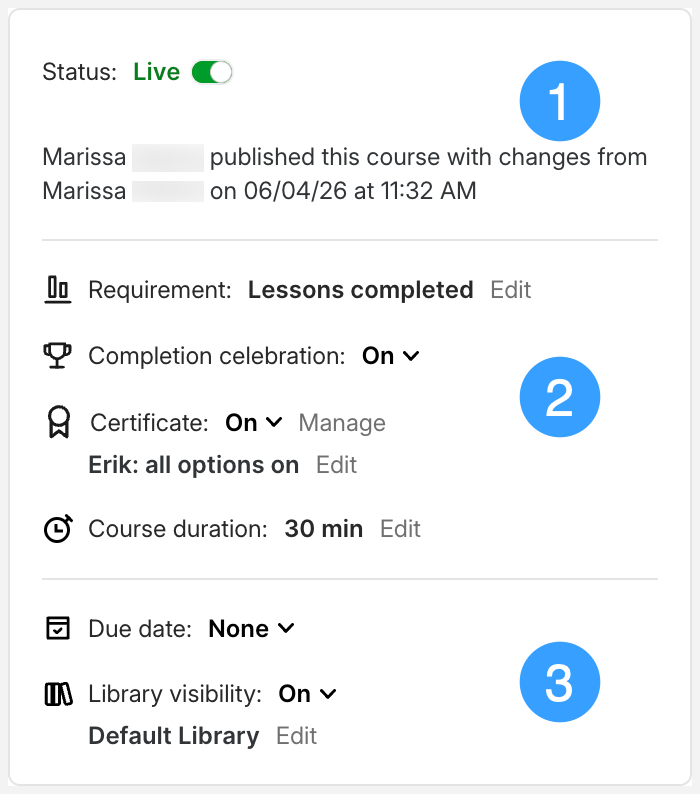
Stąd możesz:
- Użyj przełącznika Status, aby przejść do trybu offline opublikowane szkolenie lub uruchomić je. Ta sekcja wyświetla również datę ostatniej modyfikacji.
- Zmodyfikuj wymagania dotyczące ukończenia (tylko kursy Rise 360), przełącz obchody ukończenia, wybierz certyfikaty i zarządzaj nimi oraz dostosuj czas trwania szkolenia.
- Zmodyfikuj domyślny termin, spraw, aby szkolenie było widoczne w bibliotece oraz dodaj lub usuń kurs z wielu bibliotek.
Jeśli są oczekujące aktualizacje, zostanie wyświetlony przycisk Opublikuj aktualizacje. Aby uzyskać więcej informacji na temat ustawień publikowania, kliknij tutaj.
Udostępnianie szkoleń
Udostępnianie bezpośrednie jest włączone dla wszystkich nowych treści opublikowanych w bibliotece Reach 360. Kliknij opcję Udostępnij kurs, aby wyświetlić udostępniany adres URL i kod QR. Kliknij Kopiuj, aby skopiować adres URL i Pobierz kod QR, aby pobrać plik obrazu kodu QR o tej samej nazwie co szkolenie.
Istniejący uczestnicy i użytkownicy Reach 360 mogą korzystać z linków, aby przejść bezpośrednio do wspólnego szkolenia. Jeśli dla Twojego konta włączona jest samodzielna rejestracja, opcje te działają również jako linki do samodzielnej rejestracji dla nowych uczestników. Jeśli samodzielna rejestracja nie jest włączona, tylko aktualnie zarejestrowani użytkownicy mogą uzyskać dostęp do połączonego szkolenia.
Wszelkie dostosowania strony do samodzielnej rejestracji są również odzwierciedlone na stronach bezpośredniego udostępniania własnej rejestracji.
Dodawanie i usuwanie grup
Łatwym sposobem na zapisanie wielu uczestników jednocześnie jest dodanie grupy. Kliknij przycisk Dodaj grupy (lub Zarejestruj grupy, jeśli na szkolenie nie są zapisane żadne grupy).
W oknie rejestracji zobaczysz grupy już zarejestrowane i możesz wybrać dodatkowe grupy. Po wybraniu wszystkich grup, które chcesz dodać, kliknij przycisk Zarejestruj grupy. Wybierz grupę, aby zobaczyć jej członków na karcie Osoby.
Użyj grupy Wszyscy, jeśli chcesz, aby wszyscy obecni i nowi użytkownicy byli automatycznie zapisywani na szkolenie. Dzięki temu szkolenie jest dostępne dla użytkowników, nawet jeśli są wykluczeni z biblioteki, w której się znajdują.
Uwaga: Grupy zerowe nie są wyświetlane na karcie grup. Gdy dodasz co najmniej jednego uczestnika do grupy, zostanie on automatycznie zapisany na szkolenie i grupa zostanie wyświetlona.
Usuń grupę ze szkolenia, najeżdżając kursorem na jej wpis i klikając Usuń.
Dodawanie i usuwanie uczestników
Aby zapisać poszczególnych uczestników, wybierz zakładkę Uczniowie i kliknij przycisk Dodaj uczestników (lub Zapisz uczestników, jeśli nie ma żadnych uczestników zapisanych na kurs).
W oknie rejestracji zacznij wpisywać nazwę. Wyskakujące okienko automatycznie zwraca nazwy uczestników podczas pisania. Kliknij nazwę, aby ją wybrać i dodaj uczestnika do listy. Po ukończeniu listy kliknij opcję Zarejestruj uczniów.
Usuń uczestnika ze szkolenia, najeżdżając kursorem na jego wpis i klikając Usuń.
Należy pamiętać, że poszczególni uczestnicy, którzy są częścią grup dodanych do szkolenia, nie są wymienieni na karcie Uczniowie.