
Wyszukiwanie artykułów
Wybierz produkt
Katalog pomocy dla null
Przeglądaj wszystkie artykuły null (Last Updated
Nie znaleziono artykułów.
Wyniki wyszukiwania
Nie znaleziono artykułów.
Rise 360: Zacznij korzystać z AI Assistant
Artykuł zaktualizowany ostatnio dnia 16 kwi 2026
Zmaksymalizuj produktywność dzięki AI Assistant, narzędziu do informacji i automatyzacji AI, które jest teraz bezproblemowo zintegrowane z Rise 360. Generuj treści i obrazy, udoskonalaj istniejącą zawartość i nie tylko.
Rozpoczęcie pracy jest szybkie i łatwe. Czytaj dalej, aby dowiedzieć się, jak uzyskać dostęp do AI Assistant i jak może Ci pomóc na poziomie przeglądu kursu. Kiedy będziesz gotowy, dowiedz się, jak używać AI Assistant, aby tworzyć treści na lekcje. Następnie sprawdź kilka wskazówek, które pomogą Ci w pełni wykorzystać możliwości AI Assistant.
|
Czy wiesz, że AI Assistant jest również dostępny w Storyline 360? Zapoznaj się z podręcznikiem użytkownika Storyline 360, aby dowiedzieć się więcej. |
Uzyskaj dostęp do AI Assistant
Gdy otworzysz kurs Rise 360 lub mikrolearning, kliknij przycisk AI Assistant w prawym górnym rogu, aby wyświetlić menu AI Assistant.
|
Przycisk AI Assistant nieaktywny lub w ogóle go nie widzisz? Jeśli funkcje przycisku AI Assistant nie są aktywne, administrator Articulate 360 Teams wyłączył AI Assistant na pulpicie nawigacyjnym aplikacji Teams. Jeśli w ogóle nie widzisz przycisku AI Assistant, funkcja jest niedostępna dla Twojego konta. Aby uzyskać pomoc, skontaktuj się z administratorem Articulate 360 Teams. |
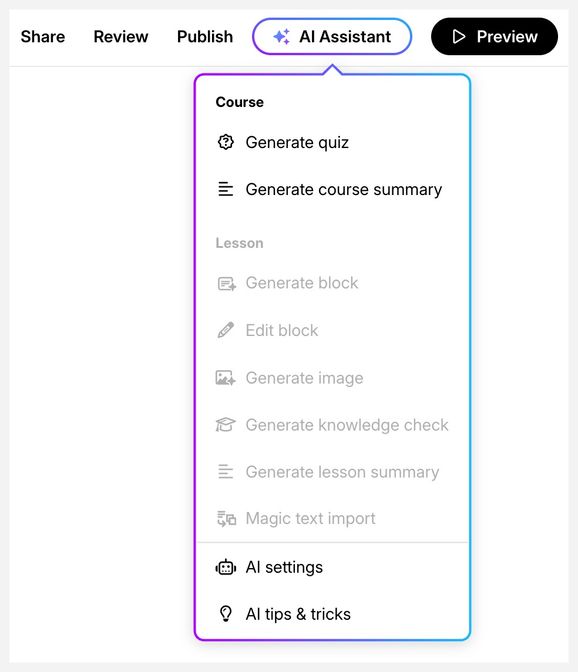
Funkcje są pogrupowane w oparciu o sekcję szkolenia, do której się odnoszą. Opcje na dole menu są dostępne w dowolnym momencie. Po prostu kliknij aktywną opcję, aby rozpocząć.
Dostosuj ustawienia całego treningu
Kliknij Ustawienia AI, aby uzyskać dostęp do ustawień całego szkolenia i przesłać zawartość źródłową. Kliknij Gotowe po zakończeniu dostosowywania ustawień. Te ustawienia dotyczą tylko bieżącego szkolenia. Możesz uzyskać dostęp do ustawień AI z dowolnego miejsca w swoim szkoleniu.
Zawartość źródłowa
Przeciągnij i upuść lub kliknij opcję Wybierz pliki, aby przesłać zawartość źródłową dla AI Assistant do wykorzystania w bieżącym szkoleniu. Zapoznaj się z tabelą w tym artykule, aby uzyskać listę obsługiwanych typów plików i ograniczeń.
Po przesłaniu plików możesz wybrać jeden lub więcej z nich za każdym razem, gdy AI Assistant wyświetli monit o określenie zawartości źródłowej.
Podczas przesyłania zawartości źródłowej pod każdym elementem i w prawym dolnym rogu strony pojawia się dynamiczny komunikat o stanie, jeśli proces trwa dłużej niż oczekiwano. Zielone znaczniki wyboru pojawiają się obok pomyślnie przeanalizowanych plików, które są gotowe do użycia. Aby usunąć źródło, najedź kursorem na tytuł i kliknij wyświetloną ikonę kosza. Możesz również zarządzać tą listą wszędzie tam, gdzie używana jest zawartość źródłowa.
Zarządzanie dostępem AI Assistant
Administratorzy mogą wyłączyć AI Assistant dla wszystkich członków zespołu za pomocą Pulpitu nawigacyjnego Articulate 360 Teams. Przycisk AI Assistant nadal jest wyświetlany w Rise 360 i Storyline 360, ale funkcje nie działają. Aby całkowicie wyłączyć i ukryć funkcje Articulate 360 AI, skontaktuj się z pomocą techniczną. Chętnie pomożemy.
Potrzebujesz więcej informacji? Zapoznaj się z często zadawanymi pytaniami, aby szybko znaleźć odpowiedzi na często zadawane pytania, lub zapoznaj się z naszymi wskazówkami, aby w pełni wykorzystać możliwości AI Assistant.