
Wyszukiwanie artykułów
Wybierz produkt
Katalog pomocy dla null
Przeglądaj wszystkie artykuły null (Last Updated
Nie znaleziono artykułów.
Wyniki wyszukiwania
Nie znaleziono artykułów.
Rise 360: Jak korzystać z bloków scenariuszy
Artykuł zaktualizowany ostatnio dnia 10 wrz 2026
Dodaj więcej chwil pochylenia do przodu do swoich kursów Rise 360 dzięki blokom scenariuszy. Łatwo twórz rozgałęzione scenariusze za pomocą postacie Content Library 360. Po prostu dodaj dialog, odpowiedzi i opinia, aby stworzyć swój scenariusz.
Sprawdź ten doskonały samouczek wideo, a następnie czytaj dalej, aby zobaczyć, jak to działa.
Uwaga: Bloki scenariuszy są dostępne tylko ze standardową licencją Articulate 360 AI.
- Wstawianie bloku scenariusza
- Tworzenie scen
- Tworzenie zawartości i dodawanie rozgałęzień
- Zakończ swój scenariusz
- Wyświetl podgląd swojego scenariusza
- Modyfikowanie ustawień bloku
- Informacje o dostępności
Krok 1: Wstaw blok scenariusza
- Otwórz kurs Rise 360, a następnie edytuj istniejącą lekcję lub utwórz nową.
- Wybierz opcję Wszystkie bloki z paska skrótów bloków. Lub kliknij ikonę wstawiania bloku (+), która pojawia się po najechaniu kursorem myszy na obwiednię między blokami.
- Na pasku bocznym wybierz kategorię Interaktywne, a następnie wybierz Scenariusz.
Scenariusze składają się ze scen, które z kolei składają się z treści. Sceny mogą być sekwencyjne lub oferować rozgałęzienie, niesekwencyjne doświadczenie. Treść może być formatowana jako informacyjne pola tekstowe lub jako dialogi.

Krok 2: Tworzenie scen
W konfiguracji scenariusza, dodajesz sceny, a także wybierasz swoje postacie i tła.
- Najedź kursorem na blok, aby uzyskać dostęp do lewego paska narzędzi projektowania. Kliknij ikonę Zawartość.
- Wybierz scenę, którą chcesz zmodyfikować.
- W razie potrzeby zmień tytuł sceny w oknie głównym. Służy to wyłącznie celom organizacyjnym i nie jest widoczne dla uczestników.
- Kliknij przycisk Edytuj, aby zmienić tło lub znak. Możesz także wyłączyć rozmycie tła i całkowicie ukryć postać.
Wybierając tło, możesz przesłać własny obraz lub wybrać obraz z Content Library 360. Wybierając obraz z biblioteki, możesz filtrować według kategorii. Zobaczysz kilka środowisk, które świetnie współpracują z blokami scenariuszy.
Wskazówka: Podczas przesyłania lub wybierania obrazu zalecamy używanie obrazów „poziomych” zamiast „portretowych”. Ponieważ wyświetli się tylko część wybranego obrazu, wypróbuj kilka, aby znaleźć taki, który jest odpowiedni dla Twojego scenariusza.
Wybierając postać, możesz filtrować według odzieży, płci lub wieku. Należy pamiętać, że tylko postacie fotograficzne są zawarte w blokach scenariuszy. Możesz mieć różne postacie dla każdej sceny, ale nie możesz zmienić na inną postać na poszczególnych fragmentach treści.
Dokonane wybory są odzwierciedlone w miniaturze każdej sceny na pasku bocznym. Najedź kursorem na miniaturę, aby ją powiększyć.
- Aby dodać więcej scen do scenariusza, kliknij Dodaj scenę u góry paska bocznego. Spowoduje to dodanie nowej sceny pod aktualnie wybraną sceną, która używa tego samego tła i postaci. Możesz także kliknąć miniaturę pojedynczej sceny i wybierz opcję Powiel z wyświetlonego menu rozwijanego.
- Zwiń scenę, klikając trójkąt obok tytułu, aby łatwo zobaczyć strukturę scenariusza. Kliknij ponownie trójkąt, aby rozwinąć scenę.
- Przeciągaj sceny w górę i w dół, aby zmienić kolejność listy. Ponumerowane są automatycznie.
- Aby usunąć scenę, kliknij miniaturę pojedynczej sceny i wybierz Usuń z menu rozwijanego. Kliknij przycisk Usuń, aby potwierdzić, że chcesz usunąć scenę i całą jej zawartość.
Krok 3: Utwórz zawartość i dodaj rozgałęzienia
Sceny składają się z treści. Możesz tworzyć dialogi w przód iw tył lub prezentować tekst informacyjny bez dialogów. Zarówno dialog, jak i treść tekstowa zapewniają wiele ścieżek, które uczestnicy mogą przejść przez scenariusz.
Tworzenie i zarządzanie treścią
- Aby utworzyć nową zawartość, kliknij Dodaj zawartość u dołu paska bocznego. Nowa zawartość pojawi się pod aktualnie wybraną zawartością lub u góry listy zawartości, jeśli wybrana jest scena. Możesz także powielić zawartość, najeżdżając kursorem myszy na pasku bocznym, klikając wyświetloną ikonę ••• i wybierając opcję Powiel.
- Aby edytować zawartość, wybierz ją na pasku bocznym. Na pasku tytułu użyj menu rozwijanego po prawej stronie, aby zmienić typ zawartości. Odpowiedzi i opinia są zachowywane podczas konwertowania treści dialogowych na treść tekstową.
Dialog oferuje interaktywny scenariusz z wieloma opcjami kontynuowania. Zobacz poniżej, aby uzyskać szczegółowe informacje.
Tekst zawiera treści informacyjne bez interaktywnych odpowiedzi i jedną opcję kontynuowania. Zobacz poniżej, aby uzyskać szczegółowe informacje. - Dla każdego wprowadź oświadczenie lub pytanie. Wprowadź odpowiedzi i opinia do dialogu. Wybierz pozy postaci lub całkowicie ukryć postać. Następnie wybierz opcje rozgałęzienia.
- Aby uzyskać dostępność, wprowadź opisy scen w miarę upływu czasu. Opisy te są odczytywane na głos przez czytniki ekranu.
- Kliknij ikonę mikrofonu, aby dodać wygenerowany dźwięk AI, nagrany dźwięk lub przesłać plik audio.
- Przeciągnij zawartość w górę iw dół paska bocznego, aby zmienić kolejność listy. Nie można przeciągać zawartości do innej sceny.
- Aby usunąć zawartość, najedź kursorem myszy na pasku bocznym, kliknij wyświetloną ikonę •••, a następnie kliknij przycisk Usuń.
Treści dialogowe wykorzystują odpowiedzi i opinie do symulacji rozmowy z uczestnikiem. Wybrana postać przedstawia uczestnikowi wiele możliwości kontynuowania. Postęp jest kontrolowany przez odpowiedzi ucznia.
- Wprowadź oświadczenie lub pytanie, wybierz pozę postaci lub całkowicie ukryć postać, i wprowadź opis sceny.
- Wpisz odpowiedź i naciśnij klawisz Enter. Każdy dialog może mieć do trzech odpowiedzi, każda z własną pozą postaci.
- Wprowadź opinia dla odpowiedzi wraz z opisem sceny. Odpowiedź zwrotna pojawia się jako tekst dialogowy pochodzący od postaci. Informacje zwrotne nie są wymagane, ale zalecamy!
- Użyj menu Przejdź do, aby określić, co uczestnik widzi, gdy wybierze odpowiedź. Domyślnie pojawi się przycisk Kontynuuj łączący się z następnym fragmentem treści w scenie (jeśli jest obserwowana zawartość).
Można jednak utworzyć scenariusz rozgałęzienia, łącząc odpowiedź z inną zawartością lub sceną. Inne opcje obejmują zakończenie scenariusza lub umożliwienie uczestnikom ponownej próby. Możesz także dodać nową zawartość z menu, aby być celem odpowiedzi.
- Zmień kolejność listy, najeżdżając kursorem na odpowiedź i chwytając uchwyt, który pojawia się po lewej stronie. Odpowiedzi są automatycznie numerowane po przeciągnięciu odpowiedzi w górę lub w dół. Nie ma to wpływu na odpowiedzi rozgałęzione.
- Aby usunąć odpowiedź, najedź kursorem na nią w oknie głównym i kliknij wyświetloną ikonę kosza.
Treść tekstowa przedstawia uczestnikom jedno oświadczenie i świetnie nadaje się do wprowadzania lub kończenia scenariuszy.
- Wprowadź oświadczenie lub pytanie i wybierz postać. Możesz także ukryć postać, aby wyśrodkować pole tekstowe w scenie.
- Użyj menu Przejdź do, aby określić, gdzie uczestnik ma iść dalej. Domyślnie jest to następny fragment treści, ale możesz utworzyć scenariusz rozgałęzienia, łącząc się z innym fragmentem treści lub sceną. Dodatkowo treść może zakończyć scenariusz. Możesz także dodać nową zawartość z menu, aby być celem odpowiedzi.
Krok 4: Zakończ swój scenariusz
Możesz zakończyć scenariusz na podstawie odpowiedzi dialogowej lub treści tekstowej. Z menu Przejdź do wybierz opcję Zakończ scenariusz.
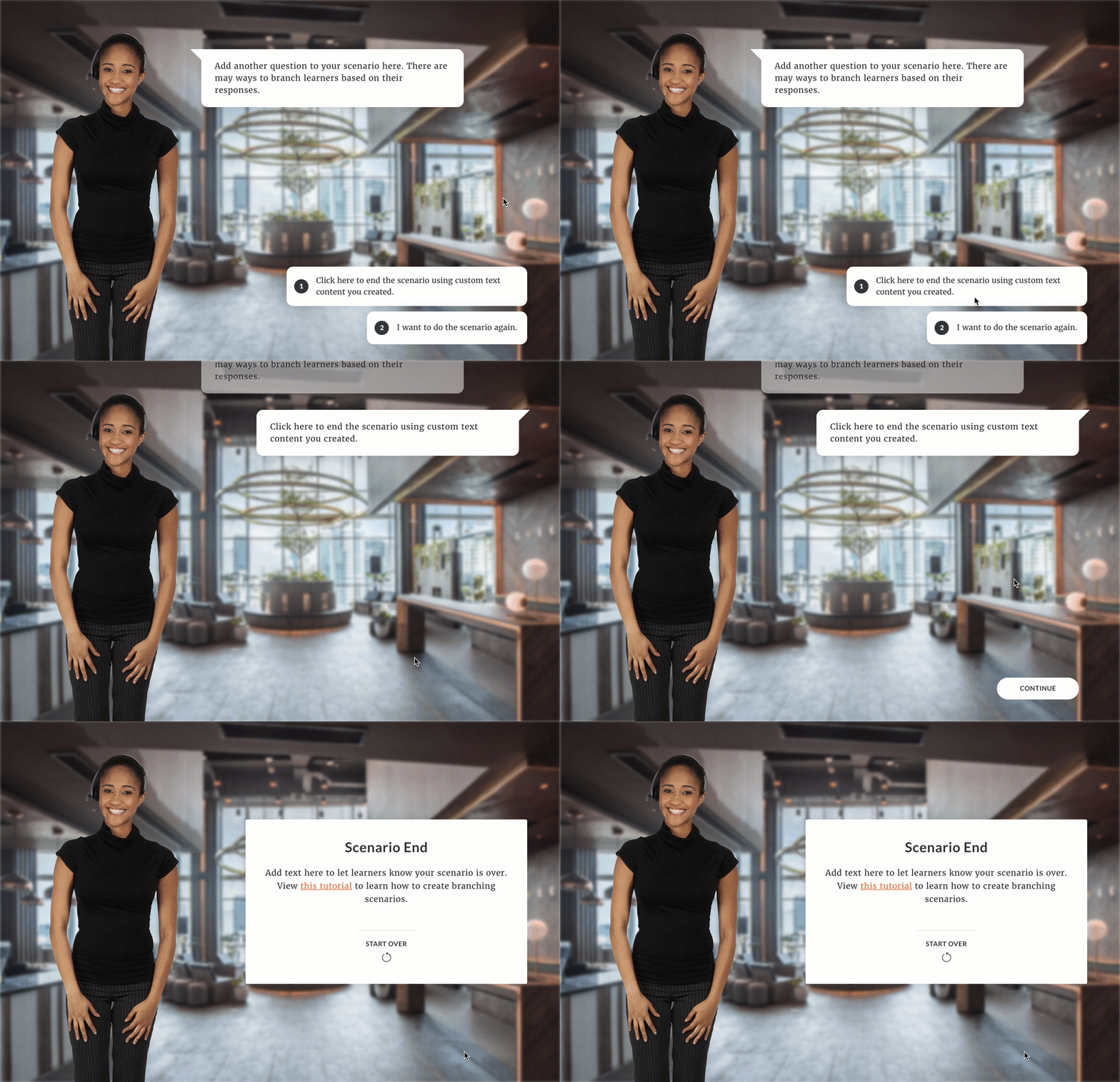
Oto, co się dzieje, gdy używasz opcji Rozgałęzienie scenariusza końcowego w treści dialogu i treści tekstowej. Pamiętaj, aby sprawdzić wskazówkę projektową dotyczącą zakończenia scenariuszy poniżej.
Treść dialogu
Gdy uczestnik kliknie Kontynuuj po odpowiedzi na wybór dialogu, który kończy scenariusz, wyświetla się wbudowana treść tekstowa, jak pokazano poniżej. Możesz zmodyfikować tekst tego ekranu, edytując etykiety tekstowe.

Treść tekstowa
Gdy uczestnik kliknie przycisk Kontynuuj i dotrze do treści tekstowej utworzonej w celu zakończenia scenariusza, zobaczy zawartość niestandardową (zamiast domyślnych etykiet tekstowych) i monit Rozpocznij od nowa.
Wskazówka projektowa dotycząca scenariuszy końcowych
Oto świetny sposób na podsumowanie scenariusza. Dodaj element treści tekstowej do scenariusza i dostosuj go tak, aby reprezentował koniec scenariusza. Ustaw opcję rozgałęzienie na Zakończ scenariusz.
Następnie wykonaj ostatni krok we wszystkich gałęziach scenariusza, aby przejść bezpośrednio do niestandardowej zawartości tekstowej, którą zaprojektowałeś, a nie do wbudowanej opcji End Scenario.
Krok 5: Wyświetl podgląd swojego scenariusza
Jeśli chcesz przetestować swój scenariusz podczas edycji, to proste!
- Podczas konfiguracji scenariusza kliknij Podgląd w prawym górnym rogu.
- Wybierz Podgląd od początku lub Podgląd od bieżącego.
- Podgląd scenariusza pozwoli Ci wchodzić w interakcję z zawartością w trybie pulpitu. Aby wyświetlić scenariusz w innych współczynnikach wyświetlania, zakończ konfigurację scenariusza i wyświetl podgląd całej lekcji.
- Kliknij ikonę zamknięcia w prawym górnym rogu podglądu, aby zakończyć.
- Kliknij przycisk Zamknij w prawym górnym rogu, aby powrócić do lekcji bloku po zakończeniu.
Porady i wskazówki
- Dodanie bloku kontynuacji po bloku scenariusza wymaga od uczestników dojścia do zakończenia scenariusza (bez względu na ścieżkę, którą obrali).
- Właściwe dopasowanie scen i treści wymaga czasu i wysiłku. Szybko ponownie wykorzystaj swój scenariusz, przekształcając go w szablon bloku.
- Zarysowanie jest kluczowe przy tworzeniu scenariuszy rozgałęzienia! Utwórz mapę za pomocą wybranego narzędzia do robienia notatek, aby wyraźnie zobaczyć, jak łączą się sceny i zawartość. Następnie, kiedy wprowadzisz zmiany lub poprawki, będziesz mieć pewność, że nie łamiesz gałęzi.
Krok 6: Zmodyfikuj ustawienia bloku
Zmień wygląd zawartości na ekranie, najeżdżając kursorem na istniejący blok, aby uzyskać dostęp do lewego paska narzędzi projektowania. Kliknij ikonę Styl, aby uzyskać dostęp do opcji tła bloku. Menu Format zawiera opcje zmiany wypełnienia bloku.
Informacje o dostępności
Bloki scenariuszy są obecnie dostępne. Twórcy szkoleń muszą korzystać z pól opisu sceny dostępnych dla tytułu, zakończenia, dialogu i odpowiedzi. Nie ma dostępnego tekstu alternatywnego dla tła i postaci, więc podczas tworzenia opisów scen należy uwzględnić opisy każdego z nich. Możesz także użyć poprzedzającego bloku tekstowego, który zawiera instrukcje i określa oczekiwania.
Ponadto przeprowadzaj testy za pomocą nawigacji klawiaturowej i czytników ekranu, koncentrując się szczególnie na treści tekstu i dialogów w scenariuszu.
Szukasz więcej wskazówek lub zasobów dotyczących ułatwień dostępu? Sprawdź następujące elementy: