
Wyszukiwanie artykułów
Wybierz produkt
Katalog pomocy dla null
Przeglądaj wszystkie artykuły null (Last Updated
Nie znaleziono artykułów.
Wyniki wyszukiwania
Nie znaleziono artykułów.
Rise 360: Modyfikuj bloki i zarządzaj nimi
Artykuł zaktualizowany ostatnio dnia 19 sie 2026
Zarządzanie blokami w Rise 360 jest szybkie i łatwe. Pływające menu pojawiają się po najechaniu kursorem na blok, co daje pełny dostęp do ustawień organizacyjnych i dostosowywania. Te opcje umożliwiają przenoszenie, powielanie lub usuwanie bloku, edytowanie zawartości bloku i dostosowywanie projektu. Możesz także użyć dedykowanego paska bocznego zarządzaj blokami, aby kopiować bloki na inne kursy lub lekcje oraz bloki zbiorcze usuwać.
- Cofnij/Ponów działania
- Przenoszenie, powielanie i usuwanie pojedynczych bloków
- Zarządzaj blokami zbiorczo
- Edytuj zawartość bloku
- Dopasowywanie stylu bloku
- Modyfikowanie formatu bloku i opcji
Cofnij/Ponów działania
Podczas lekcji, quizu lub mikrolearningu przyciski cofania i ponawiania pojawiają się u góry interfejsu Rise 360 i są wyszarzone do momentu podjęcia działania (np. dodawania zawartości lub usuwania bloków). Historia cofania/ponawiania umożliwia cofnięcie lub powtórzenie do 50 kolejnych czynności. Po cofnięciu akcji przycisk ponów jest włączony. Możesz także użyć poleceń klawiaturowych do cofania (Ctrl/Cmd + Z) i ponawiania (Ctrl/Cmd + Y) akcji.
Działania Cofnij/Ponów są dostępne tylko dla bieżącego twórcy i na bieżącej lekcji/mikrolearningu. Jeśli opuścisz lub przeładujesz, historia akcji zostanie zresetowana. Podczas korzystania z edytorów pełnoekranowych dla bloków, takich jak grafika procesowa lub etykietowana, można wpływać na działania, które nie są widoczne w edytorze.
Uwaga: Obecnie wejście do Edytora bloku niestandardowego resetuje historię akcji.
Podczas pracy na kursach zlokalizowanych historia cofania/ponawiania utrzymuje się w różnych językach. Automatycznie przełącza się na język, w którym akcja została wykonana, ale nie przewija do miejsca, w którym akcja została zmodyfikowana.
Przenoszenie, powielanie i usuwanie pojedynczych bloków
Najedź kursorem na blok i kliknij przycisk Przesuń w górę, Przesuń w dół, Powiel lub Usuń, aby przenieść, skopiować lub usunąć blok. Aby uzyskać hiperłącze do bieżącego bloku, kliknij Więcej (... ) ikona, która pojawia się, aby skopiować adres URL specyficzny dla bloku.
Zarządzaj blokami zbiorczo
Kliknij ikonę Zarządzaj blokami u góry lekcji, aby uruchomić dedykowany pasek boczny zarządzania blokami.
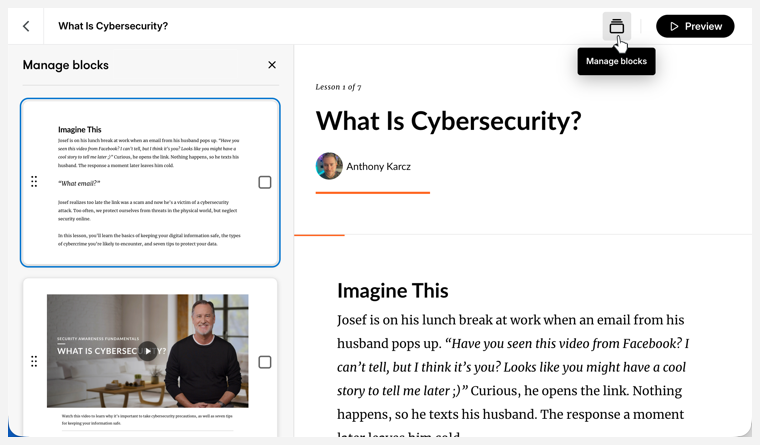
Stąd możesz przenosić, duplikować, kopiować na inne szkolenie i usuwać bloki. Zaznacz i usuń zaznaczenie bloków, klikając je.
Przenieś
Po lewej stronie chwyć uchwyt bloku, który chcesz przesunąć, i przeciągnij go do nowej pozycji w lekcji. Zawartość po prawej stronie zostanie przewinięta do nowego miejsca docelowego. Możesz także wybrać wiele bloków i przeciągnąć je jako jedną jednostkę.
Usuń
Wybierz bloki i kliknij ikonę kosza na pasku narzędzi zarządzaj blokami u dołu ekranu. Potwierdź, klikając Usuń w wyskakującym oknie.
Duplikat
Wybierz bloki i kliknij ikonę Powiel na pasku narzędzi zarządzaj blokami u dołu ekranu. Spowoduje to wstawienie kopii pod aktualnie wybranymi blokami.
Możesz także:
- Kopiuj na inny kurs: wstawia kopie do innego kursu lub mikrolearning
- Kopiuj do lekcji (tylko kursy): wstawia kopie do lekcji bieżącego kursu
Podczas kopiowania na kurs wybierz kurs docelowy. Aby skopiować na kurs lub lekcję, wybierz lekcję docelową w wyświetlonym oknie podręcznym. Kliknij przycisk Kopiuj. Bloki zostaną dodane do dolnej części wybranej lekcji. Kliknij przycisk Widok, aby przejść do lokalizacji docelowej.
Edytuj zawartość
W zależności od bloku zawartość można edytować w lewym panelu edycji lub na pełnym ekranie.
- Najedź kursorem na blok i kliknij ikonę Zawartość na lewym pasku narzędzi.
- Edytuj zawartość w panelu edycji po lewej stronie lub w wyświetlonym środowisku tworzenia pełnoekranowego.
- Kliknij przycisk X lub Zamknij w prawym górnym rogu paska bocznego lub ekranu, aby go zamknąć.
Dopasowywanie stylu bloku
Na lewym pasku narzędzi znajdują się dodatkowe menu umożliwiające dostosowanie stylu i formatu. Możesz także uzyskać dostęp do narzędzi AI Assistant, jeśli są dostępne dla wybranego bloku.
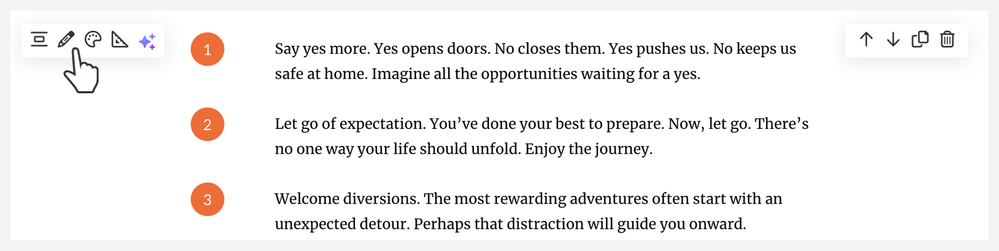
Wyróżnij swoje treści, wypełniając całą białą przestrzeń wokół zawartości bloku wybranym kolorem.
- Najedź kursorem na blok i kliknij ikonę Styl na lewym pasku narzędzi.
- Wybierz kolor tła spośród następujących opcji:
- Światło
- Szary
- Motyw
- Odcień motywu
- Ciemne
- Czarny
- Niestandardowe
- Obraz
- Kliknij X lub poza menu, aby je zamknąć.
Kolory motywu
Kolory tła motywu i motywu są oparte na kolorze motywu kursu. W zależności od globalnych ustawień kontrastu kolor tekstu zmienia się po wybraniu opcji koloru motywu.
Kolor niestandardowy
Wybierz niestandardowy kolor tła, wprowadzając kod szesnastkowy lub ręcznie wybierając kolor. Wybranie niestandardowego koloru tła powoduje włączenie opcji Kontrast: Automatyczny, Jasny i Ciemny.
Wybierz Auto z listy rozwijanej, aby upewnić się, że elementy tekstowe i graficzne są zgodne ze współczynnikiem dostępności 4,5:1. Gdy ta opcja jest zaznaczona, elementy tekstowe i graficzne zmieniają się z jasnych na ciemne, aby zachować kontrast.
Gdy wybierzesz Jasny lub Ciemny, elementy treningowe nie dostosowują się automatycznie i mogą nie zachować kontrastu zgodnego z wytycznymi dotyczącymi dostępności.
Uwaga: Elementy graficzne w linii (takie jak liczby, punktory i pola wyboru) zachowują kolor motywu zamiast przyjmować kolor niestandardowy.
Obraz
Gdy wybierzesz Obraz, obraz zostanie dodany jako tło bloku. Te obrazy są losowe i różnią się w zależności od bloku. Użyj menu edycji obrazu, aby przesłać, zastąpić lub przyciąć obraz.
Jeśli tło obrazu zasłania zawartość bloku, spróbuj dostosować nakładkę. Wybierz jasną lub ciemną przezroczystą nakładkę, a następnie dostosuj jej krycie według potrzeb w procentach. Dopasowania nakładki wpływają na kontrast tekstu i elementy graficzne w linii. Na przykład, jeśli wybierzesz ciemną nakładkę, kolor tekstu będzie jasny i odwrotnie.
Uwaga: Przyciski w blokach przycisków są zawsze czarne lub białe, w zależności od opcji kontrastu, które wybierzesz.
Modyfikowanie formatu bloku i opcji
Menu formatu zawiera opcje wypełnienia, a także dodatkowe elementy formatowania dla określonych bloków.
Wypełnienie to ilość pustego miejsca, które pojawia się przed i po bloku. Chociaż okazuje się, że standardowe 30 pikseli (px) przestrzeni daje treści dużo miejsca na oddech, możesz dostosować ją do własnych upodobań, klikając ikonę Format, a następnie wybierając między wyświetlanymi opcjami wypełnienia Małe, Średnie lub Duże.
Kliknij elipsy, aby odsłonić suwaki niestandardowe. Zwiększ lub zmniejsz górną i dolną wyściółkę za pomocą opcji ustawiania, suwaków lub wprowadzania wartości. Możesz wybrać nawet 200px wyściółki lub tak mało, jak bez wyściółki. Suwaki wypełnienia są domyślnie połączone. Kliknij ikonę Odłącz wypełnienie, aby niezależnie dopasować górną i dolną wyściółkę
Unikalne elementy w blokach multimedialnych i interaktywnych mogą być również edytowane w menu Format, w tym etykiety, rozmiar i położenie nośnika, kolory przycisków i znaczników oraz zachowanie interaktywne.
Uwaga: Kolor i kontrast przycisków i stosów przycisków można modyfikować w menu Format. Przyciski w interakcjach procesu używają jednak koloru motywu.