
Wyszukiwanie artykułów
Wybierz produkt
Katalog pomocy dla null
Przeglądaj wszystkie artykuły null (Last Updated
Nie znaleziono artykułów.
Wyniki wyszukiwania
Nie znaleziono artykułów.
Rise 360: Jak korzystać z bloków sprawdzania wiedzy
Artykuł zaktualizowany ostatnio dnia 15 maj 2026
Uwielbiamy lekcje quizów, ale czasami, musisz skontaktować się ze swoimi uczestnikami, aby sprawdzić, czy naprawdę zwracają uwagę. Lub chcesz, aby od razu zastosowali swoją nową wiedzę, aby wzmocnić retencję. W tym miejscu pojawiają się nieocenione bloki sprawdzania wiedzy. Sprawdź poniższe instrukcje, aby uzyskać szczegółowe informacje.
- Dodawanie bloku sprawdzania wiedzy
- Dodaj tekst pytania i opcje odpowiedzi
- Dodaj opinię
- Modyfikowanie ustawień
- Modyfikowanie formatowania
Łatwo twórz bloki sprawdzania wiedzy za pomocą AI Assistant. Po prostu wybierz Generuj sprawdzenie wiedzy, a AI Assistant automatycznie utworzy pytanie z treści kursu. Popraw i zmodyfikuj, jak chcesz, zanim wstawisz go do lekcji. Dowiedz się, jak korzystać z AI Assistant, aby podnieść poziom gry w tworzenie kursów.
Krok 1: Dodawanie bloku sprawdzania wiedzy
Aby wstawić blok sprawdzania wiedzy, kliknij ikonę wstawiania bloku, która pojawia się po najechaniu kursorem myszy na granicę między blokami i wybierz typ pytania z kategorii Sprawdzanie wiedzy na pasku bocznym. Istnieją cztery rodzaje kontroli wiedzy do wyboru, aby sprawdzić mistrzostwo swoich uczniów.
Wielokrotnego wyboru
Wiesz o tym, kochasz to. Jeśli nie znasz odpowiedzi, nadal wybierasz „C” za każdym razem. Pytania wielokrotnego wyboru są szybkie i łatwe do zbudowania.
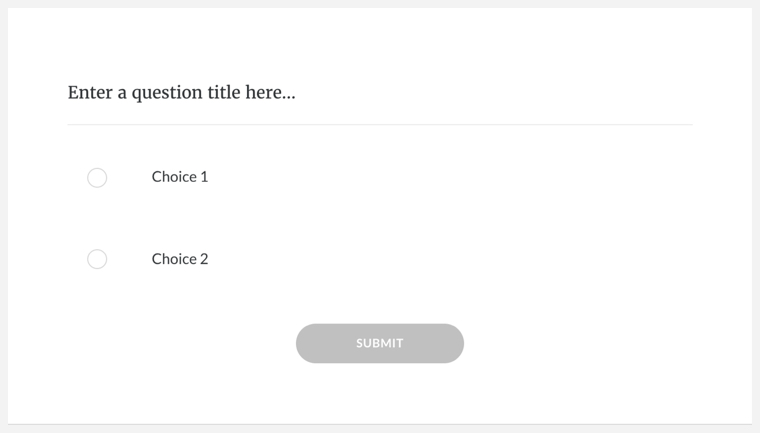
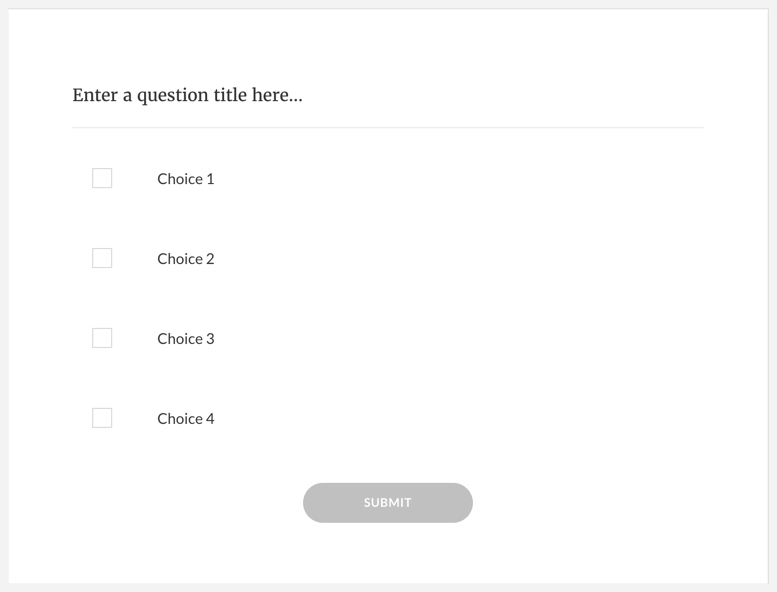
Wielokrotna odpowiedź
Bardziej gadatliwe rodzeństwo wielokrotnego wyboru, ten typ pytań utrzymuje uczestników na palcach i zapewnia, że wchłaniają Twoje treści, oferując wiele poprawnych odpowiedzi.
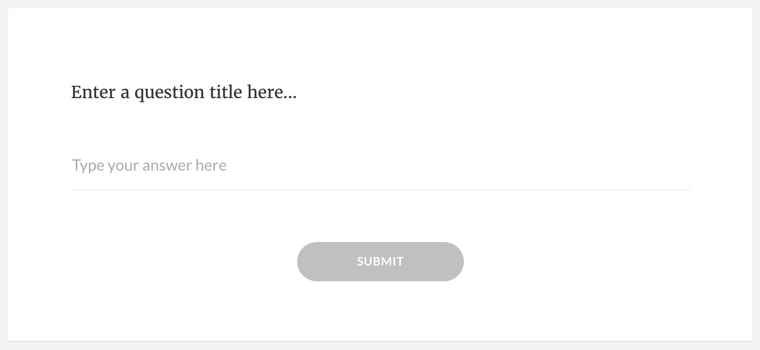
Uzupełnij puste pole
Dlaczego __ przekroczył ulicę? Oczywiście, aby wypełnić puste miejsce. Zdefiniuj wiele poprawnych odpowiedzi i włącz lub wyłącz rozróżnianie wielkości liter.
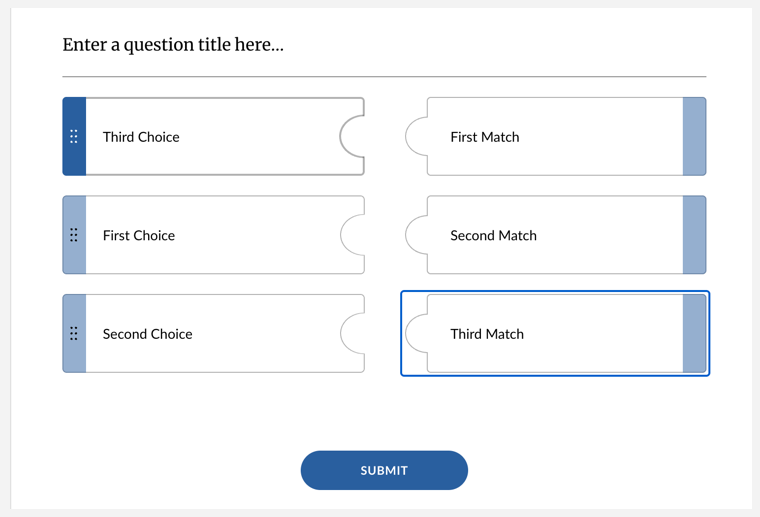
Dopasowanie
Zrób listę powiązanych par, a następnie Rise 360 rozbija je i przetasuje. Rezultatem jest zabawna ocena typu „przeciągnij i upuść”, która pozwala uczestnikom zapoznać się z terminami i koncepcjami, które chcesz zachować. Dopasowane kontrole wiedzy są dostępne dla klawiatury i kompatybilne z czytnikiem ekranu.
Krok 2: Dodaj tekst pytania, wybór odpowiedzi i media
Po wstawieniu bloku sprawdzania wiedzy nadszedł czas, aby dodać tekst pytania i opcje odpowiedzi.
- Najedź kursorem na blok, aby uzyskać dostęp do lewego paska narzędzi projektowania. Kliknij ikonę Zawartość.
- Wpisz tekst pytania (na przemian możesz wprowadzić lub zmodyfikować tekst pytania w oknie głównym).
- W razie potrzeby prześlij lub wygeneruj obrazy lub dźwięk, aby wesprzeć swoje pytanie.
- Kliknij Prześlij media ikona, aby dodać obrazy lub filmy.
- Kliknij Dodaj audio ikona, aby wstawić wygenerowany dźwięk AI, ręcznie nagrać dźwięk lub przesłać plik audio.
- Wprowadź opcje odpowiedzi. Jeśli potrzebujesz dodatkowych odpowiedzi, dodaj je poniżej pól domyślnych.
- W przypadku pytań wielokrotnego wyboru i wielokrotnej odpowiedzi zaznacz poprawne odpowiedzi.
Zmiana typu pytania
Użyj menu Typ pytania u góry paska bocznego, aby przekonwertować sprawdzenie wiedzy na inny format. Upewnij się, że tekst pytania i wybór odpowiedzi mają sens w nowym formacie. Na przykład, po przejściu z wielokrotnego wyboru na dopasowywanie, Twoje wybory odpowiedzi pozostają nienaruszone, ale musisz dodać dopasowania do każdego wyboru.
Krok 3: Dodaj opinię
Jeśli chcesz, aby Twoi uczestnicy zobaczyli opinie, gdy odpowiedzą na pytanie, wykonaj następujące kroki.
- Użyj listy rozwijanej Opinie, aby wybrać typ opinii, który chcesz wyświetlić:
- Każda odpowiedź (domyślnie) wyświetla tę samą opinię bez względu na to, którą odpowiedź wybierze uczestnik.
- Poprawna/niepoprawna opinia umożliwia tworzenie niestandardowych odpowiedzi na podstawie tego, czy uczestnik wybierze poprawną lub niepoprawną odpowiedź.
- By Choice umożliwia wprowadzanie różnych opinii dla każdego wyboru odpowiedzi w sprawdzeniu wiedzy wielokrotnego wyboru.
- Wpisz swój tekst opinia.
- Po zakończeniu kliknij ikonę X, aby zamknąć pasek boczny.
Krok 4: Zmodyfikuj ustawienia
Masz kilka opcji, jeśli chodzi o sprawdzanie wiedzy. Możesz zażądać od uczestnika podania poprawnej odpowiedzi, aby kontynuować szkolenie*, ukryć poprawną odpowiedź, jeśli udzielono odpowiedzi niepoprawnie, i ograniczyć liczbę ponownych prób. Możesz również dodać sprawdzenie wiedzy bezpośrednio do banku pytań*. Dodatkowo, w celu dopasowania sprawdzania wiedzy, możesz zamrozić kolumnę wyborów lub dopasowań.
Pamiętaj, że poprawna odpowiedź na pytanie ukrywa opcję Take Again, nawet jeśli dostępne są dodatkowe próby.
*Dostępne tylko ze standardową licencją Articulate 360 AI.
Krok 5: Zmodyfikuj formatowanie
Zmodyfikuj wygląd zawartości na ekranie, najeżdżając kursorem na istniejący blok, aby uzyskać dostęp do lewego paska narzędzi projektowania. Kliknij ikonę Styl, aby uzyskać dostęp do opcji tła bloku. Istnieje również możliwość zachowania białego tła dla kart podczas modyfikowania tła bloku. Menu Format zawiera opcje zmiany szerokości zawartości i wypełnienia bloku. Możesz także zmienić poprawne i niepoprawne kolory odpowiedzi, aby nie były powiązane z kolorem motywu.
Wskazówka: Dodaj blok kontynuacji po bloku sprawdzania wiedzy, jeśli chcesz, aby uczestnicy ukończyli go przed przejściem dalej.