
Wyszukiwanie artykułów
Wybierz produkt
Katalog pomocy dla null
Przeglądaj wszystkie artykuły null (Last Updated
Nie znaleziono artykułów.
Wyniki wyszukiwania
Nie znaleziono artykułów.
Storyline 360: Dodawanie Slajdy z wynikami
Artykuł zaktualizowany ostatnio dnia 3 mar 2026
Chcesz przekazać uczestnikom dynamiczne opinie na koniec quizy i ankiet? Potrzebujesz przekazywać raportowanie i śledzenie informacji do systemu zarządzania uczeniem się (LMS), w tym odpowiedzi i wyniki uczniów? Możesz zrobić oba za pomocą slajdów wyników.
Możesz użyć wielu slajdów wyników w kursie Storyline 360, a nawet połączyć je, aby uzyskać łączny wynik. Ten artykuł przeprowadzi Cię przez proces dodawania slajdów wyników i konfigurowania ich właściwości krok po kroku.
- Dodaj slajd wynikowy
- Wybierz typ quizu
- Zidentyfikuj pytania, które należy śledzić
- Włącz czasomierz quizu (opcjonalnie)
- Nazwij swój quiz
- Zdefiniuj wynik zaliczenia (dla wyników ocenianych)
- Wynik Tylko oglądane pytania (opcjonalnie)
- Wyniki rundy quizu (opcjonalnie)
- Wybierz funkcje slajdów wyników
- Formatuj przyciski slajdów wyników
Krok 1: Dodaj slajd wyniku
- Najpierw wykonaj dowolną z następujących czynności:
- Przejdź do karty Narzędzia główne na wstążce, kliknij Nowy slajd i wybierz pozycję Wyniki.
- Przejdź do zakładki Slajdy na wstążce i kliknij Wyniki.
- W oknie Widok historii kliknij prawym przyciskiem myszy w dowolnym miejscu obszaru roboczego, przewiń do pozycji Nowy slajd i wybierz pozycję Wyniki.
- W widoku slajdów lub widoku formularza kliknij prawym przyciskiem myszy w dowolnym miejscu panelu Sceny, przewiń do pozycji Nowy slajd i wybierz polecenie Wyniki.
- Gdy pojawi się okno Wstaw slajd, wybierz typ slajdu wynikowego, który chcesz dodać. Użyj filtrów po lewej stronie okna, aby zawęzić wybór. Istnieją cztery typy slajdów wyników:
- Ocenione: Śledzi wyniki quizów. Możesz wyświetlić wynik ucznia, wynik zaliczenia i opinia na temat tego, czy zdał, czy nie.
- Ankieta: Śledzi odpowiedzi na pytania bez oceny. Możesz zbierać opinie uczestników bez przypisywania wyniku.
- Puste: Wysyła dane ukończenia do LMS/LRS. Możesz zaprojektować slajd od podstaw, w tym podsumowanie, podziękowanie lub slajd zawartości standardowej.
- Połączone: Śledzi wiele wyników quizów w jednym ostatnim slajdzie. Możesz ustawić go tak, aby uczestnicy musieli przejść wszystkie wybrane quizy, aby zaliczyć kurs.
Wskazówka: Szablony dostępne domyślnie pojawiają się u góry galerii slajdów wyników w obszarze Wbudowane slajdy wyników. Szablony Legacy i Content Library 360 są wymienione osobno poniżej.
- Kliknij Wstaw slajd, aby dodać slajd z wynikiem do kursu.
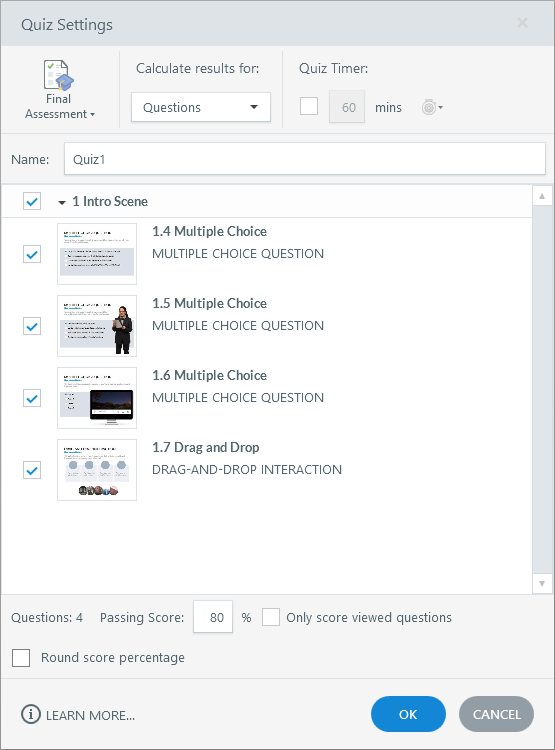
Pojawi się okno Ustawienia quizu, jak pokazano poniżej, gdzie możesz nazwać swój quiz, włącz licznik czasu quizu, wybierz pytania, które chcesz śledzić, ustaw wynik zaliczenia, i więcej.
Krok 2: Wybierz typ quizu
Użyj listy rozwijanej w lewym górnym rogu okna Ustawienia quizu, aby wybrać jeden z następujących typów quizów:
- Ocena końcowa: Tworzy standardowy wyzwalacz „prześlij wyniki” na slajdzie z wynikiem. Jest to domyślny typ quizu. Ostateczna ocena może być oceniana i śledzona przez LMS/LRS i jest automatycznie dodawana do opcji śledzenia LMS/LRS.
- Wstępne sprawdzenie: Tworzy warunkowy wyzwalacz „prześlij wyniki”, który zależy od tego, czy uczestnik przejdzie quiz. Quiz przed sprawdzeniem może być oceniony i śledzony przez LMS/LRS tylko wtedy, gdy uczestnik zda. Jeśli się nie powiedzie, quiz nie zostanie zgłoszony do Twojego LMS/LRS, a uczestnik ma możliwość zaliczenia kolejnego quizu w dalszej części kursu. Kontrole wstępne są automatycznie dodawane do opcji śledzenia LMS/LRS. (Mimo że nieudana kontrola wstępna nie zostanie zgłoszona, dane pytania nadal są przesyłane do LMS/LRS. W zależności od Twojego LMS/LRS możesz zobaczyć, jak uczestnik zareagował na nieudaną kontrolę wstępną).
- Sprawdzanie wiedzy: Ten typ quizu nie jest oceniany ani śledzony przez LMS/LRS. Dlatego wyzwalacz „prześlij wyniki” nie jest tworzony. Sprawdzenie wiedzy pozwala uczestnikom sprawdzić swoją wiedzę i wzmocnić to, czego się nauczyli.
Krok 3: Zidentyfikuj pytania, które należy śledzić
Slajd z wynikiem może śledzić slajdy z pytaniami lub inne slajdy wyników. Użyj listy rozwijanej Oblicz wyniki dla, aby wybrać jedną z poniższych opcji, a następnie zaznacz pola slajdów z pytaniami lub slajdów wyników, które chcesz śledzić.
- Pytania: Śledzi poszczególne slajdy pytań i losowania pytań.
- Slajdy wyników: Łączy wiele slajdów wyników w jeden slajd wyniku końcowego. Ty wybierasz sposób oceniania quizy, korzystając z dostępnych opcji punktacji:
- Użytkownik musi przejść każdy quiz: Wymaga od uczestników zaliczenia każdego wybranego quizu. Jeśli nie zaliczą jakiegokolwiek quizu, nie zaliczą całego kursu.
- Połącz punkty z każdego quizu: Dodaje punkty ze wszystkich wybranych quizów razem jako końcowy wynik kursu. Wprowadź wartość procentową w polu Połączony wynik zaliczenia u dołu okna. Dzięki tej opcji uczestnicy mogą nie zaliczyć jednego lub więcej quizów i nadal zdać kurs, jeśli ich łączny wynik spełnia wymagania zaliczenia.
Uwaga: Łącząc wiele quizy w slajd wyniku końcowego, uczestnicy muszą odwiedzić każdy indywidualny slajd wyników, aby ukończyć kurs. W przeciwnym razie kurs zostanie oznaczony jako niekompletny.
Krok 4: Włącz Quiz Timer (Opcjonalnie)
Możesz ustawić limit czasu quizu, korzystając z opcji w prawym górnym rogu okna Ustawienia quizu.
- Zaznacz pole Quiz Timer, następnie wprowadź liczbę minut, które chcesz zezwolić na quiz.
- Kliknij ikonę stopera, aby wybrać, kiedy zegar powinien zacząć odliczać i jak ma być wyświetlany. (Uwaga: responsywny odtwarzacz mobilny zawsze używa formatu pozostałego czasu).
Uczniowie zobaczą licznik czasu quizu w prawym górnym rogu ramka gracza. W nowoczesnym odtwarzaczu możesz ukryć timer quizu, wyłączając menu i sterowanie. Nie ma jednak opcji ukrycia timera quizu w klasycznym graczu.
Krok 5: Nazwij swój quiz
Możesz przypisać unikalne nazwy slajdom wyników quizu, ułatwiając identyfikację odpowiednich zmiennych wbudowanych dla każdego quizu. Na przykład, quiz o nazwie Time_Management generuje zmienne, takie jak i. Time_Management.PassPercent Time_Management.ScorePoints
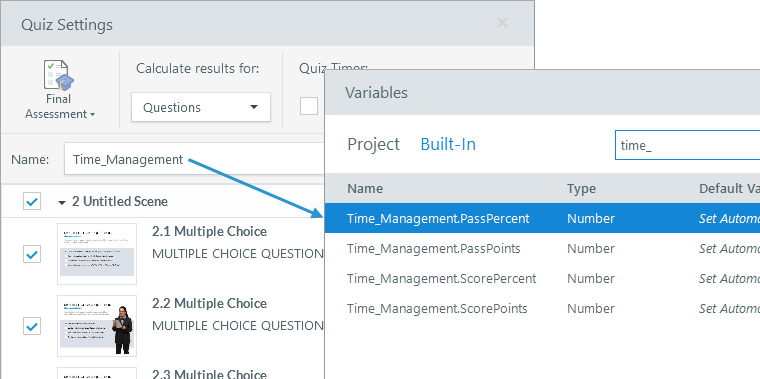
Użyj liter, cyfr i podkreśleń, aby nazwać swoje quizy. Spacje, myślniki i postacie specjalne są niedozwolone. Nazwy quizów nie będą wyświetlane w opublikowanym kursie. Są one widoczne tylko w pliku projektu.
Krok 6: Zdefiniuj wynik zaliczenia (dla quizów ocenianych)
Jeśli śledzisz pytania oceniane, wprowadź wartość procentową w polu Wynik zaliczenia u dołu okna Ustawienia quizu.
Krok 7: Wynik tylko przeglądane pytania (opcjonalnie)
Możesz pozwolić uczestnikom na pominięcie pytań quizowych bez negatywnego wpływu na ich wynik, oceniając tylko te pytania, które przeglądają. Zaznacz pole, aby oceniać tylko przeglądane pytania.
Na przykład możesz rozdzielić uczestników na różne pytania w oparciu o ich odpowiedzi na poprzednie pytania, co oznacza, że mogą pominąć niektóre pytania po drodze.
bez odpowiedzi są traktowane inaczej. Kiedy oceniasz tylko pytania, które widzą uczestnicy, nie zostaną ukarani za pytania, których nie widzą. Jeśli jednak uczestnicy odwiedzą pytania, a następnie pomijają je bez odpowiedzi, te pytania będą wliczane do ich wyniku quizu.
Krok 8: Wyniki rundy quizu (opcjonalnie)
Domyślnie Storyline 360 wyświetla procentowe wyniki quizu z kropkami dziesiętnymi — na przykład 94,78%. Dokładny wynik pojawia się na slajdzie z wynikiem i jest wysyłany do LMS/LRS. Możesz zaokrąglić wynik do najbliższej liczby całkowitej, zaznaczając pole Procent wyniku okrągłego.
Powiązana zmienna wbudowana[QuizName].ScorePercent,, odzwierciedla dokładną lub zaokrągloną wartość na podstawie wyboru.
Krok 9: Wybierz funkcje slajdów wyników
Możesz wybrać funkcje, które chcesz wyświetlić na slajdzie z wynikiem. Oto jak:
Jeśli okno Ustawienia quizu jest otwarte, kliknij OK, aby je zamknąć, a następnie przejdź do karty Narzędzia wyników — Projekt na wstążce. Wybierz funkcję i kliknij slajd w miejscu, w którym ma się pojawić.
Możesz dodać obiekty do warstwy podstawowej lub do warstw sukcesu/niepowodzenia. Na przykład:
- Dodaj przycisk recenzji do warstwy podstawowej, aby uczestnicy mogli przejrzeć quiz, niezależnie od tego, czy zdali, czy nie.
- Dodaj przycisk drukowania do warstwy sukcesu, aby uczestnicy, którzy zdali, mogli wydrukować swoje wyniki.
- Dodaj przycisk ponownej próby do warstwy niepowodzenia, aby uczestnicy mogli powtórzyć quiz.
Następujące funkcje są wyświetlane w polu tekstowym, które można sformatować zgodnie z własnymi preferencjami:
- Przekazywanie procentu: Wyświetla procent wymagany do zaliczenia.
- Procent użytkownika: Wyświetla procent osiągnięty przez uczestnika.
- Punkty przekazywania: Wyświetla liczbę punktów wymaganych do zaliczenia.
- Punkty użytkownika: Wyświetla liczbę punktów zdobytych przez uczestnika.
Następujące funkcje są wyświetlane jako przyciski:
- Przycisk recenzji: Umożliwia uczestnikom przeglądanie przesłanych odpowiedzi, ale nie zmienia ich.
Aby przekazać uczestnikom opinię, kliknij dwukrotnie wyzwalacz Wyniki recenzji w panelu Wyzwalacze i zaznacz pole Pokaż poprawne/nieprawidłowe odpowiedzi podczas przeglądania. Aby umożliwić uczestnikom przeglądanie tylko nieprawidłowych pytań, zaznacz pole Przejrzyj tylko nieprawidłowe pytania.
Przycisk przeglądu nie jest dostępny dla połączonych slajdów wyników. - Przycisk drukowania: Umożliwia uczestnikom wydrukowanie podsumowania swoich wyników.
Aby dołączyć imię i nazwisko uczestnika, kliknij dwukrotnie wyzwalacz Drukuj wyniki w panelu Wyzwalacze i zaznacz pole Monituj użytkownika o jego nazwę.
Uczestnicy mogą wybrać opcję Zapisz jako PDF z listy docelowej drukarki, aby utworzyć plik PDF z możliwością przeszukiwania. - Przycisk ponów próbę: Daje uczestnikom nieograniczoną liczbę prób ponownego rozwiązania quizu. (Wykonaj następujące kroki, jeśli chcesz ograniczyć liczbę prób. )
Jeśli quiz pochodzi z banku pytań, uczestnicy za każdym razem widzą inny podzbiór pytań.
Aby umożliwić uczestnikom ponowne wypróbowanie tylko błędnych pytań, kliknij dwukrotnie wyzwalacz Resetuj wyniki w panelu Wyzwalacze i zaznacz pole Resetuj tylko nieprawidłowe pytania.
Przycisk ponów próbę nie jest dostępny dla połączonych slajdów wyników.
Krok 10: Formatuj przyciski slajdów wyników
Możesz sformatować przyciski na slajdzie wyników, aby pasowały do reszty projektu kursu. Wybierz przycisk na slajdzie, przejdź do zakładki Narzędzia przycisków — Format na wstążce i dokonaj wyboru projektu.
Możesz dodawać ikony, zmieniać styl przycisku, dostosowywać kolory i dodawać efekty. Aby dowiedzieć się więcej o pracy z przyciskami, przeczytaj ten podręcznik użytkownika.