
Busca de Artigos
Selecione um Produto
Diretório de suporte de null
Explore todos os artigos de null (Last Updated
Nenhum artigo encontrado.
Resultados da pesquisa
Nenhum artigo encontrado.
Articulate 360 Teams: Gerenciando pessoas, grupos e convites
Artigo atualizado pela última vez em 10 de set. de 2026

Simplificamos o gerenciamento de equipes de qualquer tamanho com o Articulate 360 Teams. Convide membros da equipe, atribua permissões, organize os criadores em grupos e acompanhe os convites enviados, tudo em uma interface intuitiva. Neste artigo, você será orientado para a página Gerenciar equipe e, em seguida, aprenderá a usá-la, passo a passo.
- Acesse e navegue na página Gerenciar equipe
- Pessoas: gerencie usuários e permissões
- Grupos: gerenciar grupos de criadores
- Convites: monitore e gerencie convites
Acesse e navegue na página Gerenciar equipe
O gerenciamento da sua equipe começa diretamente no seu navegador. Acesse https://id.articulate.com/redirect/account e faça login com seu endereço de e-mail e senha do Articulate ID. (Se você tiver assinaturas nos data centers dos EUA e da UE, será solicitado que você selecione a região na qual deseja fazer login.) Clique em Gerenciar equipe no lado esquerdo da tela.
Na parte superior da página, o nome da equipe, o número de licenças de criadores disponíveis e o total de licenças adquiridas são exibidos.
Uma lista de todos os membros da equipe, organizada alfabeticamente pelo primeiro nome, e suas permissões atuais é mostrada abaixo. As permissões são exibidas como emblemas para cada membro. Consulte este artigo para saber mais sobre essas permissões.
Membros com permissões de administrador principal, administrador 360 e gerente de grupo também verão três guias — Pessoas, Grupos e Convites — acima da lista de membros da equipe. (Aqueles com permissões de administrador do Reach não verão a guia Grupos porque não têm acesso aos grupos.)
Use as opções de pesquisa e filtro
Todos os membros da equipe podem usar as ferramentas de pesquisa e filtro acima da lista para encontrar facilmente outros membros:
- Para pesquisar, digite o nome ou endereço de e-mail no campo Pesquisar pessoas na parte superior. Os resultados da pesquisa aparecem dinamicamente à medida que você digita. Para limpar os resultados da pesquisa ou retornar à lista inteira, basta excluir o termo de pesquisa.
- Para filtrar a lista, clique no menu suspenso Filtros ao lado do campo de pesquisa. Você pode filtrar por tipos de permissão e por grupo. Você também pode combinar vários filtros para restringir ainda mais os resultados. Por exemplo, para encontrar membros que tenham permissão de criador e administrador 360, selecione os seguintes filtros:
-
- Criar > Criadores
- Gerenciar > 360 Admins
Para limpar todos os filtros, clique no menu suspenso Filtros e selecione Limpar tudo.
Pessoas: gerencie usuários e permissões
Somente membros com permissões de administrador principal, administrador 360, gerente de grupo e administrador do Reach podem convidar usuários para a equipe e gerenciar permissões.
Abaixo estão as ações específicas que os membros podem realizar, com base em suas permissões.
Membros com permissões de administrador principal e administrador 360 podem:
- Convide usuários
- Importe membros em massa com um arquivo CSV
- Gerenciar permissões
- Remover usuários e gerenciar o conteúdo do criador
- Baixe um arquivo CSV com todas as informações dos membros da equipe
Membros com permissões de gerente de grupo podem:
- Convidar usuários para o grupo atribuído
- Gerenciar Criar permissões dos membros do grupo
- Remover membros do grupo atribuído e gerenciar seu conteúdo
Membros com permissões de administrador do Reach podem:
Convidar usuários
Vamos começar na guia Pessoas, convidando novos usuários para a equipe e gerenciando suas permissões. Clique no botão Convidar pessoas e siga as etapas abaixo:
- Insira o endereço de e-mail do usuário no campo E-mail.
- Se você quiser adicionar mais usuários com as mesmas permissões, clique no botão de adição (+) abaixo do campo. Insira seus endereços de e-mail, um usuário para cada campo.
- Clique nas permissões de alternância Criar, Gerenciar ou Distribuir correspondentes com base em sua função. Consulte as tabelas abaixo para obter mais detalhes sobre cada alternância.
Criar: ative essa opção para conceder aos criadores ou autores de conteúdo acesso a ferramentas de criação de conteúdo, como Rise 360 e Storyline 360. Cada membro da equipe com permissões de criador usa até uma licença.Emblema de permissões
Descrição
Criador
Permite que o usuário acesse ferramentas de criação de conteúdo e publique no Reach 360 se ele estiver habilitado para a assinatura.
Se atribuído usando permissões de gerente de grupo, o membro da equipe deve ser atribuído a um grupo. Caso contrário, o padrão “Agrupado” pode ser selecionado.
Localization
Disponível com o Articulate Localization, habilitar o botão Localization permite que o membro da equipe traduza cursos.
Gerenciar: ative essa opção para permitir que os administradores adicionem, removam ou gerenciem permissões para outros membros.
Emblema de permissões
Descrição
Administrador 360
Permite ao usuário gerenciar todos os membros, grupos e configurações de assinatura em toda a conta. Eles também podem gerenciar os slides da equipe do Storyline e renomear e excluir modelos de blocos compartilhados do Rise 360.
Gerente de grupo
Permite ao usuário gerenciar permissões de membros e criadores somente dentro do grupo atribuído. Eles não podem atribuir permissões de gerenciamento e distribuição.
Um ou mais grupos devem ser selecionados.
Distribuir: (Disponível somente quando o Reach 360 está ativado.) Ative essa opção e selecione uma função para permitir que os membros da equipe gerenciem as configurações do Reach 360 e as informações do aluno. Saiba mais sobre as permissões do Reach 360.Emblema de permissões
Descrição
Reach Admin
Permite ao usuário gerenciar todos os alunos, configurações de treinamento e muito mais no Reach 360.
Reach Manager
Permite ao usuário gerenciar somente os grupos aos quais está atribuído. Você deve atribuí-los a mais de um grupo.
Reach Reporter
Permite que o usuário acesse o painel de relatórios do Reach 360. Você deve atribuí-los a mais de um grupo.
Saiba mais sobre essas permissões e as tarefas associadas a elas. - Clique em Enviar convite para salvar as configurações e enviar notificações aos membros convidados.
Importe membros em massa com um arquivo CSV
Membros com permissões de administrador principal ou administrador 360 podem convidar vários usuários ao mesmo tempo, em vez de adicioná-los um por um.
- Abra a janela de importação de CSV clicando no menu suspenso Importar/Exportar e escolhendo Importar CSV.
- Clique em Baixar arquivo CSV de amostra para baixar o modelo.
- Preencha os detalhes usando o Google Sheet ou o MS Excel e salve o arquivo.
- Volte para a janela de importação de CSV e clique em escolher um arquivo e selecione o arquivo CSV atualizado, ou arraste e solte o arquivo no centro da janela.
- Clique em Carregar para concluir o processo.
Depois de fazer o upload de um arquivo CSV, os usuários convidados aparecem na guia Convidar. Se houver erros no arquivo CSV, uma opção para baixar um relatório de erros será exibida. Clique no botão Baixar arquivo para baixar o relatório e descobrir como corrigir os problemas.
Novos usuários recebem um convite por e-mail com instruções para criar um Articulate ID. Você vai querer mostrar a eles como instalar os aplicativos Articulate 360 e gerenciar seus perfis. Aqui estão algumas informações úteis que você pode compartilhar com eles:
- Assista a este vídeo de visão geral de todos os aplicativos e recursos do Articulate 360.
- Instale o aplicativo de desktop Articulate 360.
- Instale os aplicativos de criação de desktop, como Storyline 360 e Studio 360.
- Saiba como usar os aplicativos da web, como Rise e Articulate Review.
- Gerencie seu perfil, conta e preferências.
- Obtenha respostas para perguntas comuns nessas Perguntas Frequentes do Articulate 360.
Os convites expiram após 90 dias
Os convites para os usuários se juntarem à sua equipe do Articulate 360 expiram automaticamente após 90 dias se não forem aceitos, facilitando o gerenciamento da equipe e liberando licenças para outros usuários. Saiba mais sobre a expiração de 90 dias.
Gerenciar permissões
Para modificar a permissão de um membro da equipe, siga estas etapas:
- Clique no nome da pessoa na lista para abrir a barra lateral de permissões de edição.
- Membros com permissões de administrador principal ou administrador 360 podem atualizar vários usuários ao mesmo tempo marcando as caixas de seleção ao lado de seus nomes.
- Ative ou desative as permissões disponíveis conforme necessário. Consulte a tabela de permissões acima para referência.
- Clique em Salvar na parte inferior da barra lateral para concluir o processo.
Observação: desabilitar ou remover as permissões do criador solicitará que você transfira o conteúdo desse membro da equipe para outro membro da equipe:
- Clique no campo Transferir para para selecionar um criador ou você mesmo como o novo proprietário do conteúdo compartilhado do usuário removido. Você pode digitar as primeiras letras do nome do destinatário para filtrar a lista.
- Se a pessoa para quem você deseja transferir conteúdo ainda não tiver permissões de criador, atribua as permissões ao criador antes de remover o usuário antigo. Você pode transferir conteúdo para eles quando eles entrarem e aceitarem as permissões do criador.
- Se não houver licenças disponíveis para o novo usuário, leia este artigo para ver as opções de solução alternativa.
- Marque ou desmarque a caixa de seleção Incluir conteúdo pessoal para escolher se deseja ou não transferir também o conteúdo pessoal. Saiba mais sobre como gerenciar conteúdo quando os usuários deixam sua equipe.
Remover membros e gerenciar o conteúdo do criador
Para remover um membro da equipe, siga estas etapas:
- Clique no nome da pessoa na lista para abrir a barra lateral de permissões de edição.
- Membros com permissões de administrador principal ou administrador 360 podem remover vários usuários ao mesmo tempo marcando as caixas de seleção ao lado de seus nomes. Observe que o conteúdo de usuários selecionados com permissões de criador só pode ser transferido para um membro.
- Clique no link Remover do 360 na parte inferior.
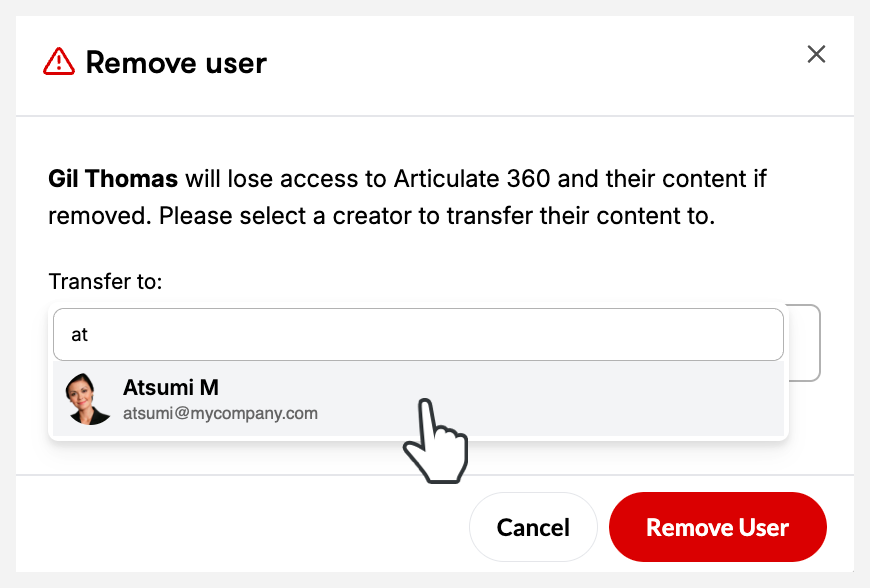
- Se o membro da equipe tiver permissões de criador, clique no campo Transferir para para selecionar um criador ou você mesmo como o novo proprietário do conteúdo compartilhado do usuário removido. Marque a caixa de seleção Incluir conteúdo pessoal para transferir também o conteúdo pessoal. Você pode digitar as primeiras letras do nome do destinatário para filtrar a lista, conforme mostrado abaixo.
- Se a pessoa para a qual você deseja transferir conteúdo ainda não se juntou à equipe, convide-a para a equipe e atribua permissões ao criador antes de remover o usuário antigo. Você pode transferir conteúdo para eles quando eles aceitarem seu convite para se juntar à equipe.
- Se não houver licenças disponíveis para o novo usuário, leia este artigo para ver as opções de solução alternativa.
- O campo “Transferir para” usa como padrão a pessoa que está removendo o usuário. Se essa pessoa tiver permissões de criador em uma assinatura diferente, ela deverá selecionar um criador da assinatura atual como o novo proprietário.
- Marque ou desmarque a caixa de seleção Incluir conteúdo pessoal para escolher se deseja ou não transferir também o conteúdo pessoal. Saiba mais sobre como gerenciar conteúdo quando os usuários deixam sua equipe.
- Clique em Remover usuário.
Baixe as informações dos membros da equipe
Membros com permissões de administrador principal ou 360 podem exportar um arquivo CSV com permissões e informações do grupo sobre membros da equipe e usuários convidados. Veja como:
- Clique na lista suspensa Importar/Exportar e escolha Exportar CSV.
- Baixe o arquivo CSV e abra-o em seu editor de texto ou aplicativo de planilhas favorito.
- As informações a seguir são exibidas para cada membro:
Coluna
Descrição
Endereço de e-mail
ID Articulate do usuário
Status
Status do convite do usuário
- Ativo: convite aceito
- Pendente: convite ainda não aceito
Permissões de localização
Se o usuário pode ou não executar traduções
- X: Pode executar traduções
Grupo 360
Lista os grupos aos quais o usuário pertence
Gerencie a função 360
Função de gerenciamento do usuário
- Administrador
- Gerente de grupo
Grupos 360 gerenciados
Grupos que o usuário pode gerenciar (aplica-se somente àqueles com permissões de gerente de grupo)
Função de Reach
Função de distribuição do usuário
- Administrador
- Gestor
- Repórter
Último login
Registro de data e hora do último login do usuário em UTC
Grupos: gerenciar grupos de criadores
Agora que exploramos a guia Pessoas, vamos para a guia Grupos, onde você pode organizar seus criadores em grupos. Esses grupos podem ser organizados por departamento, local ou qualquer outra classificação que permita a fácil delegação de tarefas de gerenciamento aos gerentes de grupos.
Membros com permissões de administrador principal, administrador 360 e gerente de grupo podem adicionar usuários aos grupos atribuindo o grupo ao convidar usuários para a equipe.
Eles também podem mover os membros do grupo entre os grupos aos quais têm acesso. Veja como:
- Passar o mouse sobre o membro do grupo que você deseja mover.
- Escolha Mover para grupo para exibir uma lista dos grupos disponíveis.
- Selecione um novo grupo para o membro.
Membros com permissões de administrador principal ou 360 têm recursos adicionais. Na seção superior da guia Grupo, eles verão um resumo de:
- Licenças Creator: licenças em uso, total de licenças compradas e licenças disponíveis para alocação a um grupo.
- Créditos de localização (somente planos de localização pagos): créditos usados, total de créditos comprados e créditos disponíveis para alocação a um grupo. Saiba mais sobre a alocação de crédito de Localization.
Eles também verão todos os grupos, incluindo um “grupo desagrupado” — membros da equipe que não foram designados para um grupo. Os administradores primários e 360 podem realizar as seguintes tarefas na guia Grupos usando as instruções na tabela abaixo:
|
Tarefa |
Etapas |
|---|---|
| |
| |
|
Atualizar licenças de grupo |
|
|
Excluir grupos |
|
|
Mover para Desagrupado |
|
Convites: monitore e gerencie convites
Agora que investigamos as guias Pessoas e Grupos, vamos para a guia Convites.
Vá para a guia Convites para ver o seguinte:
- Endereços de e-mail dos usuários que não aceitaram ou recusaram o convite
- Permissões atribuídas a cada usuário convidado
- O membro que os convidou
- A data em que o convite foi enviado e quando ele expirará
Os usuários convidados recebem uma notificação por e-mail quando são adicionados pela primeira vez à equipe e quando recebem permissões de criador. Eles devem fazer login em https://id.articulate.com/redirect/account para aceitar o convite e se juntar à equipe, mas também têm a opção de recusar o convite.
Os membros da equipe com permissões de administrador principal, administrador 360, gerente de grupo e administrador do Reach têm opções adicionais na guia Convidar, conforme descrito abaixo:
- Membros com permissões de administrador principal e 360 podem gerenciar todos os convites pendentes.
- Membros com permissões de gerente de grupo só podem gerenciar convites de permissão de criação pendentes para o grupo atribuído.
- Membros com permissões de administrador do Reach só podem gerenciar convites de permissão de distribuição pendentes para o Reach 360.
Dependendo de suas permissões, os administradores podem realizar as seguintes tarefas na guia Convites usando as instruções na tabela abaixo:
|
Tarefa |
Etapas |
|---|---|
|
Reenviar convite |
|
|
Cancelar convite |
Observação: os membros com permissões de gerente de grupo só podem cancelar os convites para criar permissões. As permissões de administrador do Reach permitem que o membro cancele os convites de permissões de distribuição. |