
Busca de Artigos
Selecione um Produto
Diretório de suporte de null
Explore todos os artigos de null (Last Updated
Nenhum artigo encontrado.
Resultados da pesquisa
Nenhum artigo encontrado.
Articule a localização: comece com a validação de idioma no Review 360
Artigo atualizado pela última vez em 3 de jun. de 2026
Prefer to read this in a different language? Explore the language options available in this course.
A validação do idioma do Articulate Localization resulta em traduções de maior qualidade com menos rodadas de feedback, simplificando e acelerando o processo de localização dos cursos Rise 360 e Storyline 360. Os validadores usam o Review 360 para revisar as traduções de IA no contexto do curso e podem visualizar suas alterações em tempo real.
Os autores do curso enviam um link para acessar o curso traduzido por e-mail e solicitam que um validador o revise. Os validadores podem sugerir alterações em qualquer texto de um curso, ver uma prévia de suas alterações à medida que elas são feitas, marcar lições ou slides como validados para evitar a duplicação do trabalho e indicar ao autor do curso quando a validação for concluída. Assista ao vídeo para ver uma demonstração rápida do processo.
Os validadores podem seguir as etapas abaixo para começar. Os autores do curso também podem querer continuar lendo para saber como o processo funciona para os validadores.
- Fazendo login
- Validando cursos e acompanhando o progresso
- Adicionando comentários
- Concluindo sua validação
- Validando atualizações
- Dicas de ferramentas
Fazendo login
Depois de receber um e-mail de solicitação de validação do autor do curso, use seu endereço de e-mail para fazer login. Você precisa fornecer pelo menos um endereço de e-mail para comentar ou sugerir alterações nas traduções. Dependendo das permissões definidas no curso, talvez você também precise se inscrever para obter um Articulate ID gratuito usando seu endereço de e-mail antes de poder validar.
Validando cursos e acompanhando o progresso
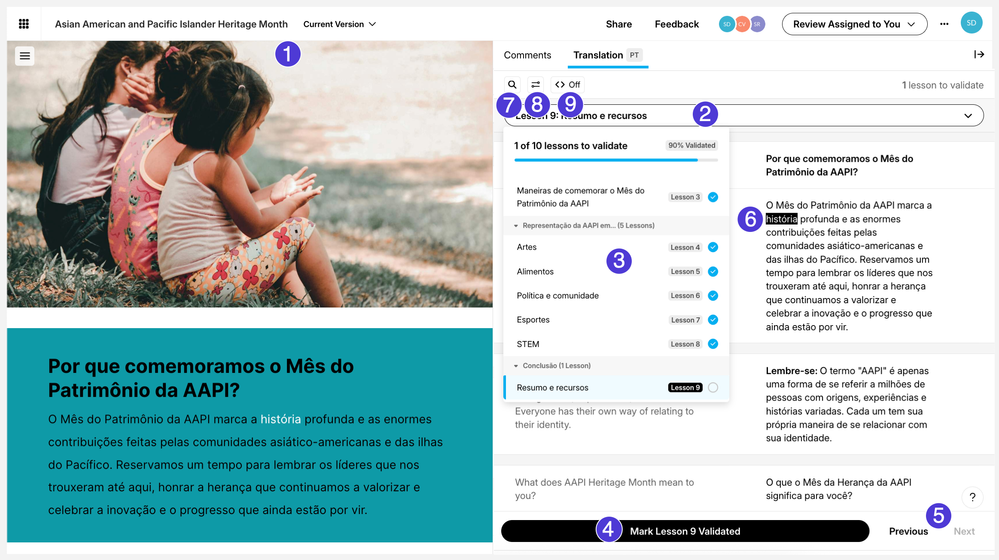
Ao abrir um curso traduzido no Review 360, você verá uma guia Tradução na barra lateral de comentários. Essa guia contém a tabela de validação com todo o texto do curso no idioma de origem e de destino. As áreas numeradas na imagem abaixo são os diferentes recursos que você usará na validação. Consulte a tabela a seguir para saber mais sobre cada funcionalidade.
|
# |
Característica |
Descrição |
|
1 |
Prévia do curso |
Veja a tradução conforme ela aparece no curso. |
|
2 |
Lista suspensa de navegação da visão geral do curso |
Vá para um curso específico ou acesse uma visão geral do progresso da validação. |
|
3 |
Visão geral do progresso da validação |
Veja quais lições ou slides foram validados e quais ainda precisam ser revisados. |
|
4 |
Acompanhamento do progresso |
Marque uma lição ou slide como validado para evitar a duplicação do trabalho. |
|
5 |
Navegação rápida |
Navegue rapidamente entre as lições ou os slides. |
|
6 |
Estilo ajustado para legibilidade |
Segmentos de texto com baixa visibilidade em um fundo branco padrão, como fontes brancas ou outras fontes muito claras, são exibidos com preenchimento de fundo na tabela de validação para melhorar a legibilidade. |
|
7 |
Função de pesquisa e ferramenta de localização e substituição |
Encontre palavras no idioma de origem ou de destino ou substitua palavras no idioma de destino. Saiba mais sobre a funcionalidade de pesquisa. |
|
8 |
Filtro da tabela de tradução |
Filtre a tabela de tradução para segmentos de texto editados no idioma de destino. Saiba mais sobre filtragem. |
|
9 |
Edição avançada de formato de tag |
Use tags para ajustar a formatação de texto existente. Saiba mais sobre edição de formato de tag. |
Pronto para começar a validar? Você pode navegar pela tradução do curso de uma das três maneiras:
- Use a pré-visualização do curso à esquerda.
- Clique no menu suspenso de navegação do curso acima da tabela de validação e vá para uma lição ou slide específico.
- Selecione a seta anterior ou a próxima abaixo da tabela à direita.
Quando estiver pronto para fazer uma sugestão, siga estas etapas:
- Clique no segmento de texto que você deseja alterar na coluna do idioma de destino à direita. A prévia do curso à esquerda rolará até a parte relevante do curso.
- Edite o texto do idioma de destino com a tradução preferida. A pré-visualização do curso reflete automaticamente a aparência do curso depois que suas sugestões forem aplicadas.
- Clique fora do segmento para salvar sua sugestão. Um ícone de lápis azul aparece à direita para indicar que a sugestão foi salva.
- O autor poderá ver todas as alterações que você fizer à medida que as fizer.
- Um ícone de marca de seleção verde aqui significa que o autor importou sua sugestão.
- Passar o mouse sobre os ícones do segmento para ver quem fez a última atualização e quando.
- Se o segmento atualizado for repetido em outro lugar no idioma de origem do curso como uma correspondência exata, selecione Salvar em todos os [#] lugares na janela exibida para aplicar a alteração a cada instância.
- Para validar scripts de áudio, transcrições e legendas ocultas, clique no botão Validar elementos de áudio. Quando terminar, clique no X no canto superior direito ou em Voltar ao curso no canto inferior direito para voltar à página principal do curso.
- Para validar legendas ocultas para ativos de vídeo do Storyline, clique no botão Validar elementos de vídeo. Quando terminar, clique no X no canto superior direito ou em Voltar ao curso no canto inferior direito para voltar à página principal do curso.
- Para restaurar a tradução original da IA, clique no segmento editado. Em seguida, clique no ícone de redefinição no canto inferior direito e escolha Redefinir no prompt exibido.
Ao terminar de validar uma lição ou slide, clique no botão Marcar [aula/slide] como validado para monitorar seu trabalho e evitar conflitos ao colaborar com outras pessoas. Clique no menu suspenso de navegação do curso acima da tabela de validação para obter uma visão geral da estrutura do curso e do status de validação de cada lição ou slide.
|
Observação: as legendas ocultas estão incluídas na tabela de validação, mas talvez você não as veja automaticamente. Para mostrar legendas:
As sugestões de legendas ocultas não são exibidas automaticamente na prévia do curso Rise 360. No Storyline 360, as sugestões de legendas ocultas são exibidas na prévia do curso a partir da atualização de 2 de dezembro de 2025. |
Adicionando comentários
Se você tiver um feedback sobre o curso que não esteja diretamente relacionado a um texto específico ou quiser adicionar contexto às suas sugestões, você pode usar a guia Comentários para compartilhar um feedback mais geral. Os comentários são anexados ao slide nos projetos do Storyline 360 ou nas lições do conteúdo do Rise 360. Saiba mais sobre como usar o Review 360.
Concluindo sua validação
Depois de terminar de fazer sugestões, você pode expandir o menu suspenso Review Assigned To You e clicar em Finish Review se você for um revisor designado. Isso não impede novas edições — simplesmente sinaliza para outras pessoas que você concluiu sua validação.
Caso contrário, envie um e-mail para o autor do curso ou publique um comentário e marque-o para que ele saiba que você concluiu sua avaliação.
Depois que a validação for concluída, o autor precisará abrir o curso no Storyline 360 ou no Rise 360 e importar as sugestões para o curso. Os autores do curso podem consultar este guia do usuário para as próximas etapas: Importar sugestões dos validadores de idiomas.
Validando atualizações
Se um autor atualizar um curso que você já validou, ele poderá solicitar que você revise as atualizações. Quando isso acontecer, veja o que você verá:
- Um botão Validar atualização aparece no canto superior direito da tabela de tradução, junto com um selo indicando o número de segmentos que foram atualizados.
- No menu suspenso de navegação do curso, um ícone amarelo de informações aparece para lições ou slides com segmentos atualizados.
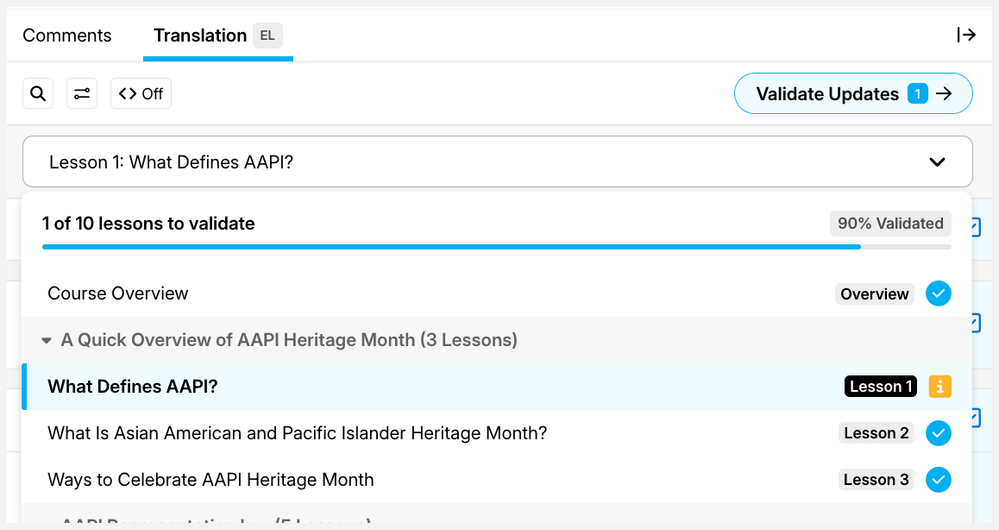
O botão Validar atualização inicia o fluxo de trabalho de validação da atualização do curso. Isso orienta você em cada segmento atualizado, permitindo que você os marque como validados, um por vez. O botão fica visível sempre que houver atualizações pendentes. Depois que todas as atualizações forem marcadas como validadas, o botão desaparecerá.
Veja como usá-lo:
- Clique em Validar atualizações para iniciar a validação da atualização.
- Cada segmento atualizado conta como uma atualização. Para navegar entre as atualizações nesse modo, escolha um destes três métodos:
- Use o menu suspenso de navegação de visão geral acima da tabela de tradução.
- Pressione as teclas de seta esquerda e direita no teclado.
- Clique nos botões Anterior/Avançar abaixo da tabela.
- Edite o segmento diretamente quando tiver uma sugestão. Isso também marca automaticamente o segmento como uma atualização validada.
- Clique no botão Marcar atualização [#] validada abaixo da tabela para validar sem nenhuma alteração.
- Depois que uma atualização é marcada como validada, o botão muda para a opção Reabrir a validação. Se necessário, você pode usar essa opção para reverter o status para não validado.
- Clique na validação Salvar e sair das atualizações na parte inferior quando terminar ou quando quiser voltar para a tabela de tradução.
Dicas de ferramentas
Função de pesquisa e ferramenta de localização e substituição
Encontre rapidamente palavras específicas ao longo do curso no idioma de origem, no idioma de destino ou em ambos. Veja como:
- Clique no ícone da lupa na barra de ferramentas acima da tabela de validação.
- Na guia Pesquisar, digite a palavra-chave que você deseja encontrar no campo Pesquisar e pressione Enter.
- Se você quiser filtrar os resultados por fonte ou idioma de destino, clique no menu suspenso Fonte e destino acima do campo de pesquisa para escolher Destino ou Origem.
- Por padrão, os resultados são filtrados pela lição/slide atual. Para remover o filtro, use o menu suspenso Aula atual/Slide e selecione Todas as lições/slides.
Use a guia Localizar e substituir para localizar e alterar todas as instâncias de um termo específico no idioma de destino. Siga estas etapas:
- Clique no ícone da lupa na barra de ferramentas acima da tabela de validação.
- Clique no botão Localizar e Substituir, digite a palavra que você deseja alterar no campo Localizar no alvo e pressione Enter.
- Por padrão, os resultados são filtrados pela lição/slide atual. Você pode usar o menu suspenso Aula atual/Slide e selecionar Todas as lições/slides para remover o filtro.
- Digite o novo termo no campo Substituir por.
- Escolha entre essas duas opções:
-
- Substituir tudo: clique nesse botão para atualizar todas as instâncias da palavra atualmente exibida, por exemplo, na lição/slide atual ou em todas as aulas/slides.
- Substituir: Clique nesse botão para atualizar a instância atualmente selecionada da palavra.
Filtro da tabela de tradução
Filtre as linhas da tabela de tradução com base no status do segmento de texto do idioma de destino. Para usar, clique no ícone do filtro na barra de ferramentas acima da tabela de validação e escolha uma das seguintes opções:
|
Filtrar por |
Descrição |
|
Editado manualmente |
Mostra todas as linhas com segmentos de texto editados manualmente pelos validadores. |
|
Editado com sugestões |
Mostra todas as linhas com segmentos de texto atualizados aceitando sugestões de tradução. |
|
Somente edições importadas |
Mostra todas as linhas com segmentos de texto editados que foram importados pelo autor. Essas linhas têm uma marca de seleção verde à direita. |
|
Somente edições não importadas |
Mostra todas as linhas com segmentos de texto editados que o autor ainda não aceitou. Essas linhas têm um ícone de lápis azul à direita. |
|
Todas as edições |
Mostra todas as linhas com segmentos de texto editados. Esse filtro combina as quatro opções acima. |
|
Somente atualização |
Disponível somente quando há traduções atualizadas, isso mostra todas as linhas que diferem da versão anterior. |
Um ponto azul aparece no ícone do filtro para que você saiba quando um filtro está em uso no momento.
Edição avançada de formato de tag
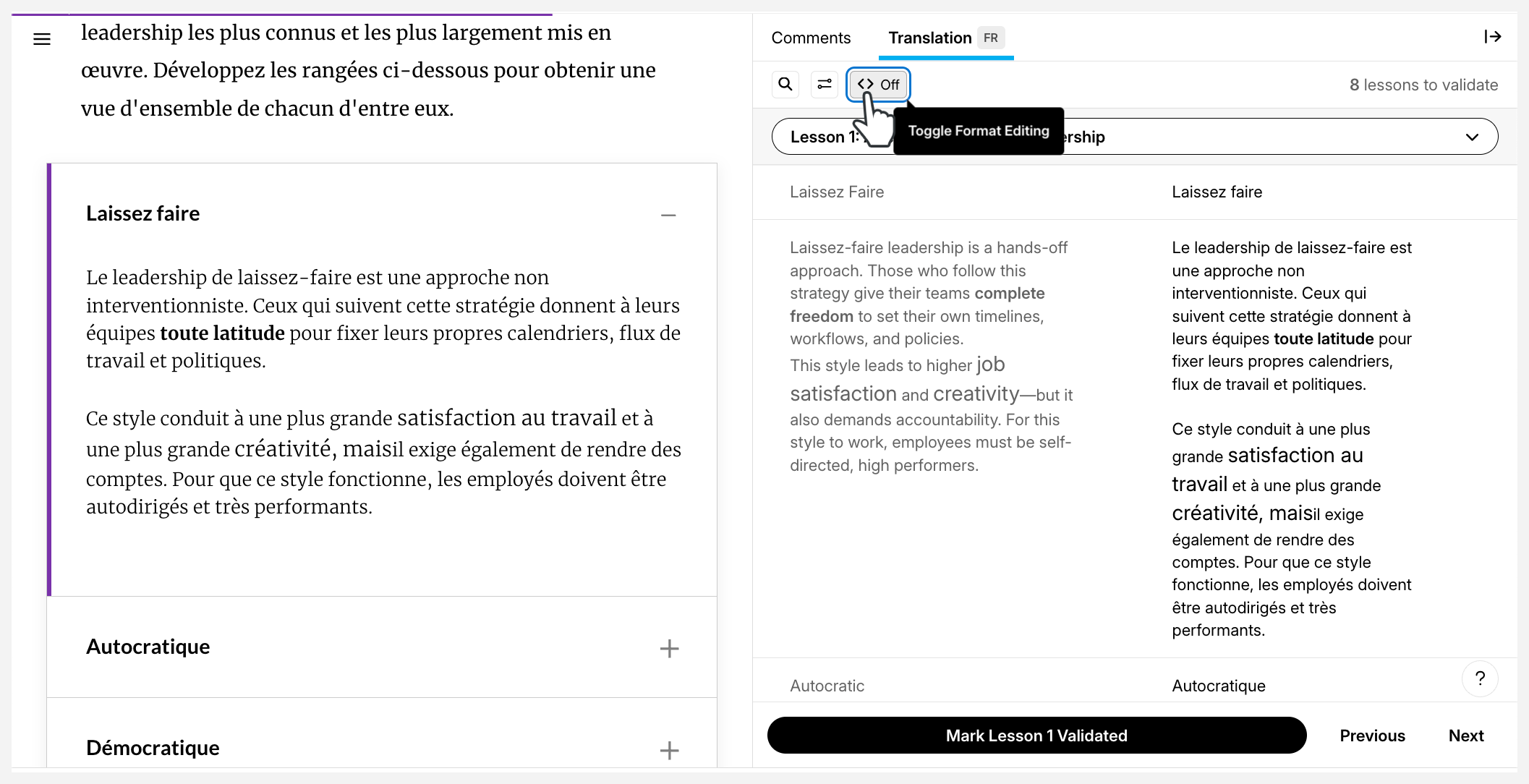
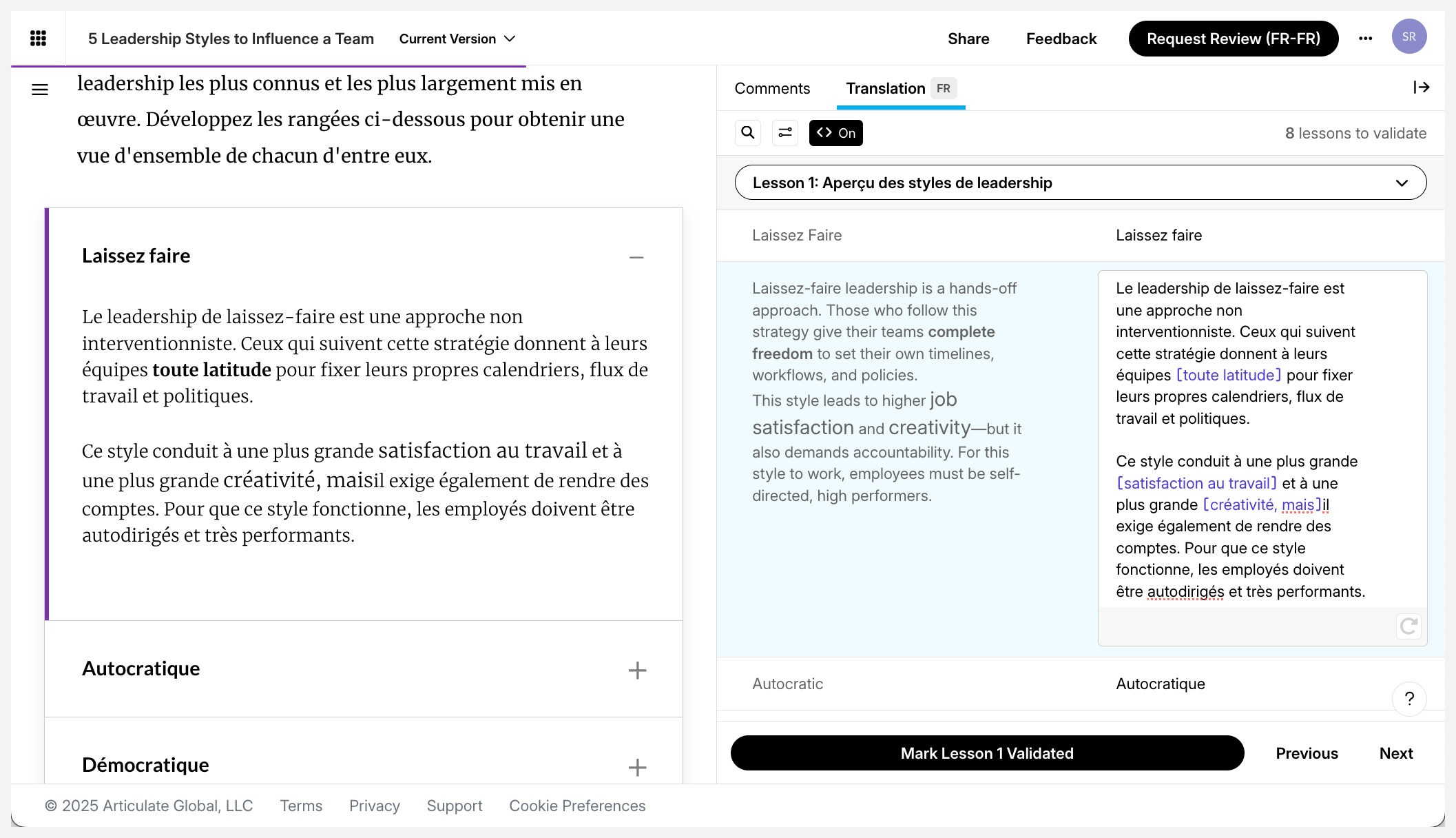
Texto formatado — texto em negrito, itálico ou em tamanho ou cor diferente — aparece de forma diferente na tabela de validação para usuários do Rise 360 e do Storyline 360. No Rise 360, o texto formatado e o texto sem formatação aparecem em um segmento, com a formatação visível, conforme mostrado na imagem abaixo.
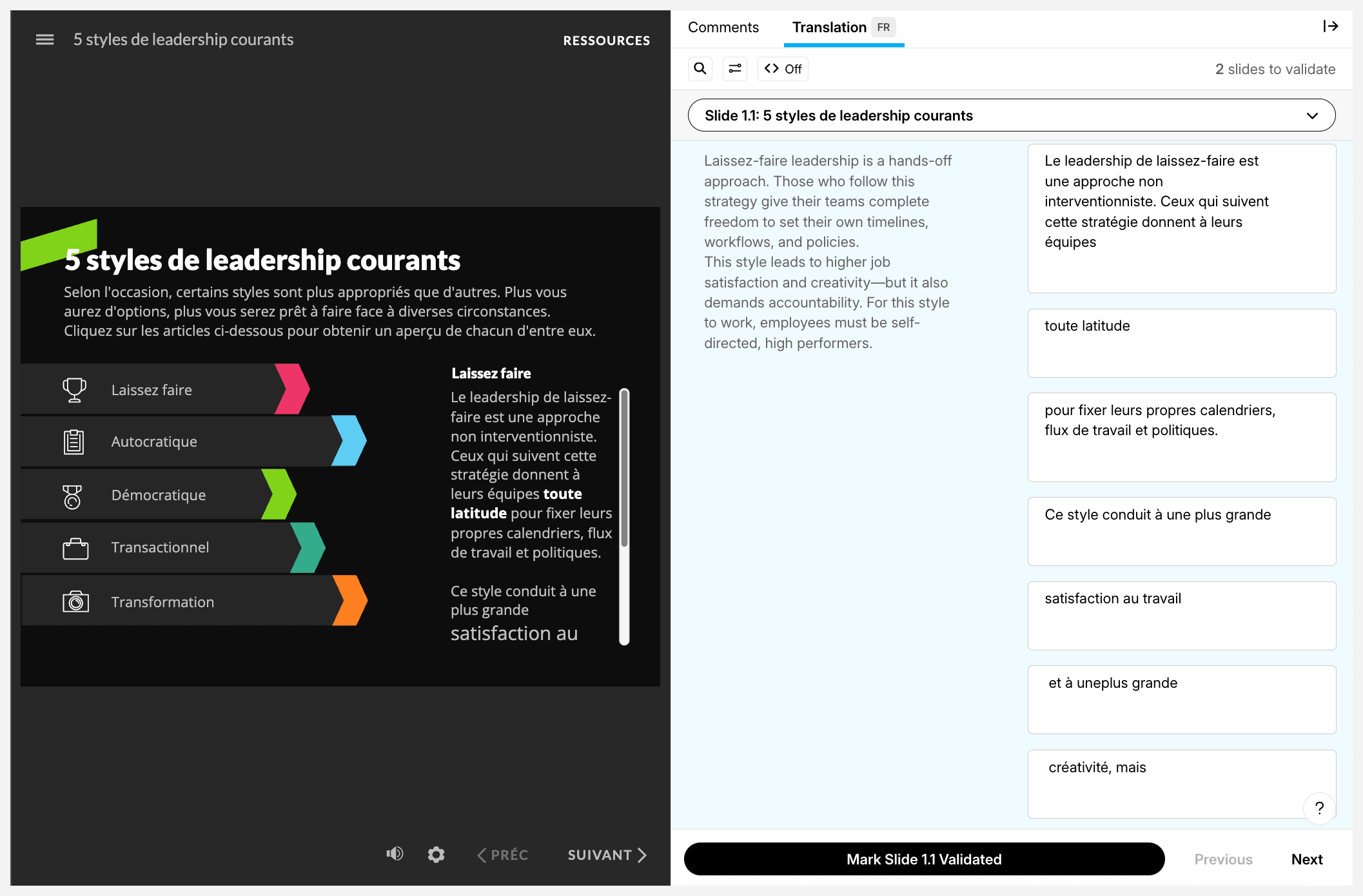
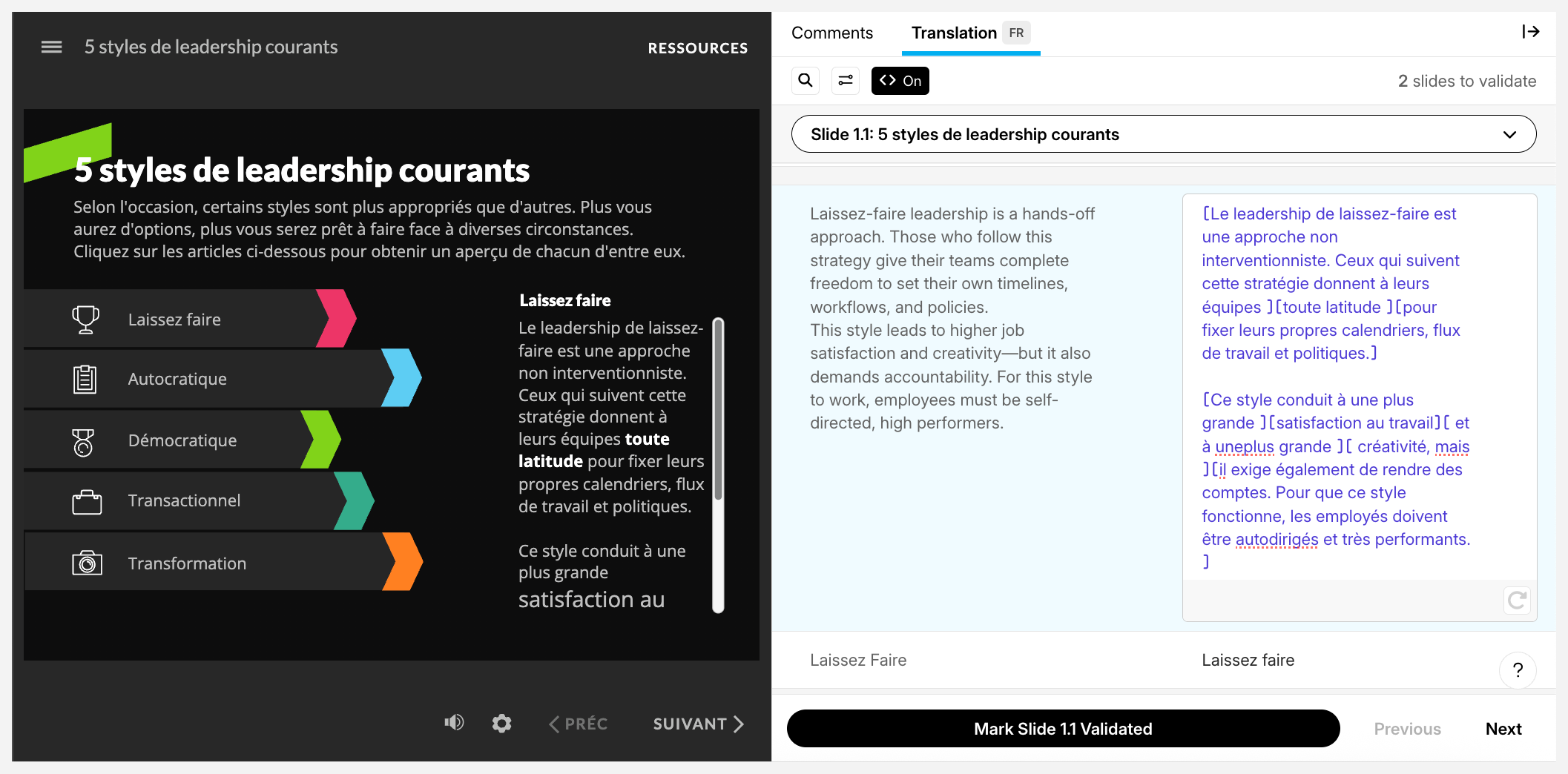
No Storyline 360, o texto formatado é indicado por uma separação do texto simples, que divide o segmento em vários campos ou extensões. A formatação em si não é visível, como ilustra a imagem abaixo.
Você pode usar a edição avançada de formato de tag para ver facilmente o texto formatado e ajustar qual texto será formatado. Siga estas etapas para fazer um ajuste:
- Clique no ícone <>Off na barra de ferramentas acima da tabela de validação para ativar a edição do formato de tag.
- Selecione o segmento de texto que você deseja alterar na coluna do idioma de destino.
- Quando ativado, o texto no segmento é padronizado. O texto formatado fica roxo e é delimitado por colchetes [...] chamados de “tags”. (Clique nas imagens abaixo para ver exemplos em Rise and Storyline.)
- Clique e arraste os colchetes para adicionar ou remover textos nessas tags.
- Clique no ícone <>On para desativar a edição do formato de tag.
|
Rise 360 |
Storyline 360 |
Sugestões de tradução (Beta)
Ao validar o conteúdo do Rise 360 traduzido do inglês (EUA) para espanhol mexicano, francês (França) ou alemão, você pode revisar as sugestões baseadas em IA no painel Sugestões à direita e optar por aceitar ou rejeitar cada sugestão. Consulte este artigo para saber mais sobre sugestões de tradução.
Observação: a funcionalidade de sugestões de tradução está atualmente na versão beta, portanto, a funcionalidade pode mudar com o tempo. Algumas opções podem ser modificadas ou removidas com base no feedback e no desempenho.