
Busca de Artigos
Selecione um Produto
Diretório de suporte de null
Explore todos os artigos de null (Last Updated
Nenhum artigo encontrado.
Resultados da pesquisa
Nenhum artigo encontrado.
Reach 360: gerencie suas configurações de treinamento
Artigo atualizado pela última vez em 18 de set. de 2026
A seção Cursos da guia Gerenciar é onde você visualiza a lista de treinamento da sua equipe, visualiza as configurações de treinamento e publica o treinamento. Continue lendo para saber mais.
- Gerenciando o treinamento
- Pré-visualizando o treinamento
- Explorando detalhes do treinamento
- Gerenciando configurações de publicação
- Treinamento de compartilhamento
- Adicionando e removendo grupos
- Adicionando e removendo alunos
Gerenciando o treinamento
A guia Cursos lista todos os itens de treinamento individuais na biblioteca da sua conta, classificados pela data em que foram atualizados pela última vez. O treinamento não publicado está no topo da lista, seguido pelo treinamento com alterações enviadas.
O número total de itens de treinamento que você tem atualmente em sua conta está acima da lista. O treinamento pode ser cursos Rise 360 ou Storyline 360, microlearning Rise 360 ou treinamento importado de terceiros.
Use a barra de pesquisa para encontrar itens de treinamento específicos. A partir daqui, você também pode importar treinamentos de terceiros. Clique em Exportar para baixar uma planilha contendo o ID (para fins de suporte), título, proprietário, número de alunos matriculados e data da última atividade do seu treinamento (o arquivo exportado reflete todos os filtros que você aplicou à lista).
Clique nos títulos individuais para ver e publicar o treinamento.
Pré-visualizando o treinamento
Passe o mouse sobre um item na lista e clique no ícone de olho que aparece. Você tem duas opções: Versão publicada atual e Versão enviada mais recente (se houver uma atualização pendente). Selecionar uma opção abre o treinamento em uma guia separada.
Observação: o lançamento de visualizações de conteúdo na guia Treinamento não é registrado nos relatórios de atividades nem é considerado um evento ativo para alunos.
Explorando detalhes do treinamento
Clique em um item na lista para ver seus detalhes. Aqui você pode ver quais grupos e alunos estão matriculados no treinamento, acessar o relatório do curso, gerenciar as configurações de publicação e muito mais. Clique na seta ao lado do título para retornar à lista completa.
Números de inscritos
Abaixo do título, você verá o número de alunos matriculados. Essa contagem inclui membros do grupo e alunos individuais.
Veja o treinamento
Assim como na lista de treinamento, veja a última versão publicada ou a última versão enviada clicando em Exibir treinamento.
Compartilhe o treinamento
Se o compartilhamento estiver ativado, clique para exibir o URL de compartilhamento e baixar o código QR.
Editar conteúdo de origem
Se você for o autor ou colaborador do treinamento no Rise 360, verá um link para Editar no Rise. Administradores do Reach 360 sem acesso ao Articulate 360 não verão o link.
Veja o relatório do curso
Clique em Exibir relatório para acessar o relatório relevante na guia Relatórios.
Excluir o treinamento
Clique em Remover e verifique sua decisão de cancelar todas as inscrições e excluir o treinamento da biblioteca. Isso remove completamente a versão publicada atual da biblioteca e descarta todas as alterações enviadas pendentes. Se os usuários estiverem matriculados, a tag Curso excluído será adicionada às entradas relevantes do relatório do curso e do relatório de atividades.
O autor deve enviar o treinamento e o treinamento ser publicado para que ele apareça novamente na biblioteca. Um treinamento republicado não retém as estatísticas da versão removida.
Selecionar e remover tópicos
A seção Tópicos da biblioteca lista todos os tópicos atribuídos ao curso atual. Clique em Escolher tópico para acessar os tópicos disponíveis. Use a barra de pesquisa no menu pop-up para filtrar seus resultados. Selecione quantos tópicos forem aplicados e clique no X para fechar a janela pop-up.
Remova um tópico já adicionado clicando em seu ícone X.
Adicionar/Modificar a Foto da Capa e a Descrição
Os administradores do Reach 360 podem adicionar ou alterar as fotos de capa e as descrições dos treinamentos publicados no Storyline 360 e no conteúdo importado. Somente autores podem alterar as fotos da capa dos treinamentos publicados no Rise 360. Continue lendo para saber como cada processo funciona.
Storyline 360 e conteúdo importado
Na guia de detalhes, clique no botão Adicionar Foto da Capa. Carregue sua própria imagem ou selecione uma na Content Library. Depois de adicionar a imagem, passe o mouse sobre ela, clique em Editar imagem e selecione Editar tag alternativa para inserir uma tag alternativa e melhorar a acessibilidade.
Você também pode inserir uma descrição da página de rosto. As configurações de exportação do LMS usadas para o treinamento são exibidas abaixo do campo de descrição.
Rise 360
Os administradores do Reach 360 não podem alterar as fotos de capa dos cursos do Rise 360 publicados diretamente no Reach 360 a partir do menu Publicar. O autor do curso deve definir a foto da capa nas configurações do tema Rise 360 e republicá-la. As opções de descrição não estão disponíveis para treinamentos desenvolvidos no Rise 360.
Gerenciando configurações de publicação
O painel de cada treinamento fornece acesso fácil às configurações de publicação.
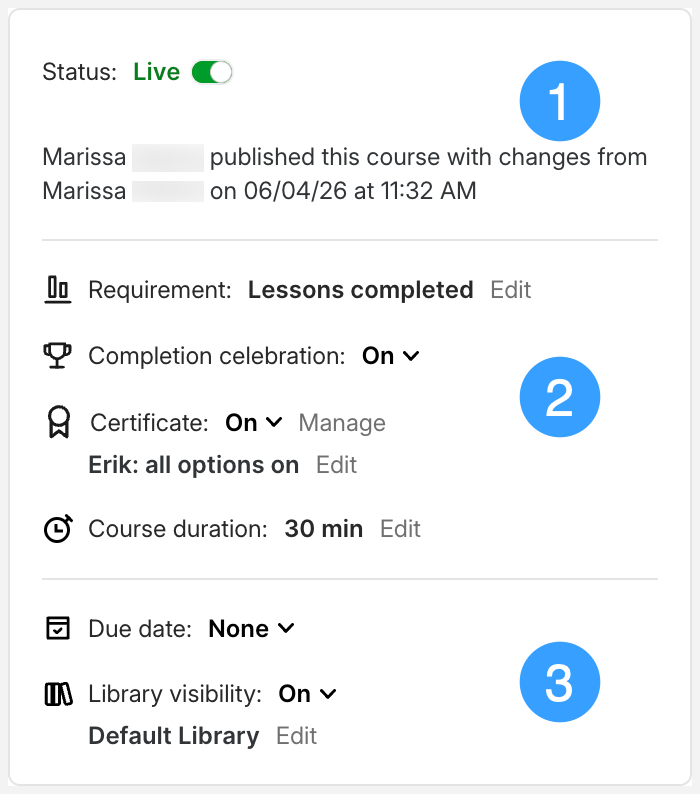
A partir daqui, você pode:
- Use a opção Status para colocar um treinamento publicado off-line ou disponibilizá-lo ao vivo. Essa seção também exibe a data da última modificação.
- Modifique os requisitos de conclusão (somente cursos Rise 360), alterne a comemoração de conclusão, selecione e gerencie certificados e ajuste a duração do treinamento.
- Modifique o período de entrega padrão, torne o treinamento visível na biblioteca e adicione ou remova o curso de várias bibliotecas.
Se houver atualizações pendentes, um botão Publicar atualizações será exibido. Para obter mais informações sobre as configurações de publicação, clique aqui.
Treinamento de compartilhamento
O compartilhamento direto está ativado para todos os novos conteúdos publicados na sua biblioteca do Reach 360. Clique em Compartilhar curso para exibir o URL compartilhável e o código QR. Clique em Copiar para copiar o URL e em Baixar o QR Code para baixar um arquivo de imagem do código QR com o mesmo nome do treinamento.
Os alunos e usuários existentes do Reach 360 podem usar os links para acessar diretamente o treinamento compartilhado. Se o autorregistro estiver ativado em sua conta, essas opções também funcionarão como links de autorregistro para novos alunos. Se o autorregistro não estiver ativado, somente os usuários atualmente registrados poderão acessar o treinamento vinculado.
Qualquer personalização da página de autorregistro também se reflete nas páginas de autorregistro de compartilhamento direto.
Adicionando e removendo grupos
Uma maneira fácil de matricular muitos alunos ao mesmo tempo é adicionando um grupo. Clique no botão Adicionar grupos (ou Inscrever grupos se não houver nenhum grupo inscrito no treinamento).
Na janela de inscrição, você verá os grupos já inscritos e poderá selecionar grupos adicionais. Depois de selecionar todos os grupos que você gostaria de adicionar, clique em Inscrever grupos. Selecione um grupo para ver seus membros na guia Pessoas.
Use o grupo Todos se quiser que todos os usuários novos e atuais sejam inscritos automaticamente no treinamento. Isso torna o treinamento disponível para os usuários, mesmo que eles sejam excluídos da biblioteca em que ele se encontra.
Observação: grupos com zero membros não são exibidos na guia de grupos. Ao adicionar pelo menos um aluno a um grupo, ele é automaticamente inscrito no treinamento e o grupo é exibido.
Remova um grupo do treinamento passando o mouse sobre sua entrada e clicando em Remover.
Adicionando e removendo alunos
Para matricular alunos individuais, selecione a guia Alunos e clique no botão Adicionar alunos (ou Inscrever alunos se não houver nenhum aluno matriculado no curso).
Na janela de inscrição, comece a digitar um nome. Um pop-up retorna automaticamente os nomes dos alunos enquanto você digita. Clique em um nome para selecioná-lo e adicionar o aluno à lista. Quando sua lista estiver completa, clique em Inscrever alunos.
Para remover um aluno do treinamento, passe o mouse sobre a entrada e clique em Remover.
Observe que alunos individuais que fazem parte de grupos adicionados ao treinamento não estão listados na guia Alunos.