
Busca de Artigos
Selecione um Produto
Diretório de suporte de null
Explore todos os artigos de null (Last Updated
Nenhum artigo encontrado.
Resultados da pesquisa
Nenhum artigo encontrado.
Rise 360: comece a usar o AI Assistant
Artigo atualizado pela última vez em 16 de abr. de 2026
Maximize a produtividade com o AI Assistant, uma ferramenta de informação e automação de IA agora perfeitamente integrada ao Rise 360. Gere conteúdo e imagens, refine o conteúdo existente e muito mais.
Começar é rápido e fácil. Continue lendo para descobrir como acessar o AI Assistant e como ele pode ajudá-lo no nível de visão geral do curso. Quando estiver pronto, aprenda a usar o AI Assistant para criar conteúdo nas lições. Em seguida, confira algumas dicas para ajudar você a aproveitar ao máximo o AI Assistant.
|
Você sabia que o AI Assistant também está disponível no Storyline 360? Confira o guia do usuário do Storyline 360 para saber mais. |
- Acesse o AI Assistant
- Ajuste as configurações de todo o treinamento
- Gerenciar o acesso ao AI Assistant
Acesse o AI Assistant
Ao abrir um curso Rise 360 ou microlearning, clique no botão AI Assistant no canto superior direito para exibir o menu AI Assistant.
|
O botão AI Assistant está inativo ou você não o vê? Se os recursos do botão AI Assistant não estiverem ativos, seu administrador do Articulate 360 Teams desativou o AI Assistant no painel do Teams. Se você não vê o botão AI Assistant, a funcionalidade não está disponível para sua conta. Entre em contato com o administrador do Articulate 360 Teams para obter ajuda. |
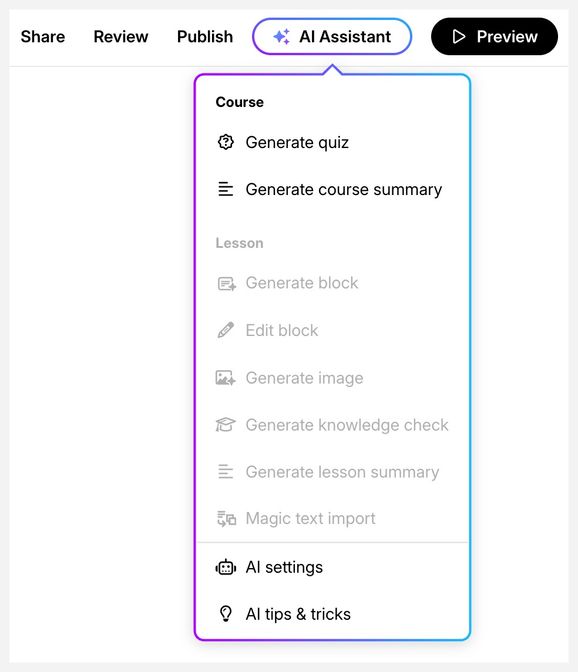
Os recursos são agrupados com base na seção de treinamento à qual se aplicam. As opções na parte inferior do menu estão disponíveis a qualquer momento. Basta clicar em uma opção ativa para começar.
Ajuste as configurações de todo o treinamento
Clique em Configurações de IA para acessar as configurações de todo o treinamento e fazer upload do conteúdo original. Clique em Concluído quando terminar de ajustar suas configurações. Essas configurações se aplicam somente ao treinamento atual. Você pode acessar as configurações de IA de qualquer lugar do seu treinamento.
Conteúdo de origem
Arraste e solte ou clique em Escolher arquivos para carregar o conteúdo de origem para o AI Assistant usar no treinamento atual. Confira a tabela neste artigo para obter uma lista dos tipos e limitações de arquivos compatíveis.
Depois que seus arquivos forem enviados, você poderá selecionar um ou mais deles sempre que o AI Assistant solicitar que você especifique o conteúdo de origem.
Ao fazer o upload do conteúdo de origem, uma mensagem dinâmica de status aparece abaixo de cada item e no canto inferior direito da página se o processo demorar mais do que o esperado. Marcas de seleção verdes aparecem ao lado dos arquivos analisados com sucesso que estão prontos para uso. Para excluir uma fonte, passe o mouse sobre o título e clique no ícone da lixeira que aparece. Você também pode gerenciar essa lista sempre que o conteúdo de origem for usado.
Gerenciar o acesso ao AI Assistant
Os administradores podem desativar o AI Assistant para todos os membros da equipe no Painel do Articulate 360 Teams. O botão AI Assistant ainda é exibido no Rise 360 e no Storyline 360, mas os recursos não estão funcionais. Para desativar e ocultar completamente os recursos do Articulate 360 AI, entre em contato com o Suporte. Ficaremos felizes em ajudar.
Precisa de mais informações? Confira nossas Perguntas Frequentes para encontrar rapidamente respostas para perguntas comuns ou confira nossas dicas para aproveitar ao máximo o AI Assistant.