
Busca de Artigos
Selecione um Produto
Diretório de suporte de null
Explore todos os artigos de null (Last Updated
Nenhum artigo encontrado.
Resultados da pesquisa
Nenhum artigo encontrado.
Rise 360: Como usar blocos de cenários
Artigo atualizado pela última vez em 10 de set. de 2026
Adicione mais momentos de aprendizado aos seus cursos do Rise 360 com blocos de cenários. Crie facilmente cenários ramificados com os personagens do Content Library 360. Basta adicionar diálogos, respostas e feedback para criar seu cenário.
Confira este excelente tutorial em vídeo e continue lendo para ver como ele funciona.
Observação: os blocos de cenários só estão disponíveis com uma licença padrão do Articulate 360 AI.
- Inserir um bloco de cenário
- Crie cenas
- Crie conteúdo e adicione ramificações
- Encerre seu cenário
- Pré-visualize seu cenário
- Modificar as configurações de bloqueio
- Informações de acessibilidade
Etapa 1: inserir um bloco de cenário
- Abra um curso Rise 360 e edite uma aula existente ou crie uma nova.
- Selecione Todos os blocos na barra de atalho dos blocos. Ou clique no ícone de inserção de bloco (+) que aparece quando você passa o mouse sobre um limite entre os blocos.
- Na barra lateral, escolha a categoria Interativo e selecione Cenário.
Os cenários são compostos por cenas que, por sua vez, são compostas por conteúdo. As cenas podem ser sequenciais ou oferecer uma experiência ramificada e não sequencial. O conteúdo pode ser formatado como caixas de texto informativas ou diálogos.

Etapa 2: criar cenas
Na configuração do cenário, você pode adicionar cenas e escolher seus personagens e planos de fundo.
- Passe o mouse sobre o bloco para acessar a barra de ferramentas de design à esquerda. Clique no ícone Conteúdo.
- Selecione a cena que você deseja modificar.
- Altere o título da cena na janela principal, se desejar. Isso é apenas para fins organizacionais e não é visível para os alunos.
- Clique em Editar para alterar o plano de fundo ou o personagem. Você também pode desativar o desfoque de fundo e ocultar completamente o personagem.
Ao selecionar um plano de fundo, você pode carregar sua própria imagem ou selecionar uma imagem da Content Library 360. Ao escolher uma imagem da biblioteca, você pode filtrar por categoria. Você verá vários planos de fundo que funcionam muito bem com blocos de cenários.
Dica: ao fazer o upload ou escolher uma imagem, recomendamos usar imagens de “paisagem” em vez de “retrato”. Como apenas uma parte da imagem escolhida será exibida, experimente várias para encontrar uma que seja adequada ao seu cenário.
Ao selecionar um personagem, você pode filtrar por roupa, sexo ou idade. Observe que somente personagens fotográficos estão incluídos nos blocos de cenários. Você pode ter personagens diferentes para cada cena, mas não pode mudar para um personagem diferente em partes individuais do conteúdo.
As escolhas que você faz são refletidas na miniatura de cada cena na barra lateral. Passar o mouse sobre a miniatura para aumentá-la.
- Para adicionar mais cenas ao seu cenário, clique em Adicionar cena na parte superior da barra lateral. Isso adiciona uma nova cena sob a cena atualmente selecionada que usa o mesmo plano de fundo e personagem. Você também pode clicar na miniatura de uma cena individual e selecionar Duplicar no menu suspenso exibido.
- Reduza uma cena clicando no triângulo ao lado do título para ver facilmente a estrutura do seu cenário. Clique no triângulo novamente para expandir a cena.
- Arraste as cenas para cima e para baixo para reordenar a lista. Eles são renumerados automaticamente.
- Para excluir uma cena, clique na miniatura de uma cena individual e selecione Excluir no menu suspenso. Clique em Remover para confirmar que você deseja excluir a cena e todo o seu conteúdo.
Etapa 3: criar conteúdo e adicionar ramificações
As cenas são compostas de conteúdo. Você pode criar diálogos de ida e volta ou apresentar texto informativo sem diálogos. Tanto o diálogo quanto o conteúdo de texto fornecem vários caminhos que os alunos podem percorrer no cenário.
Criação e gerenciamento de conteúdo
- Para criar um novo conteúdo, clique em Adicionar conteúdo na parte inferior da barra lateral. O novo conteúdo aparece abaixo do conteúdo atualmente selecionado ou no topo da lista de conteúdo se você tiver uma cena selecionada. Você também pode duplicar o conteúdo passando o mouse sobre ele na barra lateral, clicando no ícone ••• que aparece e selecionando Duplicar.
- Para editar o conteúdo, selecione-o na barra lateral. Na barra de título, use o menu suspenso à direita para alterar o tipo de conteúdo. As respostas e o feedback são preservados quando você converte o conteúdo do diálogo em conteúdo de texto.
O diálogo oferece um cenário interativo de ida e volta com várias opções para continuar. Veja abaixo os detalhes.
O texto fornece conteúdo informativo sem respostas interativas e uma opção para continuar. Veja abaixo os detalhes. - Para cada um, insira uma declaração ou pergunta. Insira respostas e feedback para o diálogo. Selecione as poses do personagem ou oculte completamente o personagem. Em seguida, escolha suas opções de ramificação.
- Para acessibilidade, insira as descrições das cenas à medida que avança. Essas descrições são lidas em voz alta pelos leitores de tela.
- Clique no ícone do microfone para adicionar áudio AI gerado, áudio gravado ou fazer upload de um arquivo de áudio.
- Arraste o conteúdo para cima e para baixo na barra lateral para reordenar a lista. Você não pode arrastar conteúdo para uma cena diferente.
- Para excluir conteúdo, passe o mouse sobre ele na barra lateral, clique no ícone ••• que aparece e clique em Excluir.
Editando o conteúdo do diálogo
O conteúdo do diálogo usa respostas e feedback para simular uma conversa com o aluno. O personagem escolhido apresenta ao aluno várias opções para continuar. O progresso é controlado pelas respostas do aluno.
- Insira uma declaração ou pergunta, selecione uma pose de personagem ou oculte completamente o personagem e insira uma descrição da cena.
- Digite uma resposta e pressione Enter. Cada diálogo pode ter até três respostas, cada uma com sua própria pose de personagem.
- Insira feedback para a resposta, junto com uma descrição da cena. A resposta do feedback aparece como texto de diálogo vindo do personagem. O feedback não é obrigatório, mas nós o recomendamos!
- Use o menu Ir para determinar o que o aluno vê ao escolher uma resposta. Por padrão, um botão continuar aparecerá conectando-se à próxima parte do conteúdo na cena (se houver conteúdo a seguir).
No entanto, você pode criar um cenário de ramificação vinculando uma resposta a uma parte diferente do conteúdo ou cena. Outras opções incluem encerrar o cenário ou permitir que os alunos tentem novamente. Você também pode adicionar novo conteúdo do menu para ser o alvo da resposta.
- Reordene a lista passando o mouse sobre uma resposta e segurando a alça que aparece à esquerda. As respostas são renumeradas automaticamente quando você arrasta uma resposta para cima ou para baixo. As respostas ramificadas não são afetadas.
- Para excluir uma resposta, passe o mouse sobre ela na janela principal e clique no ícone da lixeira que aparece.
O conteúdo de texto apresenta aos alunos uma única declaração e é ótimo para apresentar ou encerrar cenários.
- Insira uma declaração ou pergunta e selecione a pose do personagem. Você também pode ocultar o personagem para centralizar a caixa de texto na cena.
- Use o menu Ir para para especificar para onde você gostaria que o aluno fosse em seguida. Por padrão, é o próximo conteúdo, mas você pode criar um cenário de ramificação vinculando a um conteúdo ou cena diferente. Além disso, o conteúdo pode encerrar o cenário. Você também pode adicionar novo conteúdo do menu para ser o alvo da resposta.
Etapa 4: encerre seu cenário
Você pode finalizar um cenário a partir de uma resposta de diálogo ou conteúdo de texto. No menu Ir para, selecione Encerrar cenário.
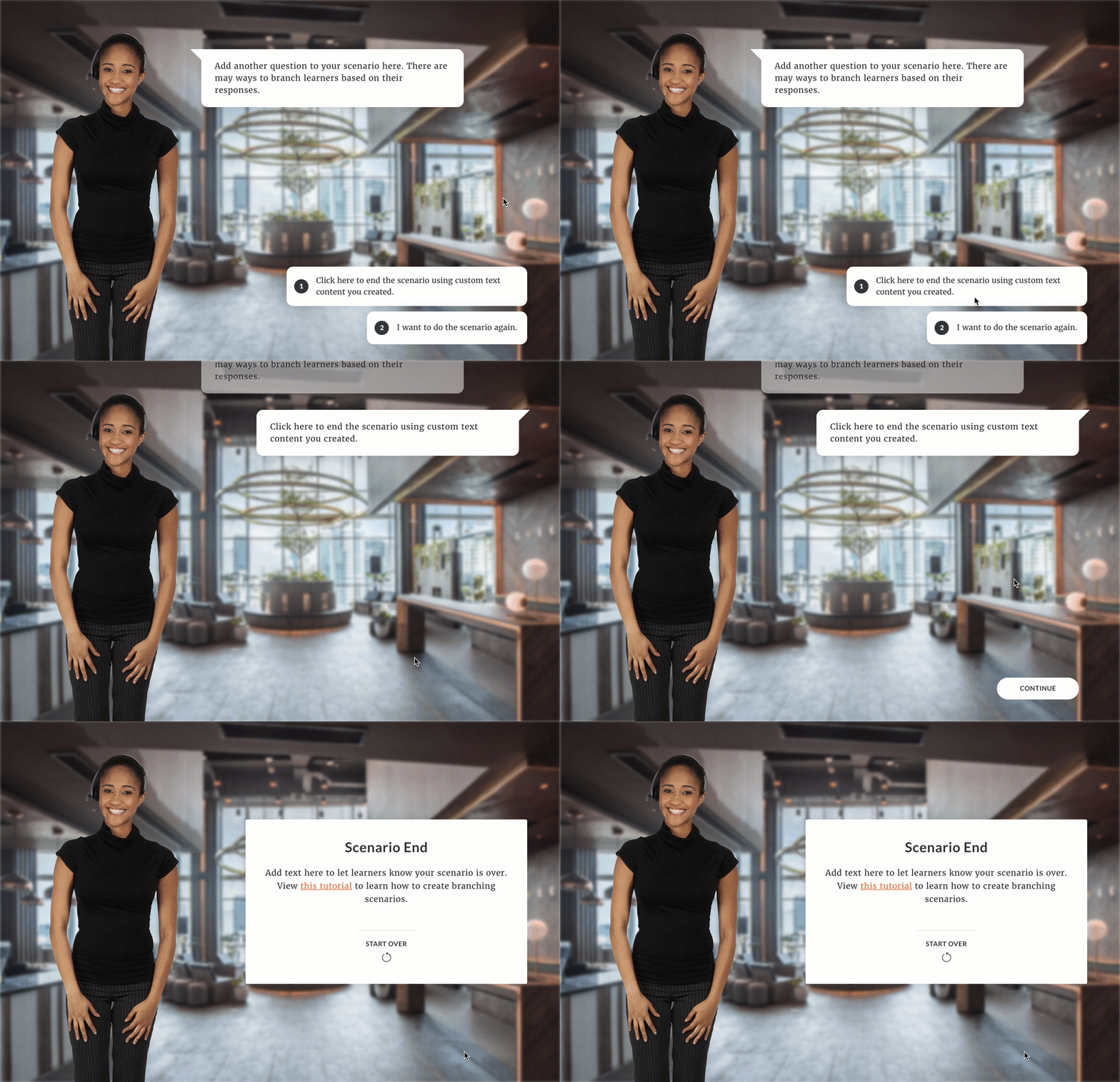
Veja o que acontece quando você usa a opção de ramificação do Cenário Final no conteúdo do diálogo e no conteúdo do texto. Não deixe de conferir a dica de design para finalizar os cenários abaixo.
Conteúdo do diálogo
Quando o aluno clica em Continuar depois de responder a uma opção de diálogo que encerra o cenário, o conteúdo de texto incorporado é exibido, conforme mostrado abaixo. Você pode modificar o texto dessa tela editando seus rótulos de texto.

Conteúdo de texto
Quando o aluno clicar em Continuar e chegar ao conteúdo de texto que você criou para finalizar o cenário, ele verá seu conteúdo personalizado (em vez dos rótulos de texto padrão) e o prompt Recomeçar.
Dica de design para finalizar cenários
Aqui está uma ótima maneira de encerrar um cenário. Adicione um item de conteúdo de texto ao seu cenário e personalize-o para representar o final do seu cenário. Defina sua opção de ramificação como Encerrar Cenário.
Em seguida, faça com que a última etapa em todas as ramificações do seu cenário vá diretamente para o conteúdo de texto personalizado que você criou, em vez da opção Encerrar Cenário integrada.
Etapa 5: visualize seu cenário
Se você quiser testar seu cenário enquanto estiver editando, é fácil!
- Enquanto estiver na configuração do cenário, clique em Visualizar no canto superior direito.
- Selecione Visualizar do início ou Visualizar do atual.
- A pré-visualização do cenário permitirá que você interaja com seu conteúdo no modo desktop. Para visualizar seu cenário em outras proporções de exibição, saia da configuração do cenário e visualize a lição inteira.
- Clique no ícone de fechar no canto superior direito da pré-visualização para sair.
- Clique no botão Fechar no canto superior direito para retornar à aula em bloco quando terminar.
Dicas e truques
- Adicionar um bloco de continuidade após o bloco de cenário exige que os alunos cheguem à conclusão do cenário (não importa qual caminho tenham seguido).
- Acertar as cenas e o conteúdo da maneira certa exige tempo e esforço. Reutilize rapidamente seu cenário transformando-o em um modelo de bloco.
- O esboço é fundamental ao criar cenários de ramificação! Crie um mapa com a ferramenta de anotações de sua escolha para ver claramente como suas cenas e conteúdo se conectam. Então, ao fazer alterações ou ajustes, você terá certeza de que não está quebrando galhos.
Etapa 6: Modificar as configurações de bloqueio
Modifique a aparência do seu conteúdo na tela passando o mouse sobre um bloco existente para acessar a barra de ferramentas de design à esquerda. Clique no ícone Estilo para acessar as opções de plano de fundo do bloco. O menu Formatar fornece opções para alterar o preenchimento do bloco.
Informações de acessibilidade
Os blocos de cenários estão atualmente acessíveis. Os criadores do treinamento devem usar os campos de descrição da cena disponíveis para título, final, diálogo e respostas. Não há texto alternativo disponível para o plano de fundo e o personagem, então você deve incluir descrições de cada um ao criar suas descrições de cena. Você também pode usar um bloco de texto anterior que contém instruções e define expectativas.
Além disso, realize testes com navegação por teclado e leitores de tela, focando especificamente no conteúdo do texto e do diálogo dentro do cenário.
Procurando mais dicas ou recursos de design de acessibilidade? Confira o seguinte: