
Busca de Artigos
Selecione um Produto
Diretório de suporte de null
Explore todos os artigos de null (Last Updated
Nenhum artigo encontrado.
Resultados da pesquisa
Nenhum artigo encontrado.
Rise 360: Modifique e gerencie blocos
Artigo atualizado pela última vez em 19 de ago. de 2026
Gerenciar blocos no Rise 360 é rápido e fácil. Os menus flutuantes aparecem quando você passa o mouse sobre um bloco, oferecendo acesso total às configurações organizacionais e de personalização. Essas opções permitem mover, duplicar ou excluir seu bloco, editar o conteúdo do bloco e ajustar o design. Você também pode usar a barra lateral dedicada para gerenciar blocos para copiar blocos para outros cursos ou lições e excluir blocos em massa.
- Ações de desfazer/refazer
- Mover, duplicar e excluir blocos individuais
- Gerencie blocos em massa
- Editar conteúdo do bloco
- Ajustar estilo de bloco
- Modificar o formato e as opções do bloco
Ações de desfazer/refazer
Em uma lição, questionário ou microlearning, os botões de desfazer e refazer aparecem na parte superior da interface do Rise 360 e ficam acinzentados até que você realize uma ação (como adicionar conteúdo ou excluir blocos). O histórico de desfazer/refazer permite desfazer ou repetir até 50 ações subsequentes. Depois de desfazer uma ação, o botão Refazer é ativado. Você também pode usar os comandos do teclado para desfazer (Ctrl/Cmd + Z) e refazer (Ctrl/Cmd + Y).
As ações de desfazer/refazer estão disponíveis somente para o criador atual e para a lição/microaprendizado atual. Se você sair ou recarregar, o histórico de ações será redefinido. Ao usar editores de tela cheia para blocos, como processo ou gráfico rotulado, é possível afetar ações que não estão visíveis no editor.
Observação: atualmente, entrar no editor de blocos personalizados redefine o histórico de ações.
Ao trabalhar em cursos localizados, o histórico de desfazer/refazer persiste em vários idiomas. Ele muda automaticamente para o idioma em que a ação foi executada, mas não rola até onde a ação foi modificada.
Mover, duplicar e excluir blocos individuais
Passar o mouse sobre um bloco e clicar nos botões Mover para cima, Mover para baixo, Duplicar ou Excluir para mover, copiar ou remover um bloco. Para obter um hiperlink para o bloco atual, clique no botão Mais (... ) ícone que parece copiar o URL específico do bloco.
Gerencie blocos em massa
Clique no ícone Gerenciar blocos na parte superior da lição para abrir a barra lateral dedicada ao gerenciamento de blocos.
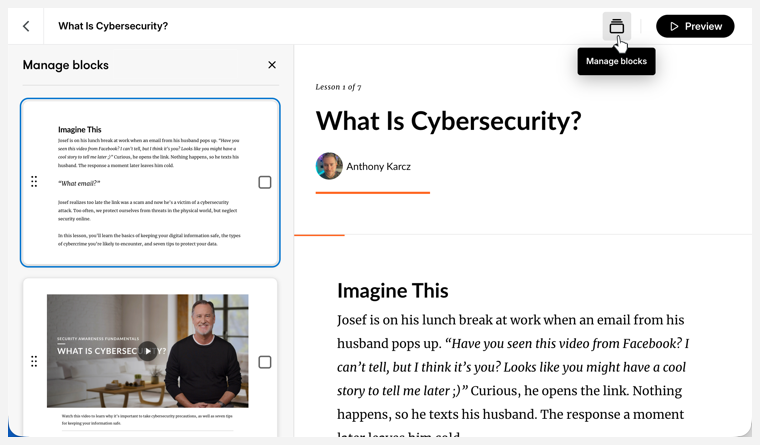
A partir daqui, você pode mover, duplicar, copiar para outro treinamento e excluir blocos. Selecione e desmarque blocos clicando neles.
Mova-se
No lado esquerdo, segure a alça do bloco que você gostaria de mover e arraste-o até a nova posição na lição. O conteúdo à direita rolará até o novo posicionamento. Você também pode selecionar vários blocos e arrastá-los como uma única unidade.
Excluir
Selecione os blocos e clique no ícone da lixeira na barra de ferramentas de gerenciar blocos na parte inferior da tela. Confirme clicando em Excluir na janela pop-up.
Duplicado
Selecione blocos e clique no ícone Duplicar na barra de ferramentas de gerenciar blocos na parte inferior da tela. Isso insere cópias nos blocos atualmente selecionados.
Você também pode:
- Copiar para outro curso: insere cópias em outro curso ou microlearning
- Copiar para a aula (somente cursos): insere cópias em uma lição do curso atual
Ao copiar para um curso, selecione o curso de destino. Para copiar para um curso ou aula, selecione a aula de destino no pop-up exibido. Clique em Copiar. Os blocos são adicionados na parte inferior da lição que você selecionou. Clique em Exibir para ir até o local de destino.
Editar conteúdo
Dependendo do bloco, o conteúdo pode ser editado em um painel de edição à esquerda ou em uma experiência de criação de conteúdo em tela cheia.
- Passar o mouse sobre o bloco e clicar no ícone Conteúdo na barra de ferramentas à esquerda.
- Edite o conteúdo no painel de edição à esquerda ou na experiência de criação de conteúdo em tela cheia que aparece.
- Clique no botão X ou Fechar no canto superior direito da barra lateral ou da tela para fechá-la.
Ajustar estilo de bloco
Na barra de ferramentas à esquerda, você tem menus adicionais para ajustar o estilo e o formato. Você também pode acessar as ferramentas do AI Assistant, se disponíveis, para o bloco selecionado.
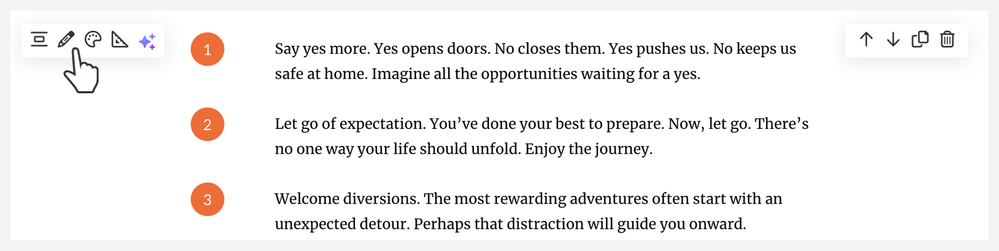
Destaque seu conteúdo preenchendo todo o espaço em branco ao redor do conteúdo do bloco com a cor de sua escolha.
- Passar o mouse sobre o bloco e clicar no ícone Estilo na barra de ferramentas à esquerda.
- Selecione uma cor de fundo entre as seguintes opções:
- Luz
- Cinza
- Tema
- Tonalidade do tema
- Sombrio
- Preto
- Personalizado
- Imagem
- Clique no X ou fora do menu para fechá-lo.
Cores do tema
As cores de fundo do tema e da tonalidade do tema são baseadas na cor do tema do curso. Dependendo das configurações globais de contraste, a cor do texto muda quando você escolhe uma opção de cor do tema.
Cor personalizada
Escolha uma cor de fundo personalizada inserindo o código hexadecimal ou selecionando uma cor manualmente. Selecionar uma cor de fundo personalizada ativa as opções de contraste: Automático, Claro e Escuro.
Selecione Automático na lista suspensa para garantir que os elementos gráficos e de texto sigam uma proporção de 4, 5:1. compatível com a acessibilidade. Quando selecionados, os elementos gráficos e de texto mudam do claro para o escuro conforme necessário para preservar o contraste.
Quando você seleciona Claro ou Escuro, os elementos de treinamento não se ajustam automaticamente e podem não manter um contraste compatível com as diretrizes de acessibilidade.
Observação: elementos gráficos em linha (como números, marcadores e caixas de seleção) mantêm a cor do tema em vez de adotar sua cor personalizada.
Imagem
Quando você seleciona Imagem, uma imagem é adicionada como plano de fundo do bloco. Essas imagens são aleatórias e variam de bloco para bloco. Use o menu de edição de imagem para carregar, substituir ou cortar a imagem.
Se o fundo da imagem obscurecer o conteúdo do bloco, tente ajustar a sobreposição. Selecione uma sobreposição transparente clara ou escura e, em seguida, ajuste sua opacidade conforme necessário por porcentagem. Os ajustes de sobreposição afetam o contraste do texto e os elementos gráficos em linha. Por exemplo, se você selecionar uma sobreposição escura, a cor do texto será clara e vice-versa.
Observação: os botões nos blocos de botões são sempre pretos ou brancos, dependendo das opções de contraste selecionadas.
Modificar o formato e as opções do bloco
O menu de formato contém suas opções de preenchimento, bem como elementos de formatação adicionais para blocos específicos.
O preenchimento é a quantidade de espaço em branco que aparece antes e depois do bloco. Embora achemos que um espaço padrão de 30 pixels (px) dá ao conteúdo bastante espaço para respirar, você pode ajustá-lo ao seu gosto clicando no ícone Formatar e escolhendo entre as opções de preenchimento Pequeno, Médio ou Grande que aparecem.
Clique nas elipses para revelar controles deslizantes personalizados. Aumente ou diminua o preenchimento superior e inferior usando as opções definidas, os controles deslizantes ou inserindo um valor. Você pode escolher até 200 px de preenchimento ou tão pouco quanto nenhum preenchimento. Os controles deslizantes de preenchimento são vinculados por padrão. Clique no ícone Desvincular preenchimento para ajustar o preenchimento superior e inferior de forma independente
Elementos exclusivos em blocos multimídia e interativos também podem ser editados no menu Formatar, incluindo rótulos, tamanho e posição da mídia, cores de botões e marcadores e comportamento interativo.
Observação: a cor e o contraste dos botões e das pilhas de botões podem ser modificados no menu Formatar. Os botões em Process Interactions, no entanto, usam a cor do tema.