
Busca de Artigos
Selecione um Produto
Diretório de suporte de null
Explore todos os artigos de null (Last Updated
Nenhum artigo encontrado.
Resultados da pesquisa
Nenhum artigo encontrado.
Rise 360: Como usar blocos de verificação de conhecimento
Artigo atualizado pela última vez em 15 de mai. de 2026
Adoramos aulas de quiz, mas às vezes você precisa conversar com seus alunos para ver se eles estão realmente prestando atenção. Ou você quer que eles apliquem seus novos conhecimentos imediatamente para reforçar a retenção. É aí que entram os blocos de verificação de conhecimento não graduados. Confira as instruções abaixo para obter detalhes.
- Adicionar um bloco de verificação de conhecimento
- Adicionar texto à pergunta e opções de resposta
- Adicionar feedback
- Modificar as configurações
- Modificar a formatação
Crie facilmente blocos de verificação de conhecimento com o AI Assistant. Basta selecionar Gerar verificação de conhecimento e o AI Assistant criará automaticamente uma pergunta a partir do conteúdo do seu curso. Revise e modifique como quiser antes de inseri-lo em sua aula. Aprenda a usar o AI Assistant para melhorar seu jogo de criação de conteúdo de cursos.
Etapa 1: Adicionar um bloco de verificação de conhecimento
Para inserir um bloco de verificação de conhecimento, clique no ícone de inserção de bloco que aparece quando você passa o mouse sobre o limite entre os blocos e seleciona um tipo de pergunta na categoria Verificação de conhecimento na barra lateral. Há quatro tipos de testes de conhecimento para escolher para testar o domínio de seus alunos.
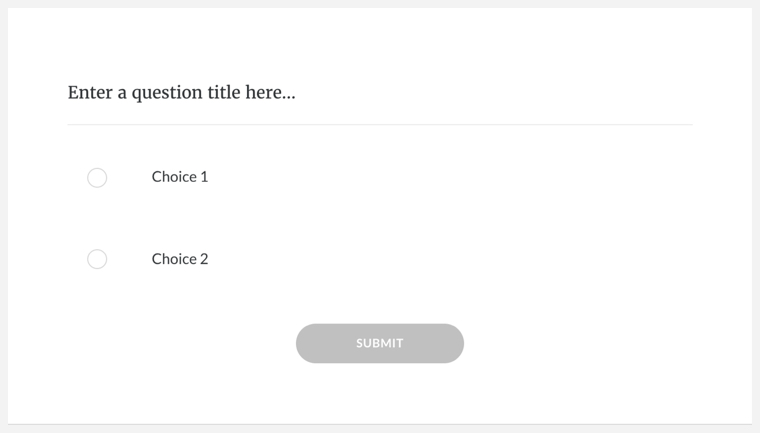
Múltipla Escolha
Você sabe disso, você adora. Se você não souber a resposta, você ainda seleciona “C” todas as vezes. As perguntas de múltipla escolha são rápidas e fáceis de criar.
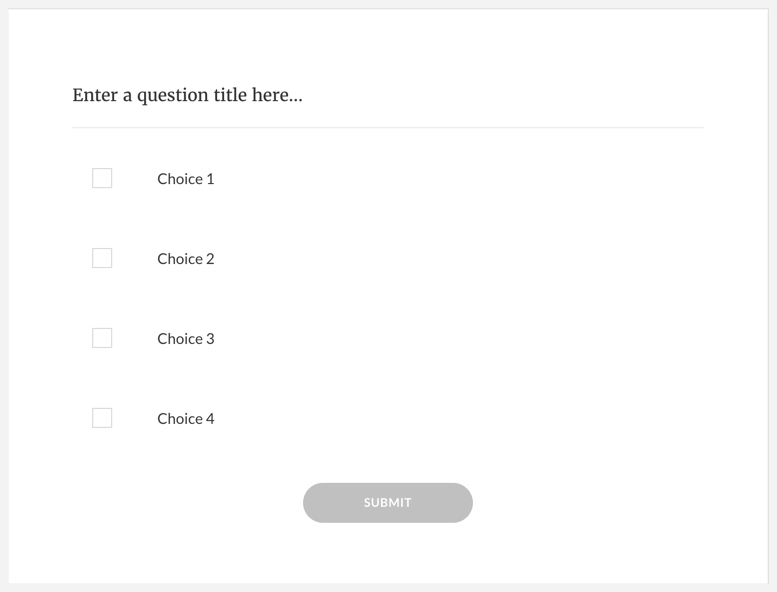
Resposta múltipla
O irmão mais detalhado da múltipla escolha, esse tipo de pergunta mantém os alunos atentos e garante que eles absorvam seu conteúdo, oferecendo várias respostas corretas.
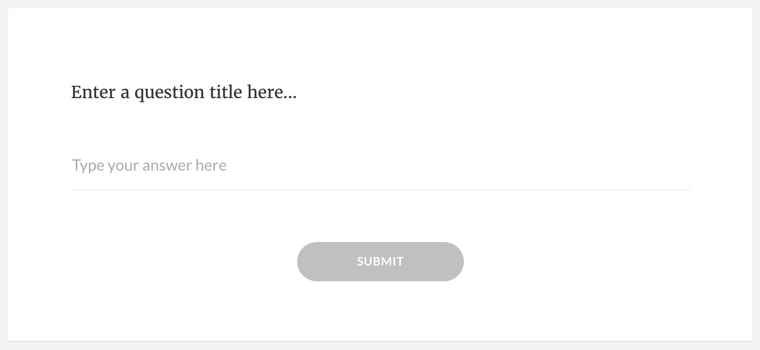
Pergunta de preencher a lacuna
Por que o __ atravessou a rua? Para preencher o espaço em branco, é claro. Defina várias respostas corretas e ative ou desative a distinção entre maiúsculas e minúsculas.
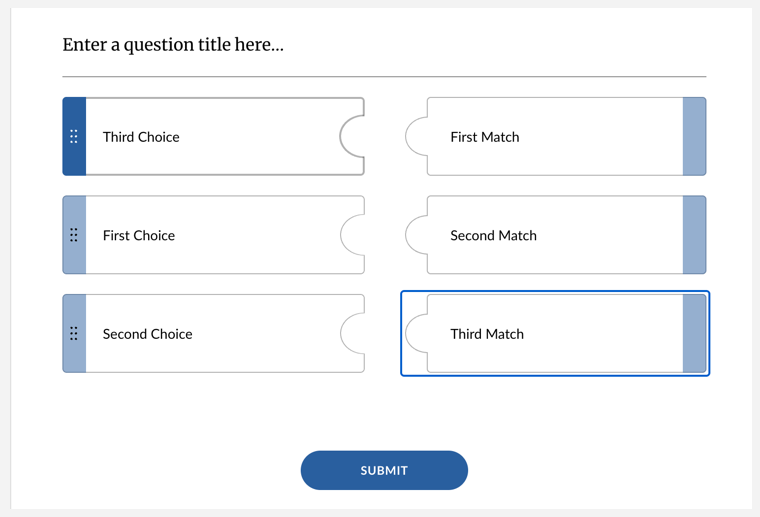
Combinando
Faça uma lista dos pares associados e, em seguida, o Rise 360 os divide e os embaralha. O resultado é uma avaliação divertida de arrastar e soltar que faz com que os alunos aprendam os termos e conceitos que você deseja que eles mantenham. As verificações de conhecimento correspondentes são acessíveis pelo teclado e compatíveis com leitores de tela.
Etapa 2: Adicionar texto à pergunta, opções de resposta e mídia
Depois de inserir seu bloco de verificação de conhecimento, é hora de adicionar o texto da pergunta e as opções de resposta.
- Passe o mouse sobre o bloco para acessar a barra de ferramentas de design à esquerda. Clique no ícone Conteúdo.
- Insira o texto da pergunta (como alternativa, você pode inserir ou modificar o texto da pergunta na janela principal).
- Se necessário, faça upload ou gere imagens ou áudio para apoiar sua pergunta.
- Clique no ícone Carregar mídia para adicionar imagens ou vídeos.
- Clique no ícone Adicionar áudio para inserir o áudio AI gerado, gravar áudio manualmente ou fazer upload de um arquivo de áudio.
- Insira as opções de resposta. Se precisar de respostas adicionais, adicione-as abaixo dos campos padrão.
- Para perguntas de múltipla escolha e de múltiplas respostas, marque as respostas corretas.
Alterando o tipo de pergunta
Use o menu Tipo de pergunta na parte superior da barra lateral para converter sua verificação de conhecimento em um formato diferente. Garanta que o texto da pergunta e as opções de resposta façam sentido no novo formato. Por exemplo, quando você muda de múltipla escolha para correspondência, suas opções de resposta permanecem intactas, mas você precisará adicionar correspondências para cada opção.
Etapa 3: adicionar feedback
Se você quiser que seus alunos recebam feedback ao responderem a uma pergunta, siga estas etapas.
- Use a lista suspensa Feedback para selecionar o tipo de feedback que você deseja exibir:
- Qualquer resposta (padrão) exibe o mesmo feedback, independentemente da resposta que o aluno selecionar.
- O feedback correto/incorreto permite criar respostas personalizadas com base no fato de o aluno escolher uma resposta correta ou incorreta.
- Por opção permite que você insira um feedback diferente para cada opção de resposta em uma verificação de conhecimento de múltipla escolha.
- Insira o texto do seu feedback.
- Quando terminar, clique no ícone X para fechar a barra lateral.
Etapa 4: modificar as configurações
Você tem várias opções quando se trata de verificações de conhecimento. Você pode exigir que o aluno forneça uma resposta correta para continuar o treinamento*, ocultar a resposta correta se for respondida incorretamente e limitar o número de novas tentativas. Você também pode adicionar uma verificação de conhecimento diretamente a um banco de perguntas *. Além disso, para comparar as verificações de conhecimento, você pode optar por congelar a coluna de opções ou correspondências.
Observe que responder à pergunta corretamente oculta a opção Take Again, mesmo que haja outras tentativas disponíveis.
*Disponível somente com uma licença padrão do Articulate 360 AI.
Etapa 5: Modificar a formatação
Modifique a aparência do seu conteúdo na tela passando o mouse sobre um bloco existente para acessar a barra de ferramentas de design à esquerda. Clique no ícone Estilo para acessar as opções de plano de fundo do bloco. Você também tem a opção de manter um fundo branco para os cartões ao modificar o fundo do bloco. O menu Formatar fornece opções para alterar a largura do conteúdo e o preenchimento do bloco. Você também pode alterar as cores das respostas corretas e incorretas para que elas não estejam vinculadas à cor do tema.
Dica: adicione um bloco de continuidade após o bloco de verificação de conhecimento quando quiser que os alunos o concluam antes de prosseguir.