
Busca de Artigos
Selecione um Produto
Diretório de suporte de null
Explore todos os artigos de null (Last Updated
Nenhum artigo encontrado.
Resultados da pesquisa
Nenhum artigo encontrado.
Storyline 360: Adicionando slides de resultados
Artigo atualizado pela última vez em 3 de mar. de 2026
Quer dar aos alunos um feedback dinâmico ao final dos questionários e pesquisas? Precisa transmitir informações de relatórios e rastreamento para um sistema de gerenciamento de aprendizagem (LMS), incluindo as respostas e pontuações dos alunos? Você pode fazer as duas coisas com os slides de resultados.
Você pode usar vários slides de resultados em um curso do Storyline 360 e até mesmo combiná-los para obter uma pontuação total. Este artigo explica o processo de adicionar slides de resultados e configurar suas propriedades passo a passo.
- Adicionar um slide de resultado
- Escolha um tipo de questionário
- Identifique as perguntas a serem rastreadas
- Ativar o cronômetro do questionário (opcional)
- Dê um nome ao seu questionário
- Defina a pontuação de aprovação (para resultados avaliados)
- Pontuar somente as perguntas visualizadas (opcional)
- Pontuações do questionário redondo (opcional)
- Escolha os recursos do slide de resultados
- Formatar botões do slide de resultados
Etapa 1: Adicionar um slide de resultado
- Primeiro, faça qualquer um dos seguintes:
- Vá para a guia Início na faixa de opções, clique em Novo slide e escolha Resultados.
- Vá até a guia Slides na faixa de opções e clique em Resultados.
- No Story View, clique com o botão direito do mouse em qualquer lugar na área de trabalho, vá até Novo slide e escolha Resultados.
- Na Exibição de slides ou Exibição em formulário, clique com o botão direito do mouse em qualquer lugar no painel Cenas, vá até Novo slide e escolha Resultados.
- Quando a janela Inserir slide for exibida, escolha o tipo de slide resultante que você deseja adicionar. Use os filtros no lado esquerdo da janela para restringir suas escolhas. Há quatro tipos de slides de resultados:
- Classificado: Monitora as pontuações dos questionários. Você pode exibir a pontuação do aluno, a pontuação de aprovação e feedback sobre se ele foi aprovado ou reprovado.
- Pesquisa: monitora as respostas às perguntas não avaliadas. Você pode coletar feedback dos alunos sem atribuir uma pontuação.
- Em branco: envia dados de conclusão para um LMS/LRS. Você pode criar o slide do zero, incluindo um slide de resumo, agradecimento ou conteúdo padrão.
- Combinado: monitora vários resultados do questionário em um slide final. Você pode configurá-lo para que os alunos passem em todos os questionários selecionados para serem aprovados no curso.
Dica: os modelos acessíveis por padrão aparecem na parte superior da galeria de slides de resultados, em Slides de resultados integrados. Os modelos Legacy e Content Library 360 estão listados separadamente abaixo.
- Clique em Inserir slide para adicionar o slide resultante ao seu curso.
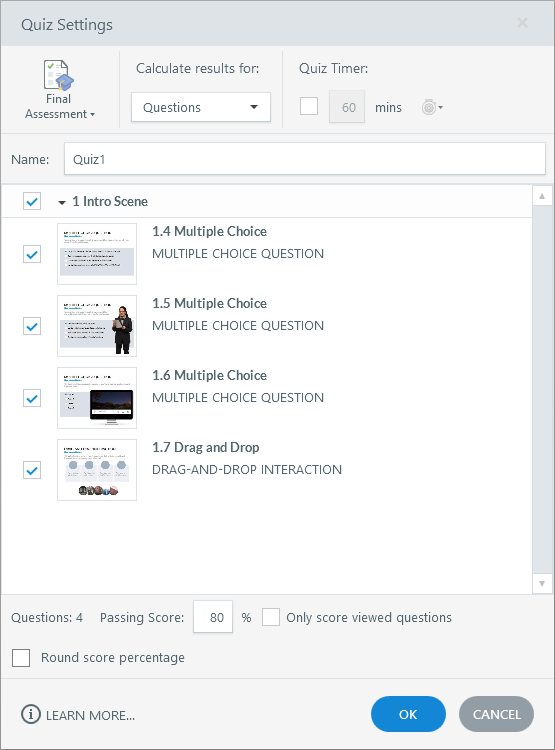
A janela Configurações do questionário é exibida, conforme mostrado abaixo, onde você pode nomear seu questionário, ativar o cronômetro do questionário, selecionar as perguntas que deseja acompanhar, definir a pontuação de aprovação e muito mais.
Etapa 2: escolha um tipo de questionário
Use a lista suspensa no canto superior esquerdo da janela Configurações do questionário para escolher um desses tipos de questionário:
- Avaliação final: cria um gatilho padrão de “envio de resultados” no slide de resultados. Esse é o tipo de questionário padrão. Uma avaliação final pode ser pontuada e monitorada pelo seu LMS/LRS e adicionada automaticamente às suas opções de rastreamento do LMS/LRS.
- Verificação prévia: cria um gatilho condicional de “envio de resultados”, que depende da aprovação do aluno no questionário. Um questionário de pré-verificação pode ser pontuado e monitorado pelo seu LMS/LRS somente se o aluno for aprovado. Se eles falharem, o questionário não será reportado ao seu LMS/LRS e o aluno terá a oportunidade de passar em outro questionário posteriormente no curso. As pré-verificações são adicionadas automaticamente às suas opções de rastreamento do LMS/LRS. (Mesmo que uma falha na pré-verificação não seja relatada, os dados da pergunta ainda são enviados ao LMS/LRS. Dependendo do seu LMS/LRS, talvez você consiga ver como um aluno reagiu a uma pré-verificação que falhou.)
- Verificação de conhecimento: esse tipo de questionário não é pontuado nem monitorado pelo seu LMS/LRS. Portanto, um gatilho de “envio de resultados” não é criado. Uma verificação de conhecimento permite que os alunos testem seus conhecimentos e reforcem o que aprenderam.
Etapa 3: identificar as perguntas a serem rastreadas
Um slide de resultados pode rastrear slides de perguntas ou outros slides de resultados. Use a lista suspensa Calcular resultados para selecionar uma das opções a seguir e, em seguida, marque as caixas dos slides de perguntas ou de resultados que você deseja acompanhar.
- Perguntas: monitora slides de perguntas individuais e desenhos de perguntas.
- Slides de resultados: combina vários slides de resultados em um slide de resultado final. Você escolhe como os questionários são pontuados usando as opções de pontuação disponíveis:
- O usuário deve ser aprovado em cada questionário: exige que os alunos passem em cada questionário selecionado. Se eles falharem em algum questionário, serão reprovados em todo o curso.
- Combine os pontos de cada questionário: soma os pontos de todos os questionários selecionados como a pontuação final do curso. Insira uma porcentagem no campo Pontuação de aprovação combinada na parte inferior da janela. Com essa opção, os alunos podem ser reprovados em um ou mais questionários e ainda assim passar no curso se a pontuação combinada atender aos requisitos de aprovação.
Observação: ao combinar vários questionários em um slide de resultado final, os alunos devem visitar cada slide de resultado individual para concluir o curso. Caso contrário, o curso será marcado como incompleto.
Etapa 4: ativar o cronômetro do questionário (opcional)
Você pode definir um limite de tempo para seu questionário usando as opções no canto superior direito da janela Configurações do questionário.
- Marque a caixa Quiz Timer e, em seguida, insira o número de minutos que você deseja permitir para o questionário.
- Clique no ícone do cronômetro para escolher quando o cronômetro deve começar a contagem regressiva e como você deseja que ele seja exibido. (Observação: o player móvel responsivo sempre usa o formato de tempo restante.)
Os alunos verão o cronômetro do questionário no canto superior direito do quadro do jogador. No player moderno, você pode ocultar o cronômetro do questionário desativando os menus e controles. No entanto, não há opção de ocultar o cronômetro do questionário no player clássico.
Etapa 5: nomeie seu questionário
Você pode atribuir nomes exclusivos aos slides de resultados do questionário, facilitando a identificação das variáveis incorporadas correspondentes para cada questionário. Por exemplo, um questionário chamado Time_Management gera variáveis como e. Time_Management.PassPercent Time_Management.ScorePoints
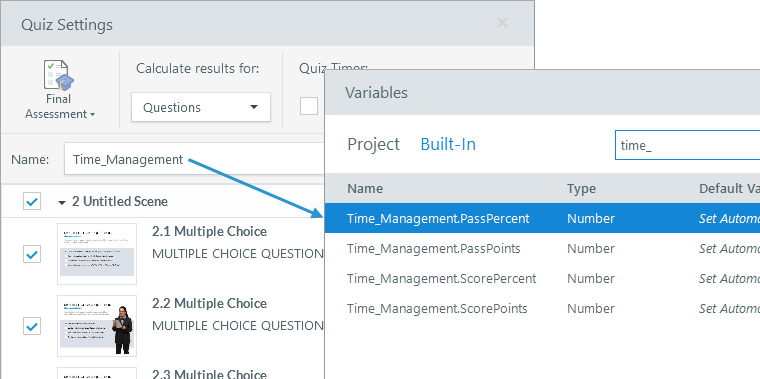
Use letras, números e sublinhados para nomear seus questionários. Espaços, hífens e personagens especiais não são permitidos. Os nomes dos questionários não aparecerão em seu curso publicado. Eles só estão visíveis no arquivo do seu projeto.
Etapa 6: Definir a pontuação de aprovação (para questionários avaliados)
Se você estiver acompanhando as perguntas avaliadas, insira uma porcentagem no campo Pontuação de aprovação na parte inferior da janela Configurações do questionário.
Etapa 7: pontuar somente as perguntas visualizadas (opcional)
Você pode permitir que os alunos pulem as perguntas do questionário sem afetar negativamente sua pontuação, avaliando somente as perguntas que visualizam. Marque a caixa para Pontuar somente as perguntas visualizadas.
Por exemplo, você pode agrupar os alunos em perguntas diferentes com base nas respostas às perguntas anteriores, o que significa que eles podem pular algumas perguntas ao longo do caminho.
visualizadas e perguntas não respondidas são tratadas de forma diferente. Quando você pontua somente as perguntas que os alunos visualizam, eles não serão penalizados por perguntas que não veem. No entanto, se os alunos visitarem as perguntas e depois as ignorarem sem responder, essas perguntas serão contabilizadas na pontuação do questionário.
Etapa 8: pontuações redondas do questionário (opcional)
Por padrão, o Storyline 360 exibe porcentagens de pontuação do questionário com pontos decimais, por exemplo, 94,78%. A pontuação exata aparece no slide de resultados e é enviada ao seu LMS/LRS. Você pode arredondar a pontuação para o número inteiro mais próximo marcando a caixa Porcentagem da pontuação da rodada.
A variável incorporada relacionada,[QuizName].ScorePercent, reflete o valor exato ou arredondado com base na sua seleção.
Etapa 9: Escolha os recursos do slide de resultados
Você pode escolher os recursos que deseja exibir no slide de resultados. Veja como:
Se a janela Configurações do questionário estiver aberta, clique em OK para fechá-la e, em seguida, vá para a guia Ferramentas de resultados — Design na faixa de opções. Selecione uma funcionalidade e clique no slide onde você deseja que ela apareça.
Você pode adicionar feições à camada base ou às camadas de sucesso/falha. Por exemplo:
- Adicione um botão de revisão na camada base para que os alunos possam revisar o questionário, independentemente de serem aprovados ou reprovados.
- Adicione um botão de impressão à camada de sucesso para que os alunos aprovados possam imprimir seus resultados.
- Adicione um botão de nova tentativa à camada de falha para que os alunos possam refazer o questionário.
Os recursos a seguir são exibidos em uma caixa de texto que pode ser formatada de acordo com sua preferência:
- Porcentagem de aprovação: exibe a porcentagem necessária para aprovação.
- Porcentagem de usuários: exibe a porcentagem que o aluno alcançou.
- Pontos de passagem: exibe o número de pontos necessários para passar.
- Pontos do usuário: exibe o número de pontos que o aluno ganhou.
Os seguintes recursos são exibidos como botões:
- Botão Review: permite que os alunos revisem as respostas enviadas, mas não as alterem.
Para dar feedback aos alunos, clique duas vezes no gatilho Revisar resultados no painel Acionadores e marque a caixa Mostrar respostas corretas/incorretas ao revisar. Para permitir que os alunos revisem somente perguntas incorretas, marque a caixa Revisar somente perguntas incorretas.
O botão de revisão não está disponível para slides de resultados combinados. - Botão Imprimir: permite que os alunos imprimam um resumo dos resultados.
Para incluir o nome do aluno, clique duas vezes no gatilho Resultados da impressão no painel Acionadores e marque a caixa Solicitar nome ao usuário.
Os alunos podem escolher Salvar como PDF na lista de destinos da impressora para criar um PDF pesquisável. - Botão de tentar novamente: oferece aos alunos um número ilimitado de tentativas para refazer o questionário. (Siga estas etapas se precisar limitar o número de tentativas. )
Se o questionário for extraído de um banco de perguntas, os alunos verão um subconjunto diferente de perguntas a cada vez.
Para permitir que os alunos repitam somente as perguntas erradas, clique duas vezes no gatilho Redefinir resultados no painel Acionadores e marque a caixa Redefinir somente perguntas incorretas.
O botão de nova tentativa não está disponível para slides de resultados combinados.
Etapa 10: Formatar os botões do slide de resultados
Você pode formatar os botões no slide de resultados para que correspondam ao resto do design do curso. Selecione um botão em seu slide, vá até a guia Ferramentas de Botões — Formatar na faixa de opções e faça suas seleções de design.
Você pode adicionar ícones, alterar o estilo do botão, ajustar as cores e adicionar efeitos. Para saber mais sobre como trabalhar com botões, leia este guia do usuário.