
Artikelsuche
Wählen Sie ein Produkt aus
Supportverzeichnis von null
Entdecken Sie alle Artikel von null (Last Updated
Keine Artikel gefunden.
Suchergebnisse
Keine Artikel gefunden.
Articulate 360 AI: Verwaltung Ihres Profils und Kontos
Artikel zuletzt aktualisiert am 16.10.2026
Note: This article details the AI-enabled Articulate 360 AI experience. Options and features may vary for users with AI disabled.
Verwalten Sie Ihr Articulate ID-Profil und den Articulate 360-Abonnement-, Team- und Benutzerzugriff bequem von einem Ort aus. Greifen Sie auf eine der folgenden Arten auf Ihre Account Management Console zu:
- Melden Sie sich direkt auf https://id.articulate.com/redirect/account an.
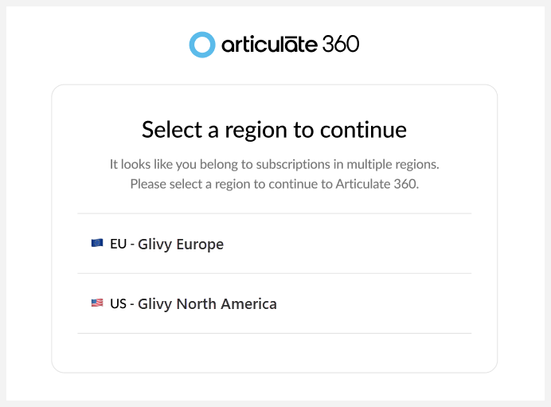
Wenn Sie Abonnements sowohl in den Rechenzentren in den USA als auch in der EU haben, werden Sie aufgefordert, die Region Auswählen, in der Sie sich anmelden möchten.Alternativ können Sie sich direkt bei der Region anmelden, die Sie verwalten möchten:
Hinweis: Um zwischen Regionen zu wechseln, melden Sie sich von der aktuellen Region ab, melden Sie sich wieder an und Auswählen Sie die entsprechende Region aus.
- Klicken Sie in der Articulate 360-Desktop-App auf den Dropdown-Pfeil in der oberen rechten Ecke und wählen Sie Profil und Konto aus. Dadurch wird Ihr Articulate 360-Konto in Ihrem Standard-Webbrowser gestartet.
- Klicken Sie in Ihrem Articulate 360-Konsole oder einer der Web-Apps auf Ihr Profilsymbol in der unteren linken Ecke und wählen Sie Profil.
Die Profilseite wird standardmäßig mit den Registerkarten zur Kontoverwaltung auf der linken Seite des Bildschirms geöffnet. Der Zugriff auf bestimmte Tabs hängt von Ihrem Abonnement, den Benutzerberechtigungen und davon ab, ob Reach 360 für Ihr Konto aktiviert ist.
Die folgende Tabelle zeigt die Tabs, die für Articulate 360 Teams- und Articulate 360 Personal-Konten verfügbar sind. Klicken Sie auf die Links für Details zu den einzelnen Tabs.
|
Articulate 360 Teams |
Articulate 360 Personal |
|
|
Profil
Verwalte deine Profildetails, einschließlich deiner:
- Name
- Organisation
- Land
- Telefonnummer
- Bevorzugte Sprache: Hier wird die Sprache für die Kontoverwaltung festgelegt. Um die Sprache der Benutzeroberfläche für Desktop-Apps zu ändern, sieh dir diesen Artikel an.
- Passwort: Wenn Single Sign-On (SSO) für Ihr Team aktiviert ist, werden Passwörter von Ihrer Organisation verwaltet. So melden Sie sich mit SSO an.
- E-Mail-Einstellungen: Klicken Sie auf Verwalten, um den Status Ihres E-Mail-Abonnements zu aktualisieren. Wenn du dich auf dieser Seite abmeldest, meldest du dich auch von E-Learning Heroes Weekly ab. Sie können die E-Mails von E-Learning Heroes Weekly auch direkt abonnieren oder abbestellen.
Hinweis: Achten Sie darauf, auf Speichern zu klicken, wenn Sie mit der Bearbeitung Ihres Profils fertig sind.
Team
Articulate 360 Teams Teams-Mitglieder mit primären Admin-, 360-Admin-, Gruppenmanager- und Reach-Administratorberechtigungen können diese Seite verwenden, um Personen, Gruppen und Einladungen zu verwalten. Sie ist in drei Tabs unterteilt:
|
Registerkarte |
Funktionen |
|
Leute |
|
|
Gruppen |
|
|
lädt ein |
|
Eine schrittweise Anleitung finden Sie in der vollständigen Anleitung: Articulate 360 Teams: Personen, Gruppen und Einladungen verwalten.
Ersteller von Articulate 360 Teams, die keine Administratorrechte haben, sehen nur Folgendes:
- Name des Teams
- Anzahl der verfügbaren Creator-Lizenzen und Gesamtbetrag der gekauften Lizenzen
- Liste der Teammitglieder und ihrer Berechtigungen
Teammitglieder können die Such- und Filtertools über der Liste verwenden, um andere Mitglieder einfach zu finden. So geht's:
- Um zu suchen, geben Sie den Namen oder die E-Mail-Adresse in das Feld Personen suchen oben ein. Die Suchergebnisse werden während der Eingabe dynamisch angezeigt. Um Ihre Suchergebnisse zu löschen oder zu Ihrer gesamten Liste zurückzukehren, löschen Sie einfach Ihren Suchbegriff.
- Um die Liste zu filtern, klicken Sie neben dem Suchfeld auf das Drop-down-Menü Filter. Sie können nach Berechtigungstypen und nach Gruppen filtern. Sie können auch mehrere Filter kombinieren, um die Ergebnisse weiter einzugrenzen. Um beispielsweise Mitglieder zu finden, die über Ersteller- und 360-Administratorrechte verfügen, Auswählen Sie die folgenden Filter aus:
- Erstellen > Ersteller
- Verwalten > 360 Admins
Um alle Filter zu löschen, klicken Sie auf das Drop-down-Menü Filter und Auswählen Sie Alle löschen aus.
Abonnement
Articulate 360 Teams Teams-Mitglieder mit primären Administrator- und 360-Administratorberechtigungen sowie Besitzer eines Articulate 360 Personal-Plans können die Abonnementseite verwenden, um Abonnementeinstellungen zu verwalten. Dazu gehören Aufgaben wie das Umbenennen des Teams oder Abonnements und das Hinzufügen von Glossaren für Articulate Localization.
Articulate 360 Teams Teams-Administratoren können auf dieser Seite auch die Nutzung von Localization und Reach 360 verwalten.
Weitere Informationen finden Sie in dieser Benutzeranleitung: Articulate 360: Ihr Abonnement verwalten
Credits
Articulate 360 AI Teams-Mitglieder mit primären Administrator- und 360-Administratorberechtigungen sowie Besitzer eines Articulate 360 AI Personal-Plans können die Credits ihrer Organisation auf der Seite „Credits“ verwalten. Sie können:
- Das verbleibende Guthaben einsehen.
- Exportieren Sie den Verlauf der Kreditnutzung als CSV-Datei.
- Wenden Sie sich an den Vertrieb, um zusätzliche Credits zu erwerben.
Hinweis für Hybrid-Abonnements: Unternehmen, die sowohl Articulate 360 AI- als auch Frontline-Benutzer haben, haben jeweils separate Guthabensalden. Guthaben werden nicht zwischen den beiden Salden aufgeteilt, aber Administratoren können beide Salden in der Kontoverwaltung verwalten.
KI
Articulate 360 Teams Teams-Mitglieder mit primären Administrator- und 360-Administratorberechtigungen sowie Besitzer eines Articulate 360 Personal-Plans können die KI-Seite verwenden, um den Zugriff auf KI-Funktionen nach Abonnementstufe oder Erstellergruppe für Teams zu steuern.
Weitere Informationen finden Sie in dieser Benutzeranleitung: Articulate 360 AI: KI-Berechtigungen verwalten
Integrationen
Mitglieder von Articulate 360 AI Teams mit primären Administrator- und 360-Administratorberechtigungen sowie Besitzer eines Articulate 360 AI Personal-Plans können Inhaltsquellen (Google Drive, OneDrive usw.) und bevorzugte LLMs (Claude, ChatGPT usw.) mit ihrem Frontline-Abonnement auf der Seite Integrationen verbinden und die Verbindung trennen.
Labore
Labs bietet Entwicklern die Möglichkeit, experimentelle Funktionen zu aktivieren und Produktentwicklern direktes Feedback zu geben. Mitglieder mit Erstellerrechten können Funktionen aktivieren oder deaktivieren, die sich derzeit in der Entwicklung befinden. Weitere Informationen finden Sie im Labs-Benutzerhandbuch.
Marken
Marken sind Voreinstellungen für die visuellen thematischen Komponenten Ihres training. Wenn diese Option ausgewählt ist, fügen sie Ihren Inhalten ein Logo, Markenfarben und Schriftfamilien hinzu. Du kannst sogar eine Marke als Standard festlegen, sodass sie immer dann angewendet wird, wenn neue Inhalte erstellt werden, um deinem Training ein einheitliches Erscheinungsbild zu verleihen. Weitere Informationen findest du im Brands-Nutzerleitfaden.
Abrechnung
Nur der Kontoinhaber — die Person, die das Abonnement gekauft hat — kann den Tab Abrechnung aufrufen, um Zahlungen und zusätzliche Käufe zu verwalten.
Hinweis: Wenn ein Abonnement über einen weltweiten Wiederverkäufer erworben wird, behält sich der Wiederverkäufer die Erlaubnis des Kontoinhabers vor. Teammitglieder müssen sich bei Fragen zur Abrechnung an ihren Reseller wenden.
Auf der Registerkarte Abrechnung kann der Kontoinhaber:
- Abonnementdetails anzeigen, darunter:
- Abonnement oder Teamname
- Nummer des Abonnements
- Datum der Verlängerung
- Gesamtpreis pro Laufzeit
- Generieren Sie ein PDF-Angebotsdokument
- Klicken Sie oben auf die Schaltfläche „Angebot berechnen“.
- KI-Zugriff verwalten
- Klicken Sie auf die Schaltfläche KI verwalten, um zur KI-Seite zu springen und KI-Berechtigungen zu verwalten.
- Laden Sie ein W9-Formular herunter (für US-Kunden).
- Klicken Sie oben rechts auf den Link W9 herunterladen.
- Zahlungsmethoden verwalten
- Klicken Sie im Abschnitt Zahlungsmethoden auf Aktualisieren, um neue Zahlungsdetails hinzuzufügen oder zu aktualisieren.
- Sehen Sie sich die mit dem Abonnement verknüpfte Organisationsadresse an.
- Wenden Sie sich an biz@articulate.com, falls Sie Änderungen vornehmen müssen.
- Beachten Sie, dass diese Adresse die Besteuerung bestimmt und sich von der Rechnungsadresse unterscheiden kann, die wir für die Zahlungsvalidierung verwenden.
- Abrechnungsverlauf anzeigen
- Laden Sie eine PDF-Kopie Ihrer Rechnung herunter, indem Sie neben einem beliebigen Abrechnungsereignis auf Rechnung klicken.
Articulate 360 Teams Teams-Mitglieder mit Kontoinhaberberechtigungen können auch:
- Generieren Sie ein PDF-Angebotsdokument, um den Preis für das Hinzufügen von Lizenzen zu sehen.
- Klicken Sie oben auf die Schaltfläche Angebot berechnen.
- Erwerben Sie zusätzliche Lizenzen für ein Team-Abonnement
- Klicken Sie oben auf die Schaltfläche Weitere Lizenzen kaufen.
- Weitere Informationen zum Kauf zusätzlicher Lizenzen finden Sie hier.
- Wechseln Sie zwischen mehreren Teams (falls sie mehr als eines besitzen):
- Klicken Sie oben auf der Seite auf den Teamnamen, Auswählen Sie in der angezeigten Dropdownliste die Option Team wechseln aus und wählen Sie im Teamlistenfenster eine Auswahl aus.
Hinweis: Wenn Sie Abonnements sowohl in den Rechenzentren in den USA als auch in der EU haben, müssen Sie sich von der aktuellen Region abmelden, sich erneut anmelden und die entsprechende Region auswählen, um zwischen den Abonnements zu wechseln.)
Unterstützung
Verwenden Sie die Registerkarte Support, um: