
Busqueda de Articulos
Selecciona un Producto
Directorio de soporte de null
Explore todos los artículos de null (Last Updated
No se encontraron articulos.
Resultados de busqueda
No se encontraron articulos.
Articulate 360 AI: administración de tu perfil y tu cuenta
Artículo actualizado por última vez el 16 oct 2026
Note: This article details the AI-enabled Articulate 360 AI experience. Options and features may vary for users with AI disabled.
Administra tu perfil de Articulate ID y la suscripción a Articulate 360, el acceso a los equipos y los usuarios cómodamente desde un solo lugar. Acceda a la consola de administración de su cuenta de cualquiera de las siguientes maneras:
- Inicia sesión directamente en https://id.articulate.com/redirect/account.
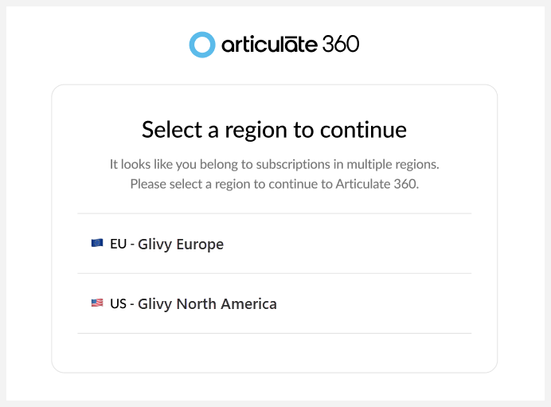
Si tienes suscripciones en los centros de datos de EE. UU. y de la UE, se te pedirá que selecciones la región en la que quieres iniciar sesión.Como alternativa, inicia sesión en la región que quieres administrar:
Nota: Para cambiar de una región a otra, cierra sesión en la región actual, vuelve a iniciarla y selecciona la región correspondiente.
- En la aplicación de escritorio Articulate 360, haz clic en la flecha desplegable de la esquina superior derecha y selecciona Perfil y cuenta. Esto abrirá tu cuenta de Articulate 360 en tu navegador web predeterminado.
- Desde el panel de control de Articulate 360 o desde cualquiera de las aplicaciones web, haz clic en el icono de tu perfil en la esquina inferior izquierda y selecciona Perfil.
La página de perfil se abre de forma predeterminada con las pestañas de administración de cuentas en el lado izquierdo de la pantalla. El acceso a determinadas pestañas variará en función del plan de suscripción, del permiso del usuario y de si Reach 360 está activado en su cuenta.
La siguiente tabla muestra las pestañas disponibles para las cuentas Articulate 360 Teams y Articulate 360 Personal. Haz clic en los enlaces para obtener más información en cada pestaña.
|
Articulate 360 Teams |
Articulate 360 Personal |
|
|
Perfil
Administre los detalles del perfil, incluidos sus:
- Nombre
- Organización
- País
- Número de teléfono
- Idioma preferido: establece el idioma para la administración de la cuenta. Para cambiar el idioma de la interfaz de las aplicaciones de escritorio, consulta este artículo.
- Contraseña: si el inicio de sesión único (SSO) está habilitado para tu equipo, tu organización administrará las contraseñas. A continuación, te explicamos cómo iniciar sesión en SSO.
- Preferencias de correo electrónico: haz clic en Administrar para actualizar el estado de tu suscripción de correo electrónico. Si optas por no participar en esta página, también podrás anular tu suscripción a E-Learning Heroes Weekly. También puedes suscribirte o anular la suscripción directamente a los correos electrónicos de E-Learning Heroes Weekly.
Nota: Asegúrate de hacer clic en Guardar cuando termines de editar tu perfil.
¿Equipo
Los miembros de Articulate 360 Teams con permisos de administrador principal, administrador 360, administrador de grupos y administrador de Reach pueden usar esta página para administrar personas, grupos e invitaciones. Está organizada en tres pestañas:
|
Pestaña |
Funciones |
|
Personas |
|
|
Grupos |
|
|
Invitaciones |
|
Para obtener instrucciones paso a paso, consulta la guía completa: Articulate 360 Teams: Manage People, Groups and Invites.
Los creadores de Articulate 360 Teams que no tienen permisos de administrador solo ven lo siguiente:
- Nombre del equipo
- Número de licencias de creador disponibles y total adquiridas
- Lista de los miembros del equipo y sus permisos
Los miembros del equipo pueden usar las herramientas de búsqueda y filtro que se encuentran arriba de la lista para encontrar fácilmente a otros miembros. Aquí te explicamos cómo hacerlo:
- Para buscar, escribe el nombre o la dirección de correo electrónico en el campo Buscar personas de la parte superior. Los resultados de la búsqueda aparecen de forma dinámica a medida que escribes. Para borrar los resultados de la búsqueda o volver a la lista completa, simplemente elimina el término de búsqueda.
- Para filtrar la lista, haz clic en el menú desplegable Filtros situado junto al campo de búsqueda. Puede filtrar por tipos de permisos y por grupo. También puede combinar varios filtros para restringir aún más los resultados. Por ejemplo, para buscar miembros que tengan permisos de creador y administrador de 360 grados, selecciona los siguientes filtros:
- Crear > Creadores
- Administrar > 360 administradores
Para borrar todos los filtros, haz clic en el menú desplegable Filtros y selecciona Borrar todo.
Suscripción
Los miembros de Articulate 360 Teams con permisos de administrador principal y 360 y propietarios de un plan personal de Articulate 360 pueden usar la página de suscripción para administrar la configuración de la suscripción. Esto incluye tareas como cambiar el nombre del equipo o la suscripción y agregar glosarios para Articulate Localization.
Los administradores de Articulate 360 Teams también pueden administrar el uso de Localization y Reach 360 en esta página.
Consulta esta guía del usuario para obtener más información: Articulate 360: Administración de la suscripción
Créditos
Los miembros de Articulate 360 AI Teams con permisos de administrador principal y 360 y propietarios de un plan personal de Articulate 360 AI pueden administrar los créditos de su organización desde la página de créditos. Pueden:
- Ver el saldo de crédito restante.
- Exporta el historial de uso de créditos en formato CSV.
- Ponte en contacto con el departamento de ventas para comprar créditos adicionales.
Nota para las suscripciones híbridas: las organizaciones con usuarios de Articulate 360 AI y Frontline tienen saldos de crédito separados para cada una. Los créditos no se comparten entre los dos saldos, pero los administradores pueden administrar ambos saldos en Administración de cuentas.
IA
Los miembros de Articulate 360 Teams con permisos de administrador principal y 360, y los propietarios de un plan personal de Articulate 360, pueden usar la página de IA para controlar el acceso a las funciones de IA por nivel de suscripción o grupo de creadores para Teams.
Consulta esta guía del usuario para obtener más información: Articulate 360 AI: Administración de permisos de IA
Integraciones
Los miembros de Articulate 360 AI Teams con permisos de administrador principal y 360 y propietarios de un plan Articulate 360 AI Personal pueden conectar y desconectar las fuentes de contenido (Google Drive, OneDrive, etc.) y las LLM preferidas (Claude, ChatGPT, etc.) a su suscripción de Frontline en la página de integraciones.
Labs
Labs ofrece a los creadores la oportunidad de habilitar funciones experimentales y proporcionar comentarios directos a los desarrolladores de productos. Los miembros con privilegios de creador pueden activar o desactivar las funciones que se encuentran actualmente en desarrollo. Consulta la guía del usuario de Labs para obtener más información.
Marcas
Las marcas son ajustes preestablecidos para los componentes temáticos visuales de tu formación. Cuando se seleccionan, aplican un logotipo, colores de marca y familias de fuentes al contenido. Incluso puedes establecer una marca como predeterminada para que se aplique cada vez que se cree contenido nuevo, lo que aportará un aspecto coherente a tu formación. Consulta la guía del usuario de Brands para obtener más información.
Facturación
Solo el propietario de la cuenta (la persona que compró la suscripción) puede ver la pestaña Facturación para administrar los pagos y las compras adicionales.
Nota: Cuando se compra una suscripción a través de un distribuidor global, el distribuidor conserva el permiso del propietario de la cuenta. Los miembros del equipo deben contactar a su distribuidor para resolver cualquier duda sobre facturación.
La pestaña Facturación permite al propietario de la cuenta:
- Vea los detalles de la suscripción, que incluyen:
- Nombre de la suscripción o del equipo
- Número de suscripción
- Fecha de renovación
- Precio total por trimestre
- Genere un documento de cotización en PDF
- Haga clic en el botón Calcular cotización en la parte superior.
- Gestione el acceso a la IA
- Haga clic en el botón Administrar IA para ir a la página de IA y administrar los permisos de IA.
- Descarga un formulario W9 (para clientes de EE. UU.).
- Haz clic en el enlace Descargar W9 en la parte superior derecha.
- Administra los métodos de pago
- Haz clic en Actualizar en la sección Métodos de pago para agregar o actualizar nuevos detalles de pago.
- Consulta la dirección de la organización vinculada a la suscripción.
- Ponte en contacto con biz@articulate.com si necesitas hacer algún cambio.
- Tenga en cuenta que esta dirección determina los impuestos y puede diferir de la dirección de facturación, que utilizamos para la validación del pago.
- Ver el historial de facturación
- Descarga una copia en PDF de tu factura haciendo clic en Factura junto a cualquier evento de facturación.
Los miembros de Articulate 360 Teams con permisos de propietario de cuenta también pueden:
- Genera un documento de presupuesto en PDF para ver el precio de añadir licencias.
- Haga clic en el botón Calcular cotización en la parte superior.
- Adquiera licencias adicionales para una suscripción de equipo
- Haga clic en el botón Comprar más licencias situado en la parte superior.
- Consulte más información sobre la compra de licencias adicionales.
- Cambia entre varios equipos (si tienen más de uno):
- Haz clic en el nombre del equipo en la parte superior de la página, selecciona Cambiar equipo en la lista desplegable que aparece y selecciona en la ventana de lista de equipos.
Nota: Si tienes suscripciones en los centros de datos de EE. UU. y de la UE, debes cerrar sesión en la región actual, volver a iniciar sesión y seleccionar la región correspondiente para cambiar de una suscripción a otra.
Soporte
Utilice la pestaña Soporte para: