
Recherche d'articles
Sélectionnez un produit
Répertoire d'assistance de null
Explorez tous les articles de null (Last Updated
Aucun article trouvé.
Résultats de recherche
Aucun article trouvé.
Articulate 360 AI : gestion de votre profil et de votre compte
Article mis à jour pour la dernière fois le 16 oct. 2026
Note: This article details the AI-enabled Articulate 360 AI experience. Options and features may vary for users with AI disabled.
Gérez facilement votre profil Articulate ID et votre abonnement Articulate 360, ainsi que l'accès des équipes et des utilisateurs en un seul endroit. Accédez à la console de gestion de votre compte de l'une des manières suivantes :
- Connectez-vous directement à https://id.articulate.com/redirect/account.
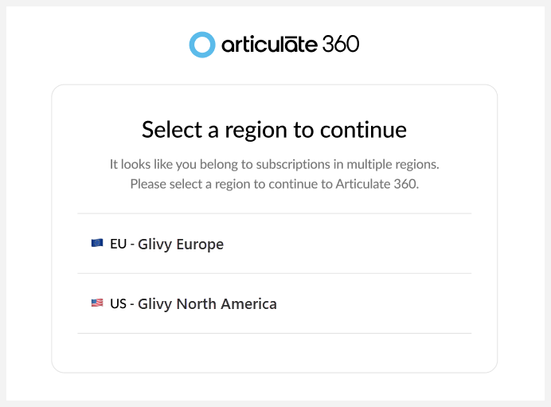
Si vous avez des abonnements dans les centres de données américains et européens, vous serez invité à sélectionner la région à laquelle vous souhaitez vous connecter.Vous pouvez également vous connecter directement à la région que vous souhaitez gérer :
- États-Unis : https://account.articulate.com/
- UE : https://account.eu.articulate.com/
Remarque : pour passer d'une région à l'autre, déconnectez-vous de la région actuelle, reconnectez-vous et sélectionnez la région appropriée.
- Dans l'application de bureau Articulate 360, cliquez sur la flèche déroulante dans le coin supérieur droit et choisissez Profil et compte. Cela lancera votre compte Articulate 360 dans votre navigateur Web par défaut.
- Depuis votre tableau de bord Articulate 360 ou l'une des applications Web, cliquez sur l'icône de votre profil dans le coin inférieur gauche et choisissez Profil.
La page Profil s'ouvre par défaut avec des onglets de gestion de compte sur le côté gauche de l'écran. L'accès à certains onglets varie en fonction de votre forfait d'abonnement, de l'autorisation de l'utilisateur et de l'activation de Reach 360 pour votre compte.
Le tableau ci-dessous indique les onglets disponibles pour les comptes Articulate 360 Teams et Articulate 360 Personal. Cliquez sur les liens pour obtenir des informations détaillées sur chaque onglet.
|
Articulate 360 Teams |
Articulate 360 Personal |
|
|
Profil
Gérez les détails de votre profil, y compris vos :
- Nom
- Organisation
- Pays
- Numéro de téléphone
- Langue préférée : Ceci définit la langue de gestion du compte. Pour modifier la langue de l'interface des applications de bureau, consultez cet article.
- Mot de passe : si l'authentification unique (SSO) est activée pour votre équipe, les mots de passe sont gérés par votre organisation. Voici comment vous connecter à l'aide de l'authentification unique.
- Préférences de messagerie : cliquez sur Gérer pour mettre à jour le statut de votre abonnement par e-mail. Si vous vous désinscrivez sur cette page, vous vous désabonnerez également de E-Learning Heroes Weekly. Vous pouvez également vous abonner ou vous désabonner directement depuis les e-mails de E-Learning Heroes Weekly.
Remarque : N'oubliez pas de cliquer sur Enregistrer lorsque vous aurez terminé de modifier votre profil.
L'équipe
Les membres d'Articulate 360 Teams disposant des autorisations d'administrateur principal, d'administrateur 360, de gestionnaire de groupe et d'administrateur Reach peuvent utiliser cette page pour gérer les personnes, les groupes et les invitations. Il est organisé en trois onglets :
|
Onglet |
Fonctions |
|
Gens |
|
|
Groupes |
|
|
Invitations |
|
Pour obtenir des instructions détaillées, consultez le guide complet : Articulate 360 Teams : Manage People, Groups, and Invites.
Les créateurs d'Articulate 360 Teams qui ne disposent pas d'autorisations d'administrateur ne voient que ce qui suit :
- Nom de l'équipe
- Nombre de licences de créateur disponibles et total des licences achetées
- Liste des membres de l'équipe et leurs autorisations
Les membres de l'équipe peuvent utiliser les outils de recherche et de filtrage situés au-dessus de la liste pour trouver facilement d'autres membres. Voici comment procéder :
- Pour effectuer une recherche, saisissez le nom ou l'adresse e-mail dans le champ Rechercher des personnes en haut. Les résultats de recherche apparaissent de manière dynamique au fur et à mesure que vous tapez. Pour effacer les résultats de votre recherche ou revenir à votre liste complète, il vous suffit de supprimer le terme de recherche.
- Pour filtrer la liste, cliquez sur le menu déroulant Filtres à côté du champ de recherche. Vous pouvez filtrer par type d'autorisation et par groupe. Vous pouvez également combiner plusieurs filtres pour affiner davantage les résultats. Par exemple, pour rechercher les membres disposant des autorisations de créateur et d'administrateur 360, sélectionnez les filtres suivants :
- Créer > Créateurs
- Gérer > 360 administrateurs
Pour effacer tous les filtres, cliquez sur le menu déroulant Filtres et sélectionnez Tout effacer.
Abonnement
Les membres d'Articulate 360 Teams disposant d'autorisations d'administrateur principal et d'administrateur 360 et les propriétaires d'un forfait Articulate 360 Personal peuvent utiliser la page d'abonnement pour gérer les paramètres d'abonnement. Cela inclut des tâches telles que le changement de nom de l'équipe ou de l'abonnement et l'ajout de glossaires pour Articulate Localization.
Les administrateurs d'Articulate 360 Teams peuvent également gérer l'utilisation de Localization et de Reach 360 sur cette page.
Consultez ce guide de l'utilisateur pour en savoir plus : Articulate 360 : Gérer votre abonnement
Crédits
Les membres d'Articulate 360 AI Teams disposant d'autorisations d'administrateur principal et d'administrateur 360 ainsi que les propriétaires d'un forfait Articulate 360 AI Personal peuvent gérer les crédits de leur organisation depuis la page Crédits. Ils peuvent :
- Consultez le solde créditeur restant.
- Exportez l'historique de l'utilisation du crédit au format CSV.
- Contactez le service commercial pour acheter des crédits supplémentaires.
Remarque concernant les abonnements hybrides : les organisations utilisant à la fois Articulate 360 AI et Frontline disposent de soldes créditeurs distincts pour chacun d'entre eux. Les crédits ne sont pas partagés entre les deux soldes, mais les administrateurs peuvent gérer les deux soldes dans la gestion des comptes.
IA
Les membres d'Articulate 360 Teams disposant d'autorisations d'administrateur principal et d'administrateur 360, ainsi que les propriétaires d'un forfait Articulate 360 Personal, peuvent utiliser la page d'IA pour contrôler l'accès aux fonctionnalités d'IA par niveau d'abonnement ou par groupe de créateurs pour Teams.
Consultez ce guide de l'utilisateur pour en savoir plus : Articulate 360 AI : gestion des autorisations liées à l'IA
Intégrations
Les membres d'Articulate 360 AI Teams disposant d'autorisations d'administrateur principal et d'administrateur 360 et les propriétaires d'un forfait Articulate 360 AI Personal peuvent connecter et déconnecter des sources de contenu (Google Drive, OneDrive, etc.) et des LLM préférés (Claude, ChatGPT, etc.) à leur abonnement Frontline sur la page Intégrations.
Laboratoires
Labs donne aux créateurs la possibilité d'activer des fonctionnalités expérimentales et de fournir un retour direct aux développeurs de produits. Les membres dotés de privilèges de créateur peuvent activer ou désactiver les fonctionnalités en cours de développement. Consultez le guide de l'utilisateur de Labs pour en savoir plus.
Marques
Les marques sont des préréglages pour les composantes thématiques visuelles de votre formation. Lorsqu'ils sont sélectionnés, ils appliquent un logo, les couleurs de la marque et des familles de polices à votre contenu. Vous pouvez même définir une marque par défaut, afin qu'elle soit appliquée chaque fois qu'un nouveau contenu est créé, apportant ainsi une apparence cohérente à votre formation. Consultez le guide de l'utilisateur des marques pour en savoir plus.
Facturation
Seul le titulaire du compte, c'est-à-dire la personne qui a acheté l'abonnement, peut consulter l'onglet Facturation pour gérer les paiements et les achats supplémentaires.
Remarque : Lorsqu'un abonnement est acheté par l'intermédiaire d'un revendeur international, le revendeur conserve l'autorisation du titulaire du compte. Les membres de l'équipe doivent contacter leur revendeur pour traiter les questions de facturation.
L'onglet Facturation permet au propriétaire du compte de :
- Consultez les détails de l'abonnement, notamment :
- Abonnement ou nom de l'équipe
- Numéro d'abonnement
- Date de renouvellement
- Prix total par trimestre
- Génération d'un document de devis au format PDF
- Cliquez sur le bouton Calculer le devis en haut.
- Gérez l'accès à l'IA
- Cliquez sur le bouton Gérer l'IA pour accéder à la page AI et gérer les autorisations AI.
- Téléchargez un formulaire W9 (pour les clients américains).
- Cliquez sur le lien Télécharger W9 en haut à droite.
- Gérez les modes de paiement
- Cliquez sur Mettre à jour dans la section Modes de paiement pour ajouter ou mettre à jour de nouvelles informations de paiement.
- Consultez l'adresse de l'organisation liée à l'abonnement.
- Contactez biz@articulate.com si vous avez besoin d'apporter des modifications.
- Notez que cette adresse détermine la fiscalité et peut être différente de l'adresse de facturation, que nous utilisons pour la validation du paiement.
- Afficher l'historique de facturation
- Téléchargez une copie PDF de votre facture en cliquant sur Facture à côté de tout événement de facturation.
Les membres d'Articulate 360 Teams disposant d'autorisations de propriétaire de compte peuvent également :
- Générez un document de devis PDF pour voir le prix de l'ajout de licences.
- Cliquez sur le bouton Calculer le devis en haut.
- Achetez des licences supplémentaires pour un abonnement d'équipe
- Cliquez sur le bouton Acheter d'autres licences en haut de la page.
- Consultez plus d'informations sur l'achat de licences supplémentaires.
- Passez d'une équipe à une autre (si elles en possèdent plusieurs) :
- Cliquez sur le nom de l'équipe en haut de la page, choisissez Changer d'équipe dans la liste déroulante qui apparaît, puis sélectionnez dans la fenêtre de liste des équipes.
Remarque : si vous avez des abonnements dans les centres de données des États-Unis et de l'UE, vous devez vous déconnecter de la région actuelle, vous reconnecter et sélectionner la région appropriée pour passer d'un abonnement à un autre.)
Assistance
Utilisez l'onglet Support pour :