
Sfoglia gli articoli
Seleziona un prodotto
Directory di supporto di null
Esplora tutti gli articoli di null (Last Updated
Nessun articolo trovato.
Risultati della ricerca
Nessun articolo trovato.
Articulate 360 AI: gestione del profilo e dell'account
Ultimo aggiornamento dell'articolo 16 ott 2026
Note: This article details the AI-enabled Articulate 360 AI experience. Options and features may vary for users with AI disabled.
Gestisci il tuo profilo Articulate ID e l'accesso all'abbonamento Articulate 360, al team e agli utenti in tutta comodità da un unico posto. Accedi alla console di gestione dell'account in uno dei seguenti modi:
- Accedi direttamente a https://id.articulate.com/redirect/account.
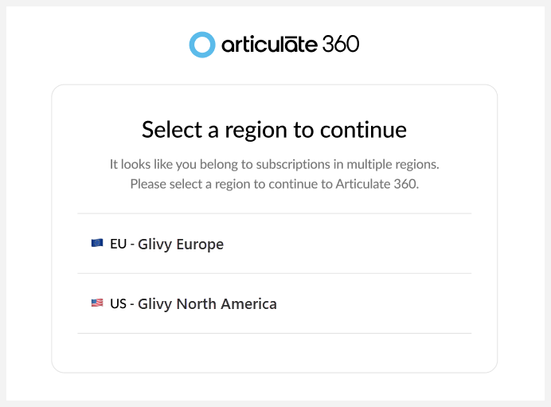
Se disponi di abbonamenti nei data center degli Stati Uniti e dell'UE, ti verrà richiesto di selezionare la regione in cui desideri accedere.In alternativa, puoi accedere direttamente alla regione che desideri gestire:
- Stati Uniti: https://account.articulate.com/
- UE: https://account.eu.articulate.com/
Nota: per passare da una regione all'altra, esci dalla regione corrente, accedi nuovamente e seleziona la regione appropriata.
- Dall'app desktop Articulate 360 Articulate 360, fai clic sulla freccia a discesa nell'angolo in alto a destra e scegli Profilo e account. Questo avvierà il tuo account Articulate 360 nel tuo browser web predefinito.
- Dalla dashboard di Articulate 360 o da una qualsiasi delle app Web, fai clic sull'icona del tuo profilo nell'angolo in basso a sinistra e scegli Profilo.
La pagina Profilo si apre per impostazione predefinita con le schede di gestione dell'account sul lato sinistro dello schermo. L'accesso a determinate schede varia a seconda del piano di abbonamento, dell'autorizzazione dell'utente e dell'attivazione di Reach 360 per il tuo account.
La tabella seguente mostra le schede disponibili per gli account Articulate 360 Teams e Articulate 360 Personal. Fai clic sui link per i dettagli su ciascuna scheda.
|
Articulate 360 Teams |
Articulate 360 Personal |
|
|
Profilo
Gestisci i dettagli del profilo, tra cui:
- Nome
- Organizzazione
- Paese
- Numero di telefono
- Lingua preferita: imposta la lingua per la gestione dell'account. Per cambiare la lingua dell'interfaccia per le app desktop, consulta questo articolo.
- Password: se il Single Sign-On (SSO) è abilitato per il tuo team, le password vengono gestite dalla tua organizzazione. Ecco come accedi con SSO.
- Preferenze e-mail: fai clic su Gestisci per aggiornare lo stato dell'abbonamento e-mail. Se disattivi questa pagina, annullerai anche la liscrizione a E-Learning Heroes Weekly. Puoi anche iscriverti o annullare l'iscrizione direttamente dalle e-mail di E-Learning Heroes Weekly.
Nota: assicurati di fare clic su Salva quando hai finito di modificare il tuo profilo.
Squadra
I membri di Articulate 360 Teams con autorizzazioni di amministratore principale, amministratore 360, gestore di gruppo e amministratore Reach possono utilizzare questa pagina per gestire persone, gruppi e inviti. È organizzata in tre schede:
|
Scheda |
Funzioni |
|
Persone |
|
|
Gruppi |
|
|
Inviti |
|
Per istruzioni dettagliate, consulta la guida completa: Articulate 360 Teams: Manage People, Groups and Invites.
I creatori di Articulate 360 Teams che non dispongono delle autorizzazioni di amministratore vedono solo quanto segue:
- Nome del team
- Numero di licenze Creator disponibili e totale acquistato
- Elenco dei membri del team e relative autorizzazioni
I membri del team possono utilizzare gli strumenti di ricerca e filtro sopra l'elenco per trovare facilmente altri membri. Ecco come:
- Per effettuare una ricerca, digita il nome o l'indirizzo email nel campo Cerca persone in alto. I risultati della ricerca vengono visualizzati dinamicamente durante la digitazione. Per cancellare i risultati della ricerca o tornare all'intero elenco, è sufficiente eliminare il termine di ricerca.
- Per filtrare l'elenco, fai clic sul menu a discesa Filtri accanto al campo di ricerca. Puoi filtrare per tipo di autorizzazione e per gruppo. Puoi anche combinare più filtri per restringere ulteriormente i risultati. Ad esempio, per trovare membri che dispongono delle autorizzazioni di creatore e amministratore 360, seleziona i seguenti filtri:
- Crea > Creatori
- Gestisci > 360 amministratori
Per cancellare tutti i filtri, fai clic sul menu a discesa Filtri e seleziona Cancella tutto.
Abbonamento
I membri di Articulate 360 Teams con autorizzazioni di amministratore principale e amministratore 360 e i proprietari di un piano Articulate 360 Personal possono utilizzare la pagina Abbonamento per gestire le impostazioni di abbonamento. Ciò include attività come la ridenominazione del team o dell'abbonamento e l'aggiunta di glossari per Articulate Localization.
Gli amministratori di Articulate 360 Teams possono anche gestire l'utilizzo di Localization e Reach 360 su questa pagina.
Consulta questa guida per l'utente per ulteriori informazioni: Articulate 360: Managing Your Subscription
Crediti
I membri di Articulate 360 AI Teams con autorizzazioni di amministratore principale e amministratore 360 e i proprietari di un piano Articulate 360 AI Personal possono gestire i crediti della propria organizzazione dalla pagina Crediti. Possono:
- Visualizzare il saldo a credito residuo.
- Esporta la cronologia di utilizzo del credito in formato CSV.
- Contatta l'ufficio vendite per acquistare crediti aggiuntivi.
Nota per gli abbonamenti ibridi: le organizzazioni con utenti Articulate 360 AI e Frontline dispongono di saldi di credito separati per ciascuno. I crediti non sono condivisi tra i due saldi, ma gli amministratori possono gestirli entrambi in Gestione account.
AI
I membri di Articulate 360 Teams con autorizzazioni di amministratore principale e amministratore 360 e i proprietari di un piano Articulate 360 Personal possono utilizzare la pagina AI per controllare l'accesso alle funzionalità di intelligenza artificiale in base al livello di abbonamento o al gruppo di creatori per Teams.
Consulta questa guida per l'utente per saperne di più: Articulate 360 AI: Managing AI Permissions
Integrazioni
I membri di Articulate 360 AI Teams con autorizzazioni di amministratore principale e amministratore 360 e i proprietari di un piano Articulate 360 AI Personal possono connettere e disconnettere le fonti di contenuto (Google Drive, OneDrive, ecc.) e i LLM preferiti (Claude, ChatGPT, ecc.) al loro abbonamento Frontline nella pagina Integrazioni.
Laboratori
Labs offre ai creatori la possibilità di abilitare funzionalità sperimentali e fornire un feedback diretto agli sviluppatori di prodotti. I membri con privilegi di creatore possono abilitare o disabilitare le funzionalità attualmente in fase di sviluppo. Consulta la guida per l'utente di Labs per saperne di più.
Marchi
I marchi sono predefiniti per le componenti tematiche visive del tuo allenamento. Se selezionati, applicano un logo, i colori del marchio e le famiglie di caratteri ai tuoi contenuti. Puoi anche impostare un marchio come predefinito, in modo che venga applicato ogni volta che vengono creati nuovi contenuti, conferendo un aspetto coerente alla tua formazione. Consulta la guida per l'utente di Brands per saperne di più.
Fatturazione
Solo il proprietario dell'account, la persona che ha acquistato l'abbonamento, può visualizzare la scheda Fatturazione per gestire i pagamenti e gli acquisti aggiuntivi.
Nota: quando un abbonamento viene acquistato tramite un rivenditore globale, il rivenditore conserva l'autorizzazione del proprietario dell'account. I membri del team devono contattare il proprio rivenditore per gestire le domande relative alla fatturazione.
La scheda Fatturazione consente al proprietario dell'account di:
- Visualizza i dettagli dell'abbonamento, tra cui:
- Nome dell'abbonamento o del team
- Numero di abbonamento
- Data di rinnovo
- Prezzo totale per periodo
- Genera un documento di preventivo in PDF
- Fai clic sul pulsante Calcola preventivo in alto.
- Gestisci l'accesso all'IA
- Fai clic sul pulsante Gestisci AI per passare alla pagina AI e gestire le autorizzazioni AI.
- Scarica un modulo W9 (per i clienti statunitensi).
- Fai clic sul link Scarica W9 in alto a destra.
- Gestisci i metodi di pagamento
- Fai clic su Aggiorna nella sezione Metodi di pagamento per aggiungere o aggiornare nuovi dettagli di pagamento.
- Visualizza l'indirizzo organizzativo collegato all'abbonamento.
- Contatta biz@articulate.com se hai bisogno di apportare modifiche.
- Tieni presente che questo indirizzo determina la tassazione e può differire dall'indirizzo di fatturazione, che utilizziamo per la convalida del pagamento.
- Visualizza la cronologia di fatturazione
- Scarica una copia PDF della fattura facendo clic su Fattura accanto a qualsiasi evento di fatturazione.
I membri di Articulate 360 Teams con le autorizzazioni di proprietario dell'account possono anche:
- Genera un documento di preventivo in PDF per visualizzare il prezzo per l'aggiunta di licenze.
- Fai clic sul pulsante Calcola preventivo in alto.
- Acquista licenze aggiuntive per un abbonamento per team
- Fai clic sul pulsante Acquista altre licenze in alto.
- Visualizza ulteriori informazioni sull'acquisto di licenze aggiuntive.
- Passa da un team all'altro (se ne possiedono più di uno):
- Fai clic sul nome del team nella parte superiore della pagina, scegli Cambia squadra dall'elenco a discesa visualizzato e seleziona dalla finestra dell'elenco dei team.
Nota: se disponi di abbonamenti nei data center degli Stati Uniti e dell'UE, devi disconnetterti dalla regione corrente, accedere nuovamente e selezionare la regione appropriata per passare da un abbonamento all'altro.)
Assistenza
Usa la scheda Supporto per: