
Door artikelen bladeren
Selecteer een Product
Supportdirectory van null
Bekijk alle artikelen van null. (Last Updated
Geen artikelen gevonden.
Zoekresultaten
Geen artikelen gevonden.
Articulate 360 AI: uw profiel en account beheren
Artikel laatst bijgewerkt 16 okt 2026
Note: This article details the AI-enabled Articulate 360 AI experience. Options and features may vary for users with AI disabled.
Beheer uw Articulate ID-profiel en Articulate 360-abonnement, team- en gebruikerstoegang gemakkelijk op één plek. Open uw Account Management Console op een van de volgende manieren:
- Meld u rechtstreeks aan op https://id.articulate.com/redirect/account.
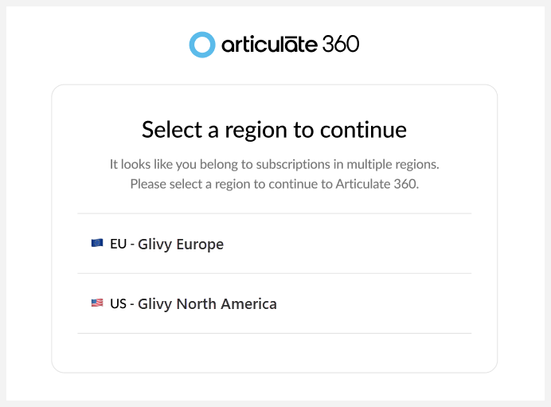
Als je abonnementen hebt in zowel de Amerikaanse als de EU-datacenters, wordt je gevraagd de regio te selecteren waarbij je je wilt aanmelden.Je kunt ook rechtstreeks inloggen in de regio die je wilt beheren:
Opmerking: Als u tussen regio's wilt schakelen, moet u zich afmelden bij de huidige regio, opnieuw inloggen en de juiste regio selecteren.
- Klik in de Articulate 360 desktop-app op de uitklapbare pijl in de rechterbovenhoek en kies Profiel en account. Hiermee wordt uw Articulate 360-account gestart in uw standaardwebbrowser.
- Klik op je Articulate 360-dashboard of een van de webapps op je profielpictogram in de linkeronderhoek en kies Profiel.
De profielpagina wordt standaard geopend met tabbladen voor accountbeheer aan de linkerkant van het scherm. De toegang tot bepaalde tabbladen is afhankelijk van uw abonnementsplan, gebruikersrechten en of Reach 360 is geactiveerd voor uw account.
De onderstaande tabel toont de tabbladen die beschikbaar zijn voor Articulate 360 Teams- en Articulate 360 Personal-accounts. Klik op de links voor meer informatie op elk tabblad.
|
ARTICULEER 360 TEAMS |
Articulate 360 Personal |
|
|
Profiel
Beheer profielgegevens, waaronder je:
- Naam
- Organisatie
- Land
- Telefoonnummer
- Voorkeurstaal: hiermee wordt de taal voor accountbeheer ingesteld. Als u de interfacetaal voor desktop-apps wilt wijzigen, moet u dit artikel lezen.
- Wachtwoord: Als Single Sign-On (SSO) is ingeschakeld voor je team, worden wachtwoorden beheerd door je organisatie. Hier leest u hoe u kunt inloggen met SSO.
- E-mailvoorkeuren: Klik op Beheren om de status van je e-mailabonnement bij te werken. Als je je op deze pagina uitschrijft, zul je je ook uitschrijven voor E-Learning Heroes Weekly. Je kunt je ook rechtstreeks in- of uitschrijven voor e-mails van E-Learning Heroes Weekly.
Opmerking: Zorg ervoor dat je op Opslaan klikt als je klaar bent met het bewerken van je profiel.
Team
Articulate 360 Teams-leden met beheerdersrechten als primaire beheerder, 360°-beheerder, groepsbeheerder en Reach-beheerder kunnen deze pagina gebruiken om personen, groepen en uitnodigingen te beheren. Het is ingedeeld in drie tabbladen:
|
Tabblad |
Functies |
|
Mensen |
|
|
Groepen |
|
|
Nodigt uit |
|
Zie de volledige handleiding voor stapsgewijze instructies: Articulate 360 Teams: Mensen, groepen en uitnodigingen beheren.
Creators van Articulate 360 Teams die geen beheerdersrechten hebben, zien alleen het volgende:
- Naam van het team
- Aantal beschikbare licenties voor makers en het totale aantal aangeschafte licenties
- Lijst van teamleden en hun machtigingen
Teamleden kunnen de zoek- en filtertools boven de lijst gebruiken om gemakkelijk andere leden te vinden. Hier is hoe:
- Om te zoeken, typt u de naam of het e-mailadres in het veld Personen zoeken bovenaan. De zoekresultaten worden tijdens het typen dynamisch weergegeven. Om je zoekresultaten te wissen of terug te keren naar je volledige lijst, hoef je alleen maar je zoekterm te verwijderen.
- Om de lijst te filteren, klikt u op de keuzelijst Filters naast het zoekveld. Je kunt filteren op machtigingstypes en op groep. Je kunt ook meerdere filters combineren om de resultaten verder te verfijnen. Als u bijvoorbeeld leden wilt vinden die de machtiging voor de maker en de 360°-beheerder hebben, moet u de volgende filters selecteren:
- Creëren > Creators
- > 360 beheerders beheren
Als u alle filters wilt wissen, klikt u op de keuzelijst Filters en selecteert u Alles wissen.
Abonnement
Articulate 360 Teams-leden met primaire beheerdersrechten en 360-beheerdersrechten en eigenaren van een Articulate 360 Personal-abonnement kunnen de abonnementspagina gebruiken om de abonnementsinstellingen te beheren. Dit omvat taken zoals het hernoemen van het team of abonnement en het toevoegen van woordenlijsten voor Articulate Localization.
Beheerders van Articulate 360 Teams kunnen op deze pagina ook het Localization- en Reach 360-gebruik beheren.
Zie deze gebruikershandleiding voor meer informatie: Articulate 360: Managing Your Subscription
Kredieten
Leden van Articulate 360 AI Teams met primaire beheerdersrechten en 360 beheerdersrechten en eigenaren van een Articulate 360 AI Personal-abonnement kunnen de credits van hun organisatie beheren via de pagina Credits. Ze kunnen:
- Bekijk het resterende kredietsaldo.
- Exporteer de geschiedenis van kredietgebruik als een CSV-bestand.
- Neem contact op met de verkoopafdeling om extra credits te kopen.
Opmerking voor hybride abonnementen: Organisaties met zowel Articulate 360 AI- als Frontline-gebruikers hebben voor elk een apart creditsaldo. Credits worden niet verdeeld tussen de twee saldi, maar beheerders kunnen beide saldi beheren in Accountbeheer.
AI
Articulate 360 Teams-leden met primaire beheerdersrechten en 360-beheerdersrechten, en eigenaren van een Articulate 360 Personal-abonnement kunnen de AI-pagina gebruiken om de toegang tot AI-functies te beheren per abonnementsniveau of per makersgroep voor Teams.
Zie deze gebruikershandleiding voor meer informatie: Articulate 360 AI: AI-machtigingen beheren
Integraties
Leden van Articulate 360 AI Teams met primaire beheerdersrechten en 360 beheerdersrechten en eigenaren van een Articulate 360 AI Personal-abonnement kunnen inhoudsbronnen (Google Drive, OneDrive, enz.) en favoriete LLM's (Claude, ChatGPT, enz.) koppelen aan hun Frontline-abonnement op de pagina Integraties.
Laboratoria
Labs geeft makers de kans om experimentele functies mogelijk te maken en directe feedback te geven aan productontwikkelaars. Leden met rechten voor makers kunnen functies in- of uitschakelen die momenteel in ontwikkeling zijn. Bekijk de gebruikershandleiding van Labs voor meer informatie.
Merken
Merken zijn presets voor de visuele thematische onderdelen van je training. Wanneer ze zijn geselecteerd, passen ze een logo, merkkleuren en lettertypefamilies toe op je inhoud. Je kunt zelfs een merk als standaard instellen, zodat het wordt toegepast wanneer er nieuwe content wordt gemaakt, waardoor je training een samenhangende uitstraling krijgt. Bekijk de gebruikershandleiding van Brands voor meer informatie.
Facturatie
Alleen de eigenaar van het account, de persoon die het abonnement heeft gekocht, kan het tabblad Facturatie zien om betalingen en aanvullende aankopen te beheren.
Opmerking: Wanneer een abonnement wordt gekocht via een wereldwijde reseller, behoudt de reseller de toestemming van de accounteigenaar. Teamleden moeten contact opnemen met hun reseller om vragen over facturering te beantwoorden.
Op het tabblad Facturering kan de accounteigenaar:
- Bekijk abonnementsgegevens, waaronder:
- Naam van abonnement of team
- Abonnementsnummer
- Verlengingsdatum
- Totale prijs per termijn
- Genereer een PDF-offertedocument
- Klik bovenaan op de knop Offerte berekenen.
- AI-toegang beheren
- Klik op de knop AI beheren om naar de AI-pagina te gaan en de AI-rechten te beheren.
- Download een W9-formulier (voor Amerikaanse klanten).
- Klik rechtsboven op de link Download W9.
- Betaalmethoden beheren
- Klik op Bijwerken in het gedeelte Betaalmethoden om nieuwe betalingsgegevens toe te voegen of bij te werken.
- Bekijk het adres van de organisatie dat aan het abonnement is gekoppeld.
- Neem contact op met biz@articulate.com als u wijzigingen wilt aanbrengen.
- Houd er rekening mee dat dit adres bepalend is voor de belasting en kan afwijken van het factuuradres, dat we gebruiken voor de validatie van betalingen.
- Factureringsgeschiedenis bekijken
- Download een pdf-kopie van je factuur door naast een factureringsgebeurtenis op Factuur te klikken.
Articulate 360 Teams-leden met machtigingen van de accounteigenaar kunnen ook:
- Genereer een PDF-offertedocument om de prijs te zien voor het toevoegen van licenties.
- Klik bovenaan op de knop Offerte berekenen.
- Aanvullende licenties kopen voor een teamabonnement
- Klik bovenaan op de knop Meer licenties kopen.
- Bekijk meer informatie over de aanschaf van aanvullende licenties.
- Schakel tussen meerdere teams (als ze meer dan één team bezitten):
- Klik op de teamnaam bovenaan de pagina, kies Switch Team in de keuzelijst die verschijnt en selecteer in het venster met de teamlijst.
Opmerking: Als u abonnementen hebt in zowel de Amerikaanse als de EU-datacenters, moet u zich afmelden bij de huidige regio, opnieuw inloggen en de juiste regio selecteren om tussen abonnementen te schakelen.)
Ondersteuning
Gebruik het tabblad Ondersteuning om: