
Wyszukiwanie artykułów
Wybierz produkt
Katalog pomocy dla null
Przeglądaj wszystkie artykuły null (Last Updated
Nie znaleziono artykułów.
Wyniki wyszukiwania
Nie znaleziono artykułów.
Articulate 360 AI: Zarządzanie profilem i kontem
Artykuł zaktualizowany ostatnio dnia 16 paź 2026
Note: This article details the AI-enabled Articulate 360 AI experience. Options and features may vary for users with AI disabled.
Zarządzaj swoim profilem Articulate ID oraz dostępem do subskrypcji Articulate 360, zespołu i użytkowników w jednym miejscu. Uzyskaj dostęp do Konsoli zarządzania kontem w jeden z następujących sposobów:
- Zaloguj się bezpośrednio na https://id.articulate.com/redirect/account.
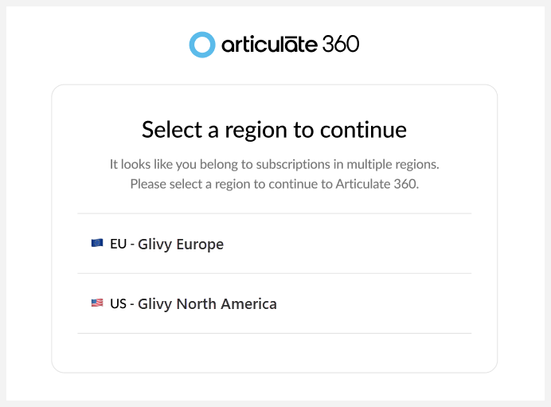
Jeśli masz subskrypcje zarówno w centrach danych w USA, jak i UE, zostaniesz poproszony o wybranie regionu, do którego chcesz się zalogować.Alternatywnie możesz zalogować się bezpośrednio do regionu, którym chcesz zarządzać:
Uwaga: Aby przełączać się między regionami, wyloguj się z bieżącego regionu, zaloguj się ponownie i wybierz odpowiedni region.
- W aplikacji komputerowej Articulate 360 kliknij strzałkę rozwijaną w prawym górnym rogu i wybierz Profil i konto. Spowoduje to uruchomienie konta Articulate 360 w domyślnej przeglądarce internetowej.
- Na pulpicie nawigacyjnym Articulate 360 lub dowolnej aplikacji internetowej kliknij ikonę swojego profilu w lewym dolnym rogu i wybierz Profil.
Strona Profil uruchamia się domyślnie z zakładkami zarządzania kontem po lewej stronie ekranu. Dostęp do niektórych kart będzie się różnić w zależności od planu subskrypcji, uprawnień użytkownika i tego, czy Reach 360 jest aktywowany dla Twojego konta.
Poniższa tabela przedstawia zakładki dostępne dla kont Articulate 360 Teams i Articulate 360 Personal. Kliknij łącza, aby uzyskać szczegółowe informacje na każdej karcie.
|
Articulate 360 Teams |
Articulate 360 Osobiste |
|
|
Profil
Zarządzaj szczegółami profilu, w tym:
- Nazwa
- Organizacja
- Kraj
- Numer telefonu
- Preferowany język: Ustawia język zarządzania kontem. Aby zmienić język interfejsu aplikacji komputerowych, sprawdź ten artykuł.
- Hasło: Jeśli funkcja logowania jednokrotnego (SSO) jest włączona w zespole, hasła są zarządzane przez organizację. Oto jak zalogować się za pomocą SSO.
- Preferencje poczty e-mail: Kliknij Zarządzaj, aby zaktualizować status subskrypcji e-mail. Jeśli zrezygnujesz na tej stronie, anulujesz również subskrypcję E-Learning Heroes Weekly. Możesz także subskrybować lub anulować subskrypcję bezpośrednio z e-maili E-Learning Heroes Weekly.
Uwaga: Pamiętaj, aby kliknąć Zapisz po zakończeniu edycji profilu.
Drużyna
Członkowie Articulate 360 Teams z uprawnieniami administratora podstawowego, administratora 360, menedżera grupy i administratora Reach mogą używać tej strony do zarządzania osobami, grupami i zaproszeniami. Jest zorganizowany w trzy zakładki:
|
Zakładka |
Funkcje |
|
Ludzie |
|
|
Grupy |
|
|
Zaprasza |
|
Aby uzyskać instrukcje krok po kroku, zobacz pełny przewodnik: Articulate 360 Teams: Manage People, Groups and Invites.
Twórcy Articulate 360 Teams, którzy nie mają uprawnień administratora, widzą tylko następujące informacje:
- Nazwa zespołu
- Liczba dostępnych licencji twórców i całkowita liczba zakupionych licencji
- Lista członków zespołu i ich uprawnienia
Członkowie zespołu mogą korzystać z narzędzi wyszukiwania i filtrowania nad listą, aby łatwo znaleźć innych członków. Oto jak:
- Aby wyszukać, wpisz imię i nazwisko lub adres e-mail w polu Wyszukaj osoby u góry. Wyniki wyszukiwania są wyświetlane dynamicznie podczas pisania. Aby wyczyścić wyniki wyszukiwania lub powrócić do całej listy, po prostu usuń wyszukiwane hasło.
- Aby przefiltrować listę, kliknij listę rozwijaną Filtry obok pola wyszukiwania. Możesz filtrować według typów uprawnień i grup. Możesz także połączyć wiele filtrów, aby jeszcze bardziej zawęzić wyniki. Na przykład, aby znaleźć członków, którzy mają uprawnienia twórcy i administratora 360, wybierz następujące filtry:
- Utwórz > Twórcy
- Zarządzaj > 360 Admins
Aby wyczyścić wszystkie filtry, kliknij listę rozwijaną Filtry i wybierz Wyczyść wszystko.
Subskrypcja
Członkowie Articulate 360 Teams z uprawnieniami administratora podstawowego i administratora 360 oraz właściciele planu Articulate 360 Personal mogą korzystać ze strony Subskrypcja, aby zarządzać ustawieniami subskrypcji. Obejmuje to takie zadania, jak zmiana nazwy zespołu lub subskrypcji oraz dodawanie glosariuszy dla Articulate Localization.
Administratorzy Articulate 360 Teams mogą również zarządzać lokalizacją i wykorzystaniem Reach 360 na tej stronie.
Zobacz ten podręcznik użytkownika, aby dowiedzieć się więcej: Articulate 360: Zarządzanie subskrypcją
Kredyty
Członkowie Articulate 360 AI Teams z podstawowymi uprawnieniami administratora i administratora 360 oraz właściciele planu Articulate 360 AI Personal mogą zarządzać kredytami swojej organizacji ze strony Kredyty. Mogą:
- Wyświetl pozostałe saldo kredytowe.
- Eksportuj historię wykorzystania kredytu jako CSV.
- Skontaktuj się z działem sprzedaży, aby kupić dodatkowe kredyty.
Uwaga dotycząca subskrypcji hybrydowych: Organizacje z użytkownikami Articulate 360 AI i Frontline mają dla każdego osobne salda kredytowe. Kredyty nie są dzielone między dwa salda, ale administratorzy mogą zarządzać obydwoma saldami w Zarządzaniu kontem.
AI
Członkowie Articulate 360 Teams z uprawnieniami administratora podstawowego i administratora 360 oraz właściciele planu Articulate 360 Personal mogą korzystać ze strony AI do kontrolowania dostępu do funkcji AI według poziomu subskrypcji lub grupy twórców dla Teams.
Zobacz ten podręcznik użytkownika, aby dowiedzieć się więcej: Articulate 360 AI: Zarządzanie uprawnieniami AI
Integracje
Członkowie Articulate 360 AI Teams z podstawowymi uprawnieniami administratora i administratora 360 oraz właściciele planu Articulate 360 AI Personal mogą łączyć i rozłączać źródła treści (Dysk Google, OneDrive itp.) I preferowane LLM (Claude, ChatGPT itp.) z subskrypcją Frontline na stronie Integracje.
Laboratoria
Laboratoria dają twórcom możliwość włączenia funkcji eksperymentalnych i przekazywania bezpośredniej opinii twórcom produktów. Członkowie z uprawnieniami twórcy mogą włączać lub wyłączać funkcje, które są obecnie w fazie rozwoju. Zapoznaj się z podręcznikiem użytkownika Labs, aby dowiedzieć się więcej.
Marki
Marki są ustawieniami wstępnymi dla wizualnych elementów tematycznych Twojego szkolenia. Po wybraniu tej opcji zastosują logo, kolory marki i rodziny czcionek do treści. Możesz nawet ustawić markę jako domyślną, aby była stosowana za każdym razem, gdy tworzone są nowe treści, nadając spójny wygląd i styl Twojemu szkoleniu. Zapoznaj się z podręcznikiem użytkownika marki, aby dowiedzieć się więcej.
Rozliczenia
Tylko właściciel konta — osoba, która kupiła subskrypcję — może zobaczyć kartę Rozliczenia, aby zarządzać płatnościami i dodatkowymi zakupami.
Uwaga: Gdy subskrypcja jest kupowana za pośrednictwem globalnego sprzedawcy, sprzedawca zachowuje uprawnienia właściciela konta. Członkowie zespołu muszą skontaktować się ze sprzedawcą, aby odpowiedzieć na pytania dotyczące rozliczeń.
Zakładka Rozliczenia umożliwia właścicielowi konta:
- Wyświetl szczegóły subskrypcji, w tym:
- Subskrypcja lub nazwa zespołu
- Numer subskrypcji
- Data odnowienia
- Całkowita cena za okres
- Wygeneruj dokument wyceny PDF
- Kliknij przycisk Oblicz ofertę u góry.
- Zarządzaj dostępem do sztucznej inteligencji
- Kliknij przycisk Zarządzaj sztuczną inteligencją, aby przejść do strony AI i zarządzać uprawnieniami AI.
- Pobierz formularz W9 (dla klientów z USA).
- Kliknij łącze Pobierz W9 w prawym górnym rogu.
- Zarządzaj metodami płatności
- Kliknij Aktualizuj w sekcji Metody płatności, aby dodać lub zaktualizować nowe szczegóły płatności.
- Zobacz adres organizacji powiązany z subskrypcją.
- Skontaktuj się z biz@articulate.com, jeśli chcesz wprowadzić jakiekolwiek zmiany.
- Należy pamiętać, że ten adres określa opodatkowanie i może różnić się od adresu rozliczeniowego, którego używamy do walidacji płatności.
- Wyświetl historię rozliczeń
- Pobierz kopię faktury w formacie PDF, klikając opcję Faktura obok dowolnego zdarzenia rozliczeniowego.
Członkowie Articulate 360 Teams z uprawnieniami właściciela konta mogą również:
- Wygeneruj dokument wyceny PDF, aby zobaczyć cenę dodawania licencji.
- Kliknij przycisk Oblicz ofertę u góry.
- Zakup dodatkowych licencji na subskrypcję zespołową
- Kliknij przycisk Kup więcej licencji u góry.
- Zobacz więcej informacji na temat zakupu dodatkowych licencji.
- Przełączaj się między wieloma zespołami (jeśli posiadają więcej niż jedną):
- Kliknij nazwę zespołu u góry strony, wybierz opcję Zmień zespół z wyświetlonej listy rozwijanej i wybierz z okna listy zespołów.
Uwaga: Jeśli masz subskrypcje zarówno w centrach danych w USA, jak i UE, musisz wylogować się z bieżącego regionu, zalogować się ponownie i wybrać odpowiedni region, aby przełączać się między subskrypcjami).
Wsparcie
Zakładka Pomoc techniczna służy do: