
Busca de Artigos
Selecione um Produto
Diretório de suporte de null
Explore todos os artigos de null (Last Updated
Nenhum artigo encontrado.
Resultados da pesquisa
Nenhum artigo encontrado.
Articulate 360 AI: Gerenciando seu perfil e sua conta
Artigo atualizado pela última vez em 16 de out. de 2026
Note: This article details the AI-enabled Articulate 360 AI experience. Options and features may vary for users with AI disabled.
Gerencie seu perfil do Articulate ID e o acesso à assinatura, à equipe e ao usuário do Articulate 360 de forma conveniente em um só lugar. Acesse seu console de gerenciamento de contas de qualquer uma das seguintes formas:
- Faça login diretamente em https://id.articulate.com/redirect/account.
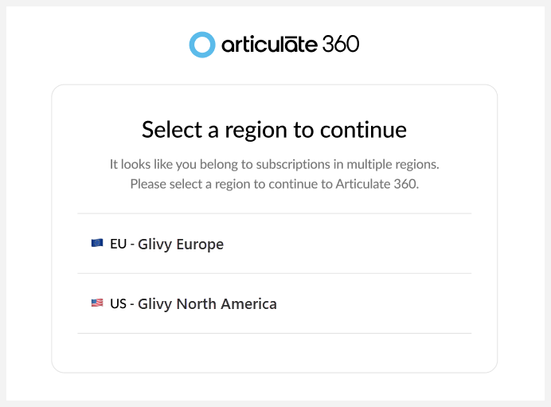
Se você tiver assinaturas nos data centers dos EUA e da UE, será solicitado que você selecione a região na qual deseja fazer login.Como alternativa, você pode entrar diretamente na região que deseja gerenciar:
Observação: para alternar entre regiões, saia da região atual, entre novamente e selecione a região apropriada.
- No aplicativo de desktop Articulate 360, clique na seta suspensa no canto superior direito e escolha Perfil e conta. Isso iniciará sua conta do Articulate 360 em seu navegador padrão.
- No painel do Articulate 361 ou em qualquer um dos aplicativos da web, clique no ícone do seu perfil no canto inferior esquerdo e escolha Perfil.
A página Perfil é iniciada por padrão com as guias de gerenciamento de contas no lado esquerdo da tela. O acesso a determinadas guias variará dependendo do seu plano de assinatura, da permissão do usuário e da ativação do Reach 360 para sua conta.
A tabela abaixo mostra as guias disponíveis para as contas Articulate 360 Teams e Articulate 360 Personal. Clique nos links para obter detalhes sobre cada guia.
|
Articulate 360 Teams |
Articulate 360 Personal |
|
|
Perfil
Gerencie os detalhes do perfil, incluindo:
- Nome
- Organização
- País
- Número de telefone
- Idioma preferencial: define o idioma para o gerenciamento da conta. Para alterar o idioma da interface dos aplicativos de desktop, confira este artigo.
- Senha: se o login único (SSO) estiver habilitado para sua equipe, as senhas serão gerenciadas pela sua organização. Veja como fazer login com o SSO.
- Preferências de e-mail: clique em Gerenciar para atualizar o status da sua assinatura de e-mail. Se você optar por não participar desta página, você também cancelará a assinatura do E-Learning Heroes Weekly. Você também pode se inscrever ou cancelar a assinatura diretamente dos e-mails da E-Learning Heroes Weekly.
Observação: não se esqueça de clicar em Salvar quando terminar de editar seu perfil.
Equipe
Membros do Articulate 360 Teams com permissões de administrador principal, administrador 360, gerente de grupo e administrador do Reach podem usar esta página para gerenciar pessoas, grupos e convites. Está organizado em três guias:
|
Aba |
Funções |
|
Pessoas |
|
|
Grupos |
|
|
Convites |
|
Para obter instruções passo a passo, consulte o guia completo: Articulate 360 Teams: Manage People, Groups, and Invites.
Os criadores do Articulate 360 Teams que não têm permissões de administrador veem apenas o seguinte:
- Nome da equipe
- Número de licenças de criadores disponíveis e o total adquirido
- Lista de membros da equipe e suas permissões
Os membros da equipe podem usar as ferramentas de pesquisa e filtro acima da lista para encontrar facilmente outros membros. Veja como:
- Para pesquisar, digite o nome ou endereço de e-mail no campo Pesquisar pessoas na parte superior. Os resultados da pesquisa aparecem dinamicamente à medida que você digita. Para limpar os resultados da pesquisa ou retornar à lista inteira, basta excluir o termo de pesquisa.
- Para filtrar a lista, clique no menu suspenso Filtros ao lado do campo de pesquisa. Você pode filtrar por tipos de permissão e por grupo. Você também pode combinar vários filtros para restringir ainda mais os resultados. Por exemplo, para encontrar membros que tenham permissão de criador e administrador 360, selecione os seguintes filtros:
- Criar > Criadores
- Gerenciar > 360 Admins
Para limpar todos os filtros, clique no menu suspenso Filtros e selecione Limpar tudo.
Assinatura
Membros do Articulate 360 Teams com permissões de administrador principal e administrador 360 e proprietários de um plano pessoal do Articulate 360 podem usar a página de assinatura para gerenciar as configurações de assinatura. Isso inclui tarefas como renomear a equipe ou a assinatura e adicionar glossários para Articulate Localization.
Os administradores do Articulate 360 Teams também podem gerenciar a localização e o uso do Reach 360 nesta página.
Consulte este guia do usuário para saber mais: Articulate 360: Gerenciando sua assinatura
Créditos
Os membros do Articulate 360 AI Teams com permissões de administrador principal e 360 de administrador e proprietários de um plano pessoal do Articulate 360 AI podem gerenciar os créditos de sua organização na página de créditos. Eles podem:
- Veja o saldo de crédito restante.
- Exporte o histórico de uso do crédito como CSV.
- Entre em contato com a equipe de vendas para comprar créditos adicionais.
Observação para assinaturas híbridas: organizações com usuários do Articulate 360 AI e do Frontline têm saldos de crédito separados para cada um. Os créditos não são compartilhados entre os dois saldos, mas os administradores podem gerenciar os dois saldos no Gerenciamento de contas.
IA
Os membros do Articulate 360 Teams com permissões de administrador principal e 360 e os proprietários de um plano pessoal do Articulate 360 podem usar a página de IA para controlar o acesso aos recursos de IA por nível de assinatura ou grupo de criadores do Teams.
Consulte este guia do usuário para saber mais: Articulate 360 AI: gerenciando permissões de IA
Integrações
Os membros do Articulate 360 AI Teams com permissões de administrador principal e 360 administradores e proprietários de um plano pessoal do Articulate 360 AI podem conectar e desconectar fontes de conteúdo (Google Drive, OneDrive etc.) e LLMs preferenciais (Claude, ChatGPT etc.) à sua assinatura Frontline na página Integrações.
Laboratórios
O Labs oferece aos criadores a chance de ativar recursos experimentais e fornecer feedback direto aos desenvolvedores de produtos. Membros com privilégios de criador podem ativar ou desativar recursos que estão atualmente em desenvolvimento. Confira o guia do usuário do Labs para saber mais.
Marcas
As marcas são predefinições para os componentes temáticos visuais do seu treinamento. Quando selecionados, eles aplicam um logotipo, cores da marca e famílias de fontes ao seu conteúdo. Você pode até mesmo definir uma marca como padrão, para que ela seja aplicada sempre que um novo conteúdo for criado, trazendo uma aparência coesa ao seu treinamento. Confira o guia do usuário de marcas para saber mais.
Faturamento
Somente o proprietário da conta — a pessoa que comprou a assinatura — pode ver a guia Faturamento para gerenciar pagamentos e compras adicionais.
Observação: quando uma assinatura é comprada por meio de um revendedor global, o revendedor retém a permissão do proprietário da conta. Os membros da equipe devem entrar em contato com o revendedor para lidar com questões de cobrança.
A guia Faturamento permite que o proprietário da conta:
- Veja os detalhes da assinatura, incluindo:
- Nome da assinatura ou da equipe
- Número da assinatura
- Data de renovação
- Preço total por período
- Gere um documento de cotação em PDF
- Clique no botão Calcular cotação na parte superior.
- Gerencie o acesso à IA
- Clique no botão Gerenciar IA para ir até a página de IA e gerenciar as permissões de IA.
- Baixe um formulário W9 (para clientes dos EUA).
- Clique no link Download W9 no canto superior direito.
- Gerenciar métodos de pagamento
- Clique em Atualizar na seção Formas de pagamento para adicionar ou atualizar novos detalhes de pagamento.
- Veja o endereço organizacional vinculado à assinatura.
- Entre em contato com biz@articulate.com se precisar fazer alguma alteração.
- Observe que esse endereço determina a tributação e pode ser diferente do endereço de cobrança, que usamos para validação do pagamento.
- Exibir histórico de faturamento
- Baixe uma cópia em PDF da sua fatura clicando em Fatura ao lado de qualquer evento de cobrança.
Os membros do Articulate 360 Teams com permissões de proprietário da conta também podem:
- Gere um documento de cotação em PDF para ver o preço da adição de licenças.
- Clique no botão Calcular cotação na parte superior.
- Compre licenças adicionais para uma assinatura de equipe
- Clique no botão Comprar mais licenças na parte superior.
- Veja mais informações sobre a compra de licenças adicionais.
- Alterne entre várias equipes (se elas possuírem mais de uma):
- Clique no nome da equipe na parte superior da página, escolha Trocar equipe na lista suspensa exibida e selecione na janela da lista de equipes.
Observação: se você tiver assinaturas nos data centers dos EUA e da UE, deverá sair da região atual, fazer login novamente e selecionar a região apropriada para alternar entre as assinaturas.)
Apoio
Use a guia Suporte para: