Artikelsuche
Wählen Sie ein Produkt aus
Supportverzeichnis von null
Entdecken Sie alle Artikel von null (Last Updated
Keine Artikel gefunden.
Suchergebnisse
Keine Artikel gefunden.
Articulate Localization: Erstellen mehrsprachiger Storyline 360-Projekte
Artikel zuletzt aktualisiert am 10.09.2026
Die Lokalisierung Ihrer Storyline 360-Inhalte war noch nie so einfach. Jetzt können Sie Storyline 360-Projekte in Sekundenschnelle in mehr als 80 Sprachen übersetzen und alle Sprachversionen als eine einzige Datei verwalten — ohne zusätzliche Kosten. Aktivieren Sie einen kostenpflichtigen Lokalisierungstarif, wenn Sie zur Veröffentlichung bereit sind.
Das folgende Video führt Sie durch den Übersetzungs- und Validierungsprozess in Storyline 360. Lesen Sie weiter, um weitere Informationen zur Verwaltung mehrsprachiger Kurse zu erhalten und Tipps und bewährte Methoden zu erhalten.
- Einen Kurs übersetzen
- Sprachen verwalten
- Lokalisieren Sie Medienressourcen und Ressourcen
- Passen Sie die Folienelemente für jede Sprache an
- Tools und Tipps
Einen Kurs übersetzen
Bevor Sie Ihren Kurs übersetzen, sollten Sie diese Checkliste durchgehen, um häufig auftretende Probleme zu vermeiden:
- Stellen Sie sicher, dass Sie die neueste Version von Storyline 360 installiert haben, um alle verfügbaren Funktionen und Bugfixes nutzen zu können. Hier erfahren Sie, wie Sie auf Authoring-Apps aktualisieren. (Hinweis: Für die Übersetzung von Storyline 360-Projekten ohne kostenpflichtigen Plan ist Storyline 360 Build 3.118.37003.0 oder höher erforderlich. Übersetzte Kurse lassen sich nicht in Versionen öffnen, die älter als Storyline 360 Build 3.115.36688.0 sind.)
- Bereiten Sie Ihren Kurs mit den folgenden bewährten Methoden auf KI-Übersetzungen vor:
- Vermeiden Sie es, nur Großbuchstaben zu verwenden, um bestimmte Wörter hervorzuheben. Die KI-Übersetzung interpretiert dies oft als Abkürzung und übersetzt es nicht.
- Vermeiden Sie es, einen Satz in mehrere Textfelder aufzuteilen, da dadurch der für eine effektive Übersetzung notwendige Kontext entfällt.
- Vermeiden Sie die Verwendung von Emojis. Ihre Bedeutung kann je nach Kultur variieren, und maschinelle Übersetzungstools interpretieren sie möglicherweise nicht genau. Wenn Sie Emojis verwenden müssen, platzieren Sie sie in separaten Textfeldern.
- Verwende die richtige Grammatik.
- Vereinfachen Sie die Formatierung. Eine komplexe Formatierung kann alle Formen der KI-Übersetzung vor Herausforderungen stellen. Hier sind einige bewährte Methoden:
- Verwenden Sie Designfarben und Textstile in Storyline, anstatt jedes Textfeld einzeln zu formatieren.
- Formatieren Sie keine Leerzeichen.
- Lassen Sie Storyline den Textumbruch übernehmen. Die Verwendung von Umschalttaste+Eingabetaste zum manuellen Einfügen von Zeilenumbrüchen wirkt sich auf andere Sprachen aus, wo dies nicht immer angemessen ist.
- Installieren Sie das Update vom Juni 2025 oder höher, um absatzweise zu animieren.
- Erweitern Sie die Größe der Textfelder, wenn Sie können. Stellen Sie sicher, dass das Textfeld auf Nicht automatisch anpassen oder Feste Größe eingestellt ist, um die Form manuell anzupassen. Übersetzter Text kann länger als der Originaltext sein, sodass größere Textfelder erforderlich sind. Beachten Sie, dass die Einstellungen für die automatische Textanpassung immer auf dem Text in der Ausgangssprache basieren. Wenn übersetzter Text überläuft, werden Bildlaufleisten angezeigt, auch wenn die Form der Ausgangssprache einen Textüberlauf zulässt. Dadurch wird verhindert, dass sich Text überschneidet oder abgeschnitten wird, und der gesamte Inhalt bleibt zugänglich.
- Fügen Sie Untertitel hinzu oder verwenden Sie KI-generierte Untertitel für Video- und Audio-Assets, damit diese automatisch übersetzt werden können.
- Generieren Sie Text-to-Speech-Erzählungen in der Ausgangssprache, um Erzählungen hinzuzufügen und automatisch übersetzte Versionen zu erstellen. Wenn Ihre Zielsprache unterstützt wird, können Sie KI-generierte Text-to-Speech verwenden, um eine bessere Qualität zu erzielen.
- Überprüfen Sie Ihre Inhalte noch einmal auf Begriffe, die möglicherweise dem KI-Übersetzungsglossar hinzugefügt werden müssen. Das Glossar gibt an, wie Begriffe übersetzt — oder nicht übersetzt werden. Möglicherweise haben Sie in einer bestimmten Sprache einen bestimmten Begriff für „Service“. Oder Sie möchten vielleicht sicherstellen, dass Ihr Markenname nicht übersetzt wird.
Nachdem Sie Ihren Kurs überprüft haben, gehen Sie wie folgt vor, um mit der Localization zu beginnen:
- Öffnen Sie eine vorhandene.story-Datei, die Sie übersetzen möchten.
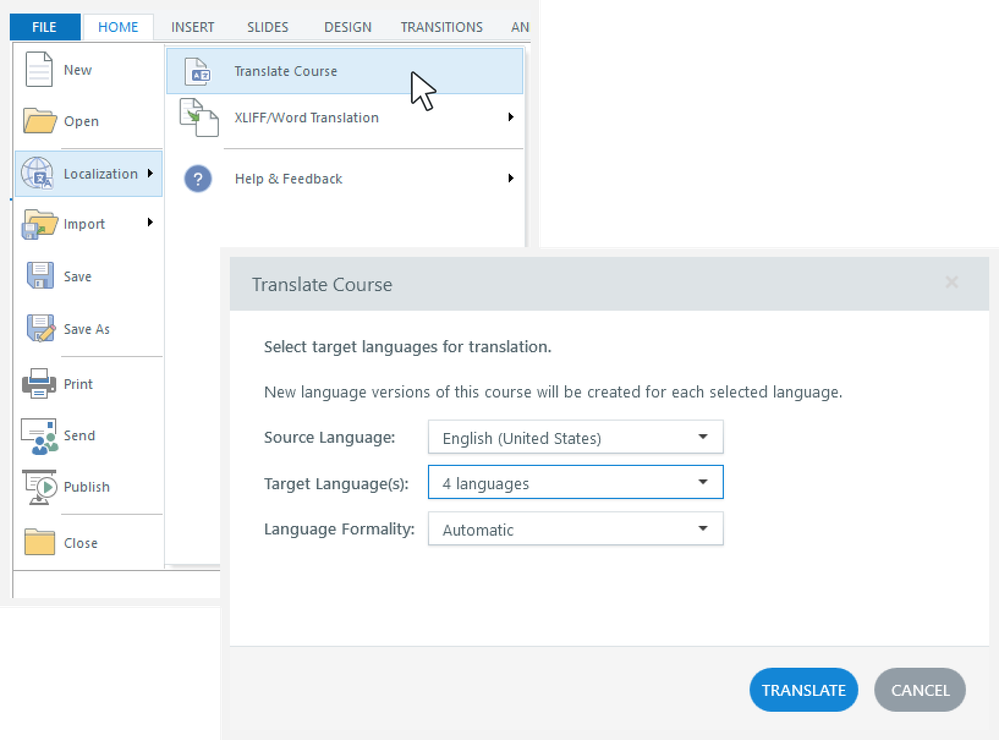
- Gehe zu „Datei“ > „Localization“ und wähle „Kurs übersetzen“.
- Ein Übersetzungsdialogfeld wird angezeigt. Sie können die Ausgangssprache bestätigen, eine oder mehrere Zielsprachen auswählen und die Formalität anpassen, falls sie für eine der ausgewählten Sprachen gilt. Mit der Standardeinstellung Automatisch wird auf der Grundlage Ihres Inhalts eine Formalitätsstufe ausgewählt und angewendet.
Hinweis: Formalitätsanpassungen gelten nicht für Englisch, Haitian-Kreolisch, Hebräisch, Maltesisch, Somali oder Suaheli. - Ab dem Update vom August 2025 können Sie wählen, welches Glossar Sie für einen Übersetzungslauf verwenden möchten. Das gewählte Glossar wird für alle nachfolgenden Übersetzungen dieses Kurses verwendet, einschließlich Aktualisierungen.
- Klicken Sie auf Übersetzen. Storyline 360 übersetzt Ihren Kurs und fügt dem Projekt alle ausgewählten Sprachen hinzu.
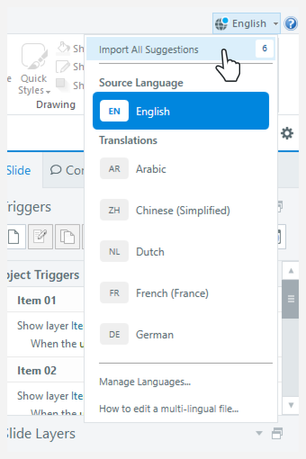
Sobald Sie einem Storyline 360-Projekt Sprachen hinzugefügt haben, werden alle Sprachen in derselben Projektdatei gespeichert. Sie können beim Authoring einfach zwischen ihnen wechseln, wie unten gezeigt.
Beachten Sie, dass:
- Mehrsprachige Dateien haben zunächst alles gemeinsam, außer dem Text selbst. Wenn Sie eine Folie in einer Sprache bearbeiten, gilt Ihre Änderung für alle anderen Sprachen in Ihrem Kurs.
- Video-Assets werden in allen Sprachen identisch sein, aber Sie können sprachspezifische Medien mithilfe von Triggern anzeigen oder Untertitel verwenden, um Videos und Audio-Assets zu lokalisieren.
- Mit Ausnahme von Text-to-Speech, das automatisch übersetzt wird, bleiben die Audio-Assets zunächst unverändert. Sie können das entsprechende Audio für die Zielsprachen ändern, sobald Sie die Audiodatei in der Ausgangssprache eingefügt haben.
- Sie können Player-Ressourcen nach der Übersetzung für jede Zielsprache durch sprachspezifische Versionen ersetzen.
- Sie können eine Vorschau der Zielsprachen anzeigen, indem Sie zuerst in der Sprach-Dropdown-Liste zu ihnen wechseln. Storyline generiert immer eine Vorschau für die aktuelle Sprache.
- Wenn Sie Kopien der mehrsprachigen Projektdatei erstellen — z. B. mit „Datei“ > „Speichern unter“ oder beim Teilen der Datei mit anderen Autoren — werden die Kopien beim Veröffentlichen in und beim Import aus Review 360 als dieselbe Datei behandelt. Um eine neue mehrsprachige Datei zu erstellen, verwenden Sie „Übersetzung speichern unter“, um eine Kopie der Ausgangssprache zu erstellen und die benötigten Sprachen zu übersetzen oder hinzuzufügen.
- Wenn Sie versehentlich das falsche Glossar ausgewählt haben, übersetzen Sie den Kurs erneut und Auswählen Sie die aktuellen Sprachen aus, um das Glossarfeld zu aktivieren.
Übersetze Textaktualisierungen
Storyline 360 erkennt Textänderungen, die nach dem letzten Übersetzungslauf an Ihrer Ausgangssprache vorgenommen wurden. Es ermöglicht Ihnen, diese Änderungen zu übersetzen, ohne andere Teile des Projekts zu beeinflussen. Wenn die unveränderten Teile importierte Validierungsvorschläge enthalten, werden diese beibehalten. So funktioniert es.
- Aktualisieren Sie bestehende Textfelder oder fügen Sie Ihrer Ausgangssprache in Storyline neue hinzu.
- Das Label Übersetzungen sind synchronisiert im Menü „Datei“ > „Localization“ wird in „Quellsprachliche Änderungen gefunden“ umgewandelt.
- Klicken Sie auf Änderungen in der Ausgangssprache gefunden > Übersetzungen aktualisieren, um nur die Textaktualisierungen zu übersetzen, die Sie für alle vorhandenen Zielsprachen vorgenommen haben.
- Wenn der Übersetzungslauf abgeschlossen ist, wird für die Option „Änderungen übersetzen“ wieder die Bezeichnung „Keine Änderungen zum Übersetzen“ angezeigt.
Zusätzliche Informationen:
- Textaktualisierungen werden durch Übersetzungseinheiten bestimmt, die als Textsegmente bezeichnet werden. Ein Textsegment zerlegt den Quelltext in kleinere Teile, wobei seine Bedeutung im Kontext beibehalten wird. Segmente können in Länge und Struktur variieren — je nach Kontext von einzelnen Wörtern bis hin zu komplexen Sätzen oder sogar kurzen Absätzen. Bei Storyline ist ein Segment in der Regel der Text auf einer Form. Bei jeder Textänderung in einem Segment wird das gesamte Segment neu übersetzt. Sie können sehen, wie Ihr Kurs in Segmente aufgeteilt ist, wenn Sie in Review 360 veröffentlichen, und die Übersetzungstabelle einsehen.
- Wenn Ihr Projekt bereits validiert wurde, befolgen Sie die Tipps in diesem Artikel, um eine Validierung nur für den aktualisierten Inhalt zu beantragen.
- Wenn Sie Validierungsvorschläge importieren oder Text in den Zielsprachen aktualisieren, wird die Option Quellsprachenänderungen gefunden > Übersetzungen aktualisieren nicht aktiviert.
- Wenn Sie ein neues Textfeld in einer der Zielsprachen hinzufügen, wird auch ein neues Textfeld in der Ausgangssprache hinzugefügt und die Option Änderungen übersetzen aktiviert. Beachten Sie, dass der Text in der Ausgangssprache denselben Text enthält und nicht übersetzt wird.
Sprachen verwalten
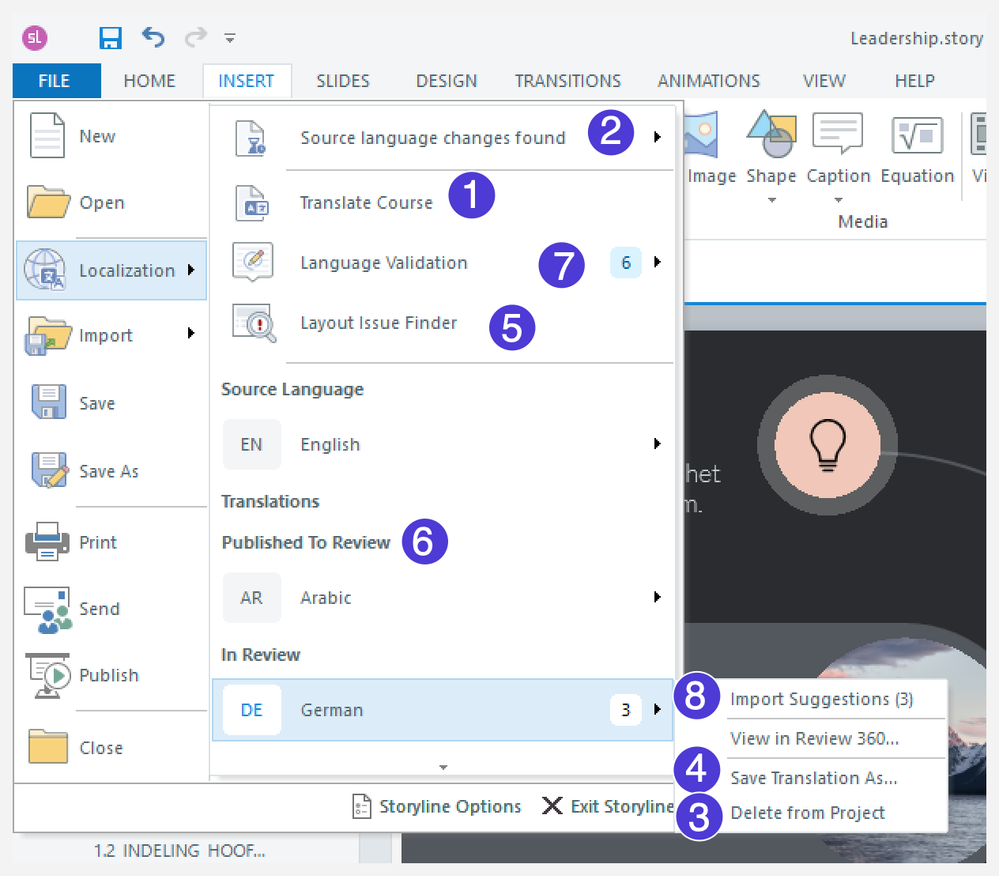
Sie können jederzeit Sprachen zu einem mehrsprachigen Projekt hinzufügen oder daraus entfernen oder eine einzelne Sprache als separate Storyline-Projektdatei speichern. Diese Optionen und andere Funktionen, die Ihnen bei der Verwaltung von Sprachversionen helfen, finden Sie unter Datei > Localization, wie in der Abbildung unten gezeigt. Jede Zahl auf dem Bild bezieht sich auf zusätzliche Informationen, die in der Tabelle unter dem Bild verfügbar sind.
|
# |
Beschreibung |
|
1 |
Eine Sprache hinzufügen oder ersetzen Um eine Sprache hinzuzufügen, führen Sie das Übersetzungstool erneut aus, indem Sie Kurs übersetzen wählen. Um eine Sprache zu ersetzen oder erneut zu übersetzen, führen Sie das Übersetzungstool für diese Sprache erneut aus. |
|
2 |
Übersetze Text-Updates Die Option Quellsprachenänderungen gefunden > Übersetzungen aktualisieren wird angezeigt, wenn Storyline 360 Textänderungen erkennt, die nach dem letzten Übersetzungslauf an der Ausgangssprache vorgenommen wurden. Wenn es keine Änderung gibt, wird stattdessen die Bezeichnung Übersetzungen sind synchronisiert angezeigt. Erfahre mehr über das Übersetzen von Änderungen. |
|
3 |
Um eine Sprache zu löschen, bewegen Sie den Mauszeiger über die Sprache, die Sie löschen möchten, und wählen Sie Aus Projekt löschen. Hinweis: Wenn Sie alle Zielsprachen aus einem mehrsprachigen Projekt löschen, wird der Lokalisierungs-Workflow zurückgesetzt und in eine normale Storyline-Datei umgewandelt. Durch die Neuübersetzung der Ausgangssprache wird eine neue mehrsprachige Projektdatei generiert, die bei der Veröffentlichung in Review 360 ein neues Element erstellt. |
|
4 |
Eine Sprache separat speichern Sie können die Ausgangssprache als separate Projektdatei speichern. Sie benötigen jedoch einen kostenpflichtigen Lokalisierungsplan, um eine Zielsprachenversion als einzelne Projektdatei zu speichern. Um zu exportieren, bewegen Sie den Mauszeiger über die Sprache, die Sie exportieren möchten, und wählen Sie Übersetzung speichern unter. Dies ist in den folgenden Szenarien nützlich:
|
|
5 |
Probleme mit dem Textlayout beheben |
|
6 |
Sehen Sie sich den Status der Sprachvalidierung an Die Zielsprachen werden danach gruppiert, wo sie sich im Validierungsprozess befinden. Erfahren Sie mehr über die Beantragung einer Sprachvalidierung. |
|
7 8
|
Vorschläge für alle Sprachen importieren Vorschläge für die ausgewählte Sprache importieren Erfahren Sie mehr über das Importieren von Vorschlägen aus Ihren Sprachprüfern. |
Lokalisieren Sie Medienressourcen und Ressourcen
Die Lokalisierung Ihrer Kursmedien bietet ein maßgeschneidertes Erlebnis und sorgt gleichzeitig dafür, dass Ihre Kernbotschaft in allen Sprachen konsistent bleibt. Sie können den Text-to-Speech-Kommentar automatisch übersetzen oder sprachspezifische Versionen Ihrer Videos, Audiodateien, Bilder und Player-Ressourcen einfügen. Wenn Sie es vorziehen, Ihre ursprünglichen Video- oder Audiodateien für alle Sprachen zu verwenden, verwenden Sie Untertitel, um die Barrierefreiheit zu gewährleisten.
Verwenden Sie Text-to-Speech, um Erzählungen zu übersetzen
Generieren Sie bei der Übersetzung Ihres Kurses mithilfe der Text-zu-Sprache-Funktion von Storyline automatisch übersetzte Text-zu-Sprache-Erzählungen. Folgen Sie diesen Schritten, wenn Sie bereit sind:
- Generieren Sie eine Text-zu-Sprache-Erzählung in der Ausgangssprache. Oder verwenden Sie KI-generierte Text-to-Speech-Übertragung, um bessere Ergebnisse zu erzielen.
- Übersetzen Sie Ihren Kurs, um Text-to-Speech-Erzählungen für unterstützte Zielsprachen zu generieren.
- Wenn Sie die Erzählung ändern müssen, erstellen Sie sie in der Ausgangssprache neu und navigieren Sie dann zu Datei > Localization > Quellsprachenänderungen gefunden, um Erzählungen für die Zielsprachen zu generieren.
Wenn Sie Ihren Kurs zur Validierung in Review 360 veröffentlichen, können Prüfer die Text-to-Speech-Skripte sehen, während sie den gesamten Kurs überprüfen. Wenn es Bearbeitungsvorschläge für das Skript gibt, generiert der Import von Vorschlägen eine neue Text-to-Speech-Audiodatei mit dem vorgeschlagenen Text.
Wenn Sie Folienobjekte haben, die mit dem Audioclip synchronisiert werden müssen, können Sie diese Objekte duplizieren und auf einer Folienebene platzieren, um das Timing für die jeweilige Sprache anzupassen. Fügen Sie dann einen Auslöser hinzu, um diese Ebene in der entsprechenden Sprachversion anzuzeigen.
Fügen Sie sprachspezifische Medienressourcen und Ressourcen ein
Mehrsprachige Storyline 360-Projekte nutzen Medienressourcen und Ressourcen gemeinsam. Mit Ausnahme von Text-to-Speech, das automatisch übersetzt wird, bleiben Audio- und Videoelemente, Bilder auf Folien und Ebenen sowie Player-Ressourcen in allen Sprachen gleich, sofern Sie sie nicht einzeln durch sprachspezifische Versionen ersetzen.
Alle Änderungen, die Sie an den Ressourcen und Ressourcen in der Ausgangssprache vornehmen, werden auf alle Zielsprachen angewendet. Sie können jedoch sprachspezifische Ressourcen verwenden, indem Sie sie in einer Zielsprache ersetzen. Denken Sie daran, dass ein Asset durch das Ersetzen in einer Zielsprache von der Ausgangssprache getrennt wird, sodass alle an der Ausgangssprache vorgenommenen Änderungen in Zukunft nicht übernommen werden. Lesen Sie weiter, um zu erfahren, wie Sie verschiedene Assets in einer Zielsprache ersetzen können.
Audio
Ab dem Update vom Juli 2025 können Sie Audio-Assets in einer Zielsprache ändern, ohne dass dies Auswirkungen auf andere Sprachversionen hat. Folgen Sie den nachstehenden Schritten, um loszulegen.
- Wechseln Sie zu der Zielsprache, die Sie aktualisieren möchten.
- Wählen Sie eine von zwei Möglichkeiten, um das Audio zu ersetzen:
- Klicken Sie auf der Folienbühne oder im Zeitachse auf das Objekt, um die Registerkarte „Audiowerkzeuge — Optionen“ auf dem Menüband anzuzeigen, und klicken Sie auf die Dropdownliste „Audio ersetzen“.
- Klicken Sie mit der rechten Maustaste auf das Objekt auf der Folienbühne oder im Zeitleistenfenster und Auswählen Sie im Menü die Option „Audio ersetzen“.
- Ersetzen Sie Audio für die ausgewählte Zielsprachenversion mithilfe einer der verfügbaren Optionen im Menü. Sie können beispielsweise von Ihrem lokalen Laufwerk oder der Medienbibliothek hochladen.
Dinge, die Sie beachten sollten:
- In der Zeitachse zeigen sprachspezifische Assets den Sprachcode in Klammern hinter dem Objektnamen an, um zu zeigen, dass das ursprüngliche Asset ersetzt wurde. Wenn die Ausgangssprache beispielsweise „Audio 1" als Objektnamen hat, wird das ausgetauschte Asset in der französischen Version zu „Audio 1 (FR)“.
- Wenn Sie neue Audio-Assets zu mehrsprachigen Projekten hinzufügen, fügen Sie sie zuerst in die Ausgangssprache ein und folgen Sie dann den obigen Schritten.
- Audio-Assets können für jede Sprache einen unterschiedlichen Zeitpunkt und eine unterschiedliche Dauer haben.
- Um alle Änderungen in der Zielsprache zurückzusetzen und sie erneut mit der Ausgangssprache zu synchronisieren, wählen Sie „Audio ersetzen“ > „Zu Quellaudio zurückkehren“.
Video
Ab dem Update vom Juni 2026 können Sie Videoinhalte in einer Zielsprache ändern, ohne dass dies Auswirkungen auf andere Sprachversionen hat. Gehen Sie wie folgt vor, um loszulegen.
- Wechseln Sie zu der Zielsprache, die Sie aktualisieren möchten.
- Wählen Sie eine von zwei Möglichkeiten, um das Video oder Audio zu ersetzen:
- Klicken Sie auf der Folienbühne oder im Zeitachse auf das Objekt, um die Registerkarte Videowerkzeuge — Optionen auf dem Menüband anzuzeigen, und klicken Sie auf die Dropdownliste Video ersetzen.
- Klicken Sie mit der rechten Maustaste auf das Objekt auf der Folienbühne oder im Zeitleistenfenster und Auswählen Sie im Menü die Option „Video ersetzen“.
- Ersetzen Sie das Video für die ausgewählte Zielsprachenversion mithilfe einer der verfügbaren Optionen im Menü, z. B. durch Hochladen von Ihrem lokalen Laufwerk oder der Medienbibliothek.
Dinge, die Sie beachten sollten:
- In der Zeitachse zeigen sprachspezifische Assets den Sprachcode in Klammern hinter dem Objektnamen an, um zu zeigen, dass das ursprüngliche Asset ersetzt wurde. Wenn die Ausgangssprache beispielsweise „Video 1" als Objektnamen hat, wird das ausgetauschte Asset in der französischen Version zu „Video 1 (FR)“.
- Wenn Sie neue Video-Assets zu mehrsprachigen Projekten hinzufügen, fügen Sie sie zuerst in die Ausgangssprache ein und folgen Sie dann den obigen Schritten.
- Video-Assets können für jede Sprache einen unterschiedlichen Zeitpunkt und eine unterschiedliche Dauer haben.
- Um alle Änderungen in der Zielsprache zurückzusetzen und sie erneut mit der Ausgangssprache zu synchronisieren, wählen Sie „Video ersetzen“ > „Zu Quellvideo zurückkehren“.
- Denken Sie daran, dass durch das Ersetzen eines Videos auch die zugehörigen Untertitel entfernt werden. Um übersetzte Untertitel beizubehalten, exportieren Sie sie als .VTT-Datei, bevor Sie das Video-Asset austauschen, und importieren Sie sie anschließend wieder.
Bilder
Ab dem Update vom Juli 2026 können Sie Bilder auf Folien, Ebenen und Folienmastern in einer Zielsprache ersetzen, ohne dass sich dies auf die Ausgangssprache auswirkt. So geht's:
- Wechseln Sie zu der Zielsprache, die Sie aktualisieren möchten.
- Wählen Sie eine von zwei Möglichkeiten, das Bild zu ersetzen:
- Klicken Sie auf der Folienbühne oder im Zeitachse auf das Objekt, um die Registerkarte Bildtools — Format auf dem Menüband einzublenden. Klicken Sie auf das Drop-down-Menü Bild ersetzen [Sprachcode].
- Klicken Sie mit der rechten Maustaste auf das Objekt auf der Folienbühne oder im Zeitleistenfenster und Auswählen Sie im Menü die Option Bild ersetzen [Sprachcode] aus.
- Ersetzen Sie das Bild für die ausgewählte Zielsprachenversion mithilfe einer der verfügbaren Optionen im Menü. Sie können beispielsweise ein Bild von Ihrem lokalen Laufwerk oder der Medienbibliothek hochladen.
Dinge, die Sie beachten sollten:
- In der Zeitachse zeigen sprachspezifische Assets den Sprachcode in Klammern hinter dem Objektnamen an, um zu zeigen, dass das ursprüngliche Asset ersetzt wurde. Wenn die Ausgangssprache beispielsweise „Bild 1“ als Objektnamen hat, wird das ausgetauschte Asset in der französischen Version zu „Bild 1 (FR)“.
- Wenn Sie neue Bilder zu mehrsprachigen Projekten hinzufügen, fügen Sie sie zuerst in die Ausgangssprache ein und folgen Sie dann den obigen Schritten.
- Bildformen können für jede Sprache einen anderen Zeitpunkt und eine unterschiedliche Dauer haben.
- Um die Änderungen in der Zielsprache zurückzusetzen und sie erneut mit der Ausgangssprache zu synchronisieren, wählen Sie „Bild ersetzen“ [Sprachcode] > „Zu Ausgangsbild zurückkehren“.
Ressourcen für Spieler
Ab dem Update vom Mai 2026 kannst du Links und Anlagen im Tab „Ressourcen“ des Players durch sprachspezifische Versionen für jede Zielsprache nach der Übersetzung ersetzen. Gehen Sie wie folgt vor:
- Wechseln Sie zu der Zielsprache, die Sie aktualisieren möchten.
- Gehen Sie zur Registerkarte Home und klicken Sie auf Player.
- Klicken Sie im Eigenschaftenfenster des Player auf Ressourcen.
- Klicken Sie unten im Fenster auf das Symbol Bearbeiten.
- Aktualisieren Sie den Link oder die Datei für die aktuelle Version in der Zielsprache und klicken Sie auf Speichern.
Wenn Sie neue Ressourcen hinzufügen, fügen Sie sie zuerst der Ausgangssprache hinzu. Folgen Sie dann den obigen Schritten für jede Zielsprache.
Lokalisieren Sie Video- und Audiodateien mit Untertiteln
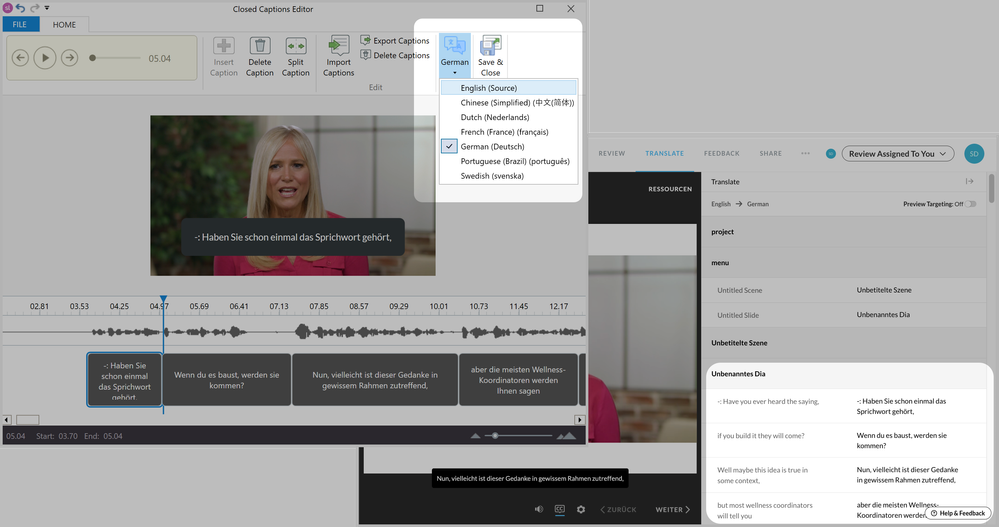
Wenn Sie keine Video- oder Audiodateien in einer Zielsprache haben, können Sie sie lokalisieren, indem Sie Untertitel hinzufügen. Da es sich bei Untertiteln um Text handelt, werden sie übersetzt, wenn Sie Ihrem Kurs Sprachen hinzufügen. Sie sind auch im Validierungsprozess enthalten, wenn Sie zur Überprüfung in Review 360 veröffentlichen. Prüfer können unten im Player auf die CC-Schaltfläche klicken, um die Untertitel anzuzeigen. Ab dem Update vom Mai 2026 werden Untertitel automatisch in der veröffentlichten Ausgabe angezeigt, wenn ein Video in der Ausgangssprache in einer beliebigen Zielsprache angesehen wird. Darüber hinaus können Sie Trigger verwenden, um sie standardmäßig anzuzeigen.
Wenden Sie bei der Verwendung von Untertiteln für die Lokalisierung die folgenden bewährten Methoden an:
- Bearbeiten Sie die übersetzten Untertitel und wechseln Sie während der Bearbeitung zwischen den Sprachen.
- Fügen Sie die Untertitel hinzu, wenn die Prüfer den Kurs überprüfen, damit ihre Vorschläge wie jeder andere Text importiert werden können.
- Generieren Sie automatisch Videotranskripte aus den Untertiteln, um Videos leichter zugänglich zu machen.
Passen Sie die Folienelemente pro Sprache an
Verwenden Sie die folgenden Methoden, um die Folienelemente für jede Sprache zu optimieren.
Passen Sie das Timing und die Dauer für jede Sprache an
Installieren Sie das Update vom März 2026 (oder später), um das Timing und die Dauer pro Sprache für jedes Objekt, die Cue-Points und die Foliendauer festzulegen, einschließlich derer auf Ebenen und Folienmastern. So funktioniert es:
- Das Timing und die Dauer von Objekten sind zunächst in allen Sprachen gleich, und Änderungen, die Sie in der Ausgangssprache vornehmen, gelten für alle Zielsprachen.
- Wenn Sie das Timing oder die Dauer eines Objekts in einer Zielsprache ändern, wird dieses Objekt nicht mehr mit der Ausgangssprache synchronisiert. In Zukunft werden Änderungen, die an der Quelle vorgenommen wurden, nicht mehr übernommen.
- Um alle Änderungen in der Zielsprache zurückzusetzen und sie erneut mit der Ausgangssprache zu synchronisieren, klicken Sie mit der rechten Maustaste auf das Objekt auf der Zeitachse und Auswählen Sie Zurück zur Quell-Timeline.
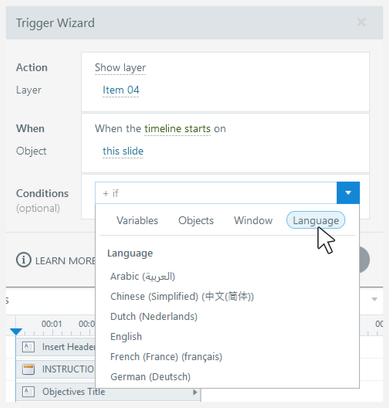
Verwenden Sie die Sprachauslösebedingung, um Inhalte für einzelne Sprachen zu erstellen
Sie können benutzerdefinierte, sprachspezifische Inhalte mit einer in Storyline 360 integrierten Sprachauslösebedingung erstellen. Verwenden Sie diese Bedingung für jeden regulären Trigger, damit sie nur für eine bestimmte Sprache im Projekt gilt. Beispielsweise möchten Sie möglicherweise Text nur einer bestimmten Zielgruppe anzeigen oder eine andere Folienebene für eine bestimmte Sprache anzeigen, wie unten gezeigt.
Tools und Tipps
Die folgenden Tipps können Ihre Erfahrung mit Articulate Localization bei der Erstellung mehrsprachiger Projekte in Storyline 360 verbessern.
Layoutprobleme finden und beheben
Articulate Localization verfügt über einen Layout Issue Finder für mehrsprachige Projekte in Storyline 360. Sie finden es unter Datei > Localization und auf der Registerkarte Ansicht.
Wenn der Layout Issue Finder geöffnet ist, wird eine Liste der Layoutprobleme angezeigt, die während der Übersetzung aufgetreten sind. Zu den häufigsten Problemen gehören Text, der die Grenzen einer Form überschreitet, oder Bildlaufleisten, die der übersetzten Version hinzugefügt wurden.
Jedes Problem wird zusammen mit allen betroffenen Zielsprachen aufgeführt. So funktioniert es:
- Doppelklicken Sie auf eine Zeile, um direkt zum entsprechenden Problem in Ihrem Projekt zu springen.
- Probleme können in der Regel behoben werden, indem die Größe von Textfeldern oder die Textgröße in bestimmten Zielsprachen angepasst wird.
- Wenn Sie ein Problem beheben, wird es automatisch aus der Liste aller gelösten Zielsprachen entfernt. Sie müssen nicht manuell überprüfen, ob Ihr Fix überall funktioniert hat.
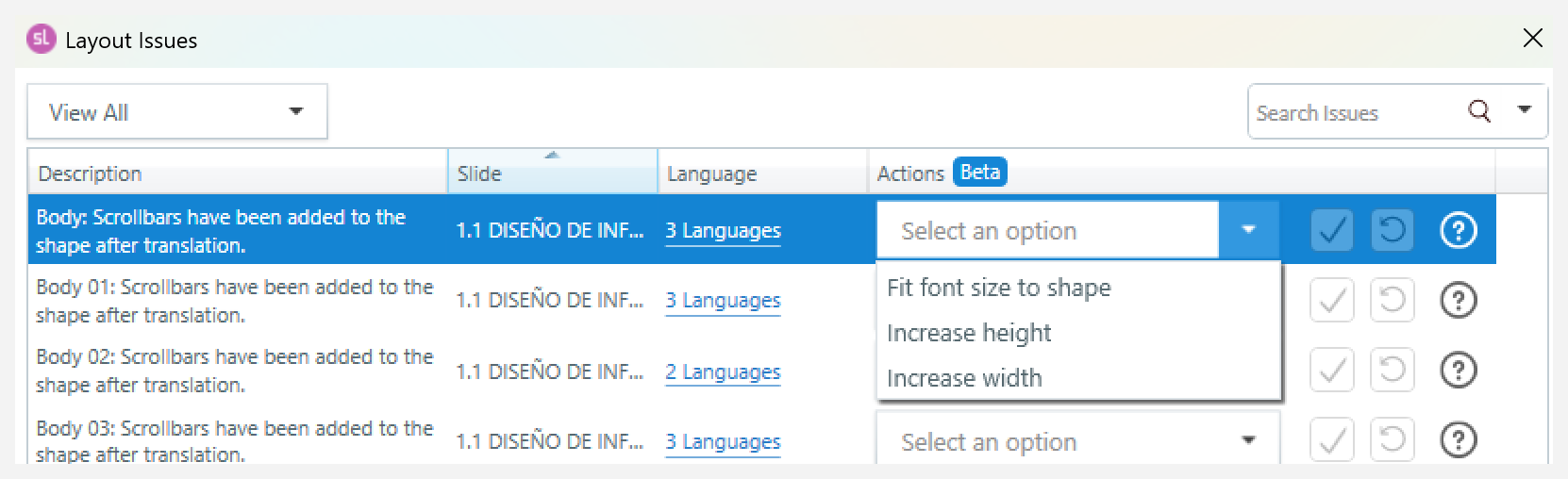
Ab dem Update vom Mai 2026 können Sie häufig auftretende Layoutprobleme auch schnell in der Spalte Aktionen beheben. Gehen Sie wie folgt vor:
Hinweis: Diese Funktion befindet sich derzeit in der Betaphase, daher kann sich die Funktionalität im Laufe der Zeit ändern. Einige Optionen können je nach Feedback und Leistung geändert oder entfernt werden.
- Klicken Sie auf das Drop-down-Menü Option auswählen für das Problem, das Sie beheben möchten.
- Wählen Sie aus einer der folgenden Anpassungen:
-
- Schriftgröße an Form anpassen — Verkleinern Sie die Schriftgröße, um sie an das ausgewählte Objekt anzupassen.
- Höhe erhöhen — Erhöhen Sie die Höhe des ausgewählten Objekts, um den gesamten Text anzuzeigen.
- Breite erhöhen — Erhöhen Sie die Breite des ausgewählten Objekts, um den gesamten Text anzuzeigen.
Wenn Sie eine Option auswählen, wird die Anpassung auf der Folienbühne angezeigt. Sie können auf das Reset-Symbol klicken, um Ihre Auswahl rückgängig zu machen.
- Klicken Sie auf das Häkchen-Symbol, um die Änderungen zu speichern und das Problem aus der Liste zu entfernen. Wenn Sie das Fenster mit den Layoutproblemen schließen, werden auch die ausgewählten Anpassungen gespeichert.
Hinweise:
- Sie übersetzen ein altes Projekt? Stellen Sie sicher, dass Sie modernes Text-Rendering verwenden, um die Vorteile der Suche nach Layoutproblemen nutzen zu können. Hier erfahren Sie, wie Sie Ihr Projekt bei Bedarf aktualisieren können.
- Die Einstellungen für die automatische Textanpassung basieren auf dem Text in der Ausgangssprache. Wenn der entsprechende Text in einer Übersetzung länger ist, werden Bildlaufleisten angezeigt, um zu verhindern, dass sich der Text überschneidet oder abgeschnitten wird, sodass der gesamte Inhalt weiterhin zugänglich ist. Wenn Sie die Bildlaufleisten entfernen möchten, stellen Sie die Form so ein, dass der Text nicht automatisch angepasst wird, und passen Sie die Form dann manuell an.
Überprüfen Sie die lokalisierten Textvariablen noch einmal
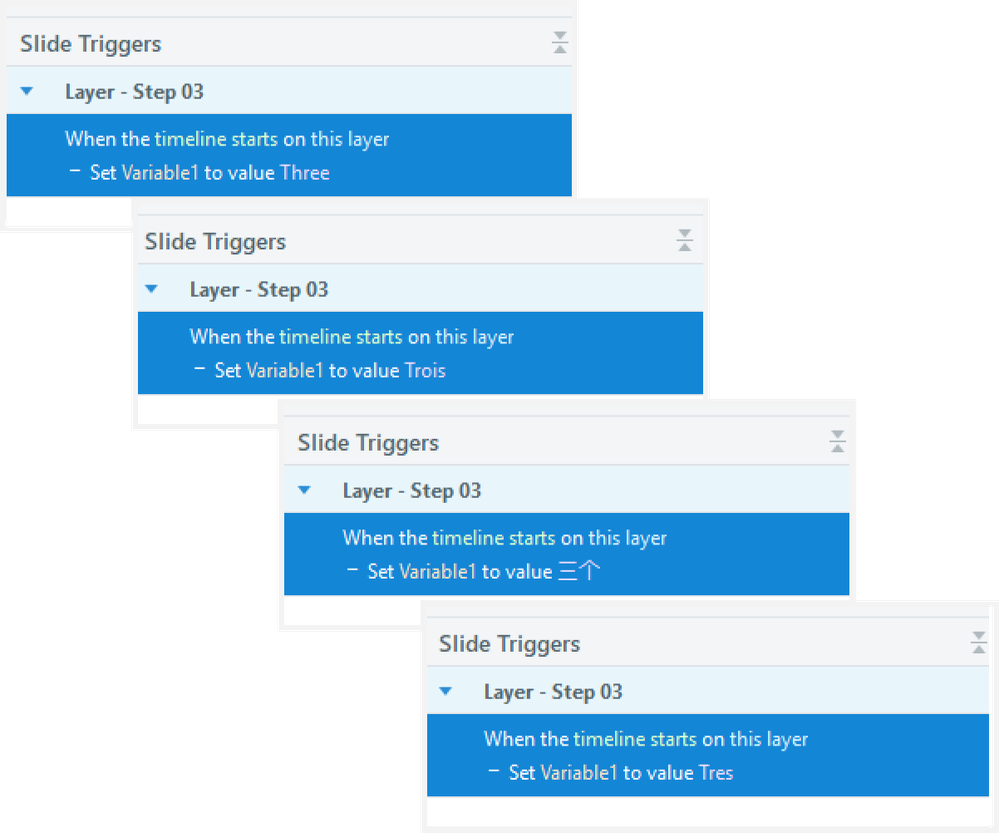
Um Kurse vollständig zu lokalisieren und sicherzustellen, dass Textvariablen sprachübergreifend funktionieren, übersetzt Storyline die Werte von Textvariablen. Dazu gehören der Standardwert der Textvariablen, die Werte, die mithilfe von Triggern zur Anpassung der Variablen festgelegt wurden, und die Textwerte, die in Triggerbedingungen verwendet werden. Stellen Sie sicher, dass die übersetzten Werte für diese Variablen für Ihren Trigger geeignet sind. Das Bild unten zeigt, wie derselbe Trigger in verschiedene Sprachversionen übersetzt wird.
Sprachen mit Schreibrichtung von rechts nach links einbeziehen
Ab dem Update vom März 2025 unterstützt Storyline 360 mehrsprachige Projekte, die sowohl Links-nach-rechts- als auch Rechts-nach-Links-Sprachen in einer Projektdatei enthalten. Stellen Sie sicher, dass Sie das Update installiert haben, um die unten genannten Funktionen nutzen zu können. Hier sind einige Besonderheiten, die Sie beachten sollten:
- Wenn Sie von einer Links-nach-Rechts-Sprache wie Englisch in eine Rechts-nach-Links-Sprache wie Arabisch übersetzen:
- Alle Formen mit Text in der Sprachversion von rechts nach links sind auf die Textrichtung von rechts nach links eingestellt.
- Die Textausrichtung ist umgekehrt, d. h. linksbündiger Text wird zu rechtsbündigem Text und umgekehrt. Zentrierter Text ändert die Ausrichtung nicht.
- Dieselbe Textformatierung gilt, wenn umgekehrt übersetzt wird — von einer Rechts-nach-Links-Sprache in eine Links-nach-Rechts-Sprache. Alle Textelemente sind auf die Textrichtung von links nach rechts eingestellt, und die Textausrichtungen sind umgekehrt.
- Sie können die Position der Seitenleiste und die Textrichtung des Player so einstellen, dass sie der Textrichtung der entsprechenden Sprachversion folgen. So geht's:
- Klicken Sie in den Player-Eigenschaften > dem Tab Funktionen auf das Drop-down-Menü in der Seitenleiste und Auswählen Sie „Nach Sprache“ aus.
- Klicken Sie in den Player-Eigenschaften > Registerkarte Andere auf das Drop-down-Menü Text wird vorgelesen und Auswählen Sie Nach Sprache aus.
- Die Folienlayouts bleiben in allen Sprachversionen gleich. Es empfiehlt sich daher, Layouts zu entwerfen, die sich sowohl für Text mit Links-nach-rechts-Schreibrichtung als auch für Text mit Lese-/Schreibrichtung von rechts nach links eignen.
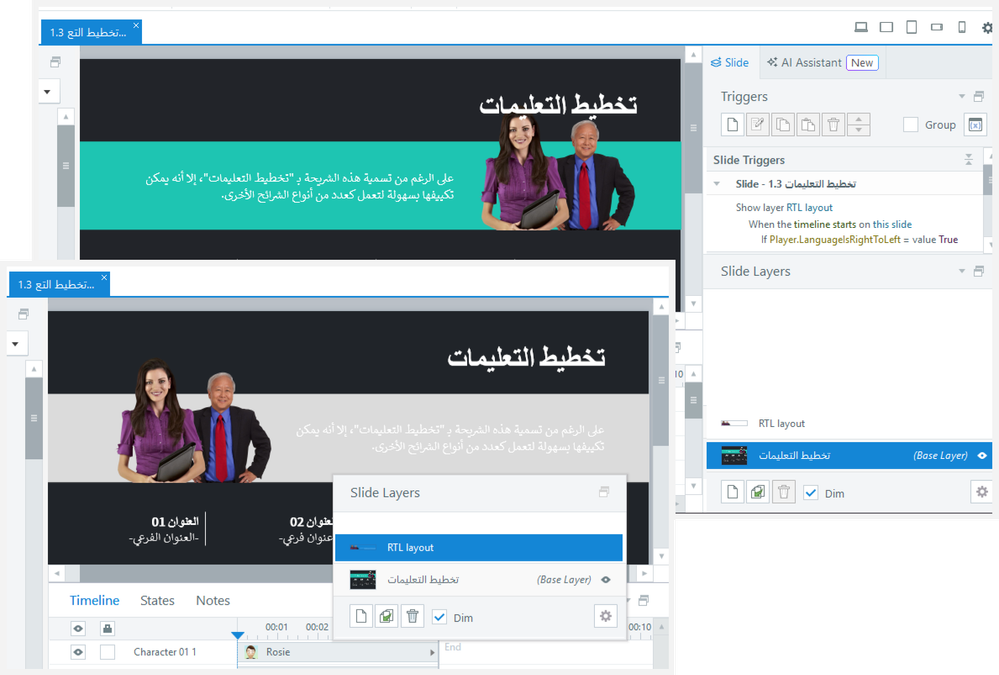
- Eine integrierte True/False-Variable, Player.LanguageIsRightToLeft, ist verfügbar und wird bei der Anzeige von Sprachversionen mit Schreibrichtung von rechts nach links auf True gesetzt. Verwenden Sie diese Variable in Triggerbedingungen, um Aktionen auszuführen, die für Sprachen mit Lese-/Schreibrichtung von rechts nach links spezifisch sind. Wenn Sie beispielsweise ein anderes Folienlayout für Sprachen mit Schreibrichtung von rechts nach links haben, können Sie das Layout auf einer Folienebene erstellen und dann einen Trigger hinzufügen, um diese Ebene anzuzeigen, wenn die Zeitachse der Folie gestartet wird, wenn die Variable player.languageIsRightToLeft auf True gesetzt ist. Dieses Beispiel wird unten veranschaulicht.