
Artikelsuche
Wählen Sie ein Produkt aus
Supportverzeichnis von null
Entdecken Sie alle Artikel von null (Last Updated
Keine Artikel gefunden.
Suchergebnisse
Keine Artikel gefunden.
Rise 360: Neues Mikrolernen entwickeln
Artikel zuletzt aktualisiert am 10.09.2026
Wenn es um Training geht, ist weniger manchmal mehr. Beim Mikrolernen handelt es sich um kurze Inhalte, die sich auf ein einzelnes Lernziel konzentrieren. Es ist perfekt, um die Leistung im Moment zu verbessern und die Wissensspeicherung zu verbessern. Verwenden Sie Microlearning für einmalige Konzepte oder als Teil eines allgemeinen Schulungsprogramms.
In Rise 360 können Sie Microlearning erstellen, das kontinuierlich scrollt oder Inhalte an von Ihnen definierten Punkten schrittweise durchläuft. Lesen Sie weiter, um mehr zu erfahren.
Microlearning erstellen
Um ein leeres Microlearning von Ihrem Dashboard aus zu erstellen, klicken Sie über dem Hauptfenster auf Mit leerem Feld beginnen und Auswählen Sie Microlearning aus. Sie können auch ein Microlearning in Ihrer Bibliothek erstellen, indem Sie auf die Schaltfläche „Neu erstellen“ klicken und dann „Von leer beginnen“ > „Mikrolernen“ auswählen. Wenn Sie Ihren Kurs mit echten Inhaltsvorlagen beginnen möchten, Auswählen Sie die Option Vorlagen.
Hinweis: Schulungsinhalte werden in dem Ordner erstellt, in dem Sie sich gerade befinden. Wenn Sie sich in einem Team-Ordner befinden, erbt dieser die Einstellungen für Mitarbeiter für diesen Ordner.
Wir haben zwar kuratierte Microlearning-Vorlagen bereitgestellt, aber Sie können Microlearning-Inhalte aus jeder beliebigen Unterrichtsvorlage erstellen. Scrollen Sie in der Vorlagenliste ganz nach unten und klicken Sie auf Lektionsbibliothek durchsuchen. Auswählen Sie von dort aus eine einzelne Unterrichtsvorlage aus.
Passen Sie Ihre Vorlage an, indem Sie Blöcke und Inhalte hinzufügen. Wenn Sie fertig sind, können Sie Ihre Inhalte mit den Lernenden teilen.
Hinweis: Da Sie zu Microlearning keine Quizfragen hinzufügen können, wird der Abschluss nur registriert, wenn ein Benutzer sich die training zu 100% angesehen hat.
Wählen Sie den Navigationsmodus
Microlearning wird entweder als schrittweiser oder kontinuierlich scrollender Inhalt dargestellt.
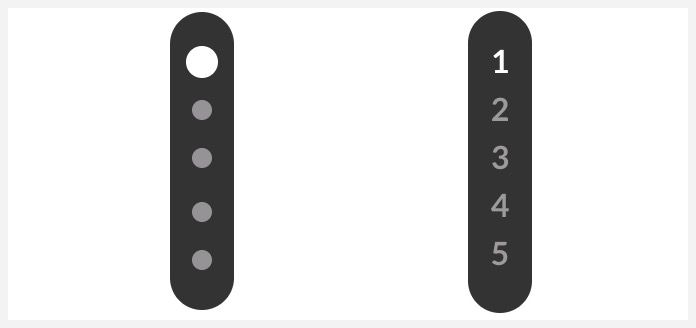
Bei der schrittweisen Navigation navigieren die Lernenden, indem sie scrollen oder auf die Fortschrittspfeile oben und unten im Inhalt klicken. Wenn der aktuelle Schritt nicht vollständig auf den Bildschirm passt, wird durch Klicken auf den unteren Pfeil der zusätzliche Inhalt angezeigt, bis der Schritt abgeschlossen ist. Durch erneutes Klicken gelangen Sie zum nächsten Schritt.
Um Ihren Navigationsmodus zu ändern, Auswählen Sie Thema > Navigation. Dort können Sie „Kontinuierlich“ oder „Schrittweise“ wählen.
Standardmäßig hat die schrittweise Navigation eine unnummerierte Fortschrittsanzeige. Sie können auch eine nummerierte Indikatorleiste auswählen oder die Indikatorleiste vollständig ausschalten.
Blöcke kombinieren
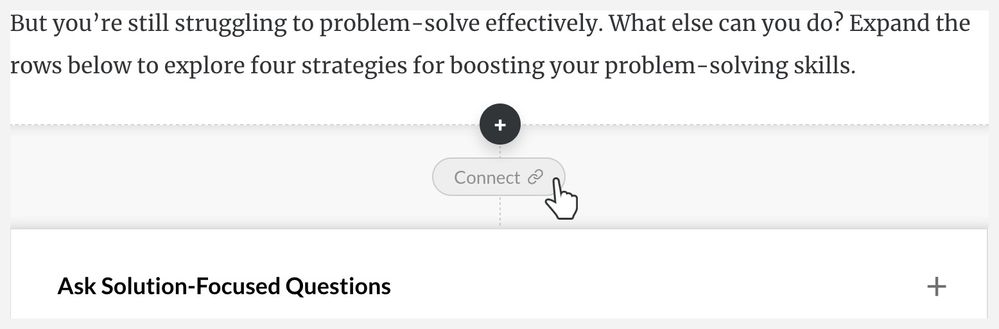
Im schrittweisen Modus haben Sie die Möglichkeit, mehrere Blöcke miteinander zu kombinieren, sodass sie im selben Schritt angezeigt werden. Klicken Sie auf die Schaltfläche Verbinden, um zwei Blöcke zu verknüpfen. Trennen Sie die Blockverknüpfung, indem Sie auf die Schaltfläche Trennen klicken.
Theme anpassen
Genau wie bei anderen Inhalten können Sie die Optionen für Design, Deckblatt, Navigation, Schriftart, Farbe und Blockierung über das Theme-Menü oben auf der Seite ändern.