
Artikelsuche
Wählen Sie ein Produkt aus
Supportverzeichnis von null
Entdecken Sie alle Artikel von null (Last Updated
Keine Artikel gefunden.
Suchergebnisse
Keine Artikel gefunden.
Rise 360: Verwenden Sie Ihr Kursübersicht, um Inhalte zu verwalten
Artikel zuletzt aktualisiert am 24.09.2026
Erstellen Sie vollständig responsive E-Learning-Inhalte mit Rise 360, einer benutzerfreundlichen Web-App, die in Ihrem Articulate 360-Abonnement enthalten ist. Sie müssen nichts installieren, sodass Sie sofort loslegen können. YouTuber aus den USA und der EU greifen auf Rise 360 zu, indem sie sich auf https://articulate.com anmelden und in der Navigationsleiste oben auf dem Bildschirm auf Rise 360 klicken. (Eine Liste der unterstützten Webbrowser finden Sie hier.)
Hinweis: Rise 360-Benutzer können mit anderen Rise 360-Benutzern im selben regionalen Rechenzentrum zusammenarbeiten und Kopien von Kursen an diese senden. Rise 360-Benutzer können jedoch nicht mit Rise 360-Benutzern in einem anderen regionalen Rechenzentrum zusammenarbeiten oder Kopien von Kursen an Rise 360-Benutzer senden. Erfahren Sie mehr über unser EU-Rechenzentrum.
Schauen Sie sich das folgende Bild an und sehen Sie sich die folgende Tabelle an, um mehr über die einzelnen Funktionen zur Verwaltung von Rise 360-Inhalten zu erfahren.
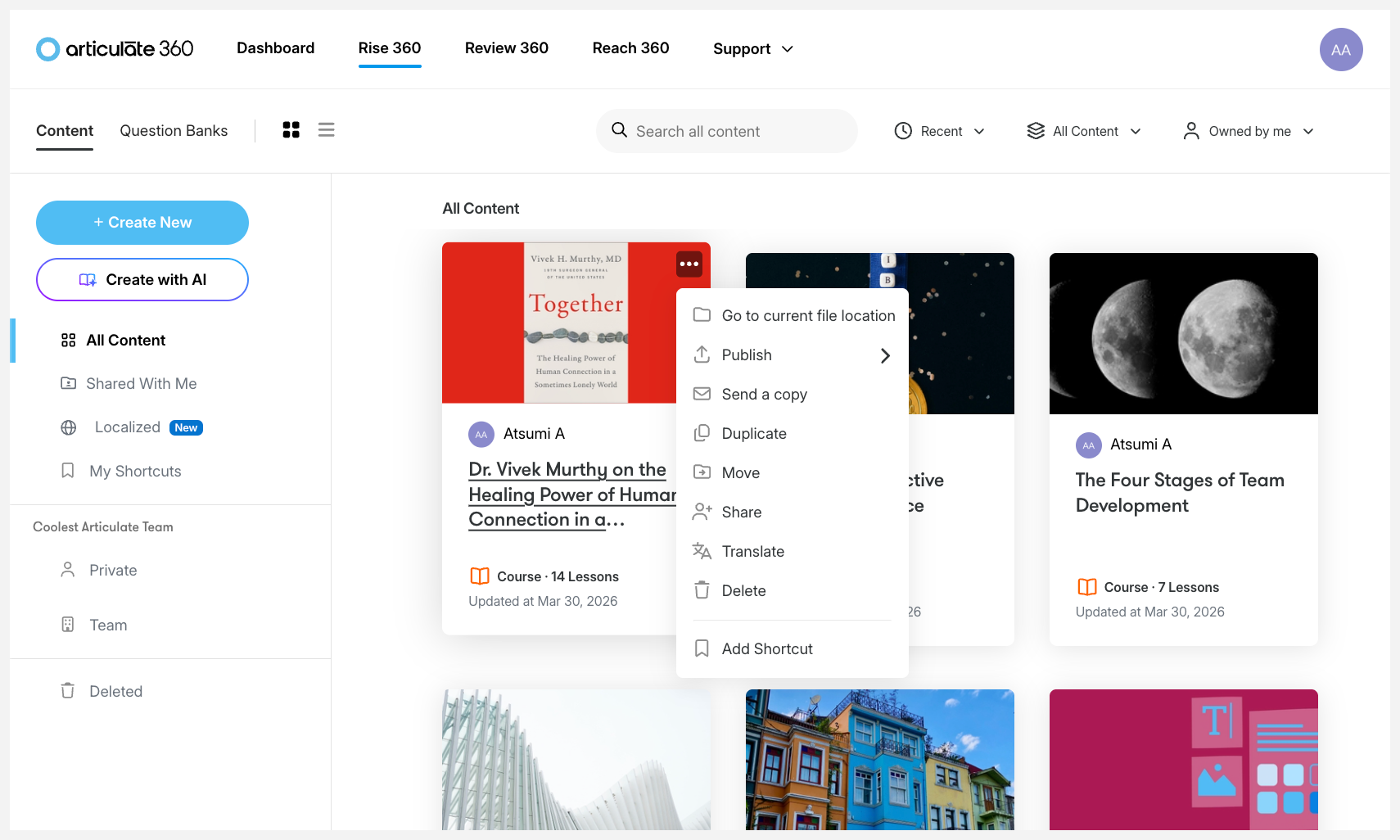
Kopfzeile
| Merkmal/Standort | Beschreibung |
| Apps wechseln | Wechseln Sie zu einer anderen App — arbeiten Sie mit Stakeholdern in Review 360 zusammen, nehmen Sie an training in Reach 360 teil und verwalten Sie sie (falls verfügbar), registrieren Sie sich für Articulate 360 Training 360-Training-Webinare oder kehren Sie zu Ihrem Articulate 360-Konsole zurück. |
| Bearbeiten Sie Ihr Konto und aktualisieren Sie Ihr Profil | Klicken Sie auf Ihr Profilsymbol, um Ihr Konto zu bearbeiten, Ihre Profileinstellungen zu aktualisieren oder sich von Articulate 360 abzumelden. |
| Wählen Sie die Art des Lieferbestandteils | Die Registerkarte Inhalt ist standardmäßig ausgewählt. Klicken Sie auf Fragendatenbanken, um auf Ihre Fragen-Repositorien und die Ihres Teams zuzugreifen. |
| Ändern Sie das Layout | Zeigen Sie Ihre Inhaltskacheln im Standard-Rasterlayout an oder wechseln Sie zur Listenansicht. |
| Suchen | Finden Sie schnell erstellte oder geteilte Inhalte, indem Sie den Titel eingeben und die Eingabetaste drücken. |
| Ändern Sie die Sortierreihenfolge | Sortieren Sie den Inhalt chronologisch nach dem Erstellungsdatum oder dem Datum der letzten Aktualisierung oder alphabetisch nach Titel. Rise 360 merkt sich Ihre Wahl, wenn Sie Ihr Dashboard das nächste Mal öffnen. |
| Nach Inhaltstyp filtern | Sehen Sie sich alle Inhaltstypen an oder filtern Sie, um nur Kurse, Microlearning, KI-Gliederungen oder lokalisierte Inhalte zu sehen. |
| Nach Besitzer filtern | Filtern Sie in einem Ordner mit Team- oder geteilten Inhalten den Inhalt nach Autor. Sie können auch mehrere Autoren aus der Liste auswählen. |
Linke Seitenleiste
| Funktion/Standort | Beschreibung |
| Neues erstellen | Klicken Sie hier, um einen neuen Rise 360-Kurs oder Microlearning zu erstellen. |
| Alle Inhalte | Sieh dir all deine training an, einschließlich der Inhalte, an denen du mit anderen Teammitgliedern arbeitest. |
| Mit mir geteilt | Greifen Sie schnell auf training zu, an denen Sie mitgearbeitet haben. |
| Lokalisiert | Arbeiten Sie an mehrsprachigen Inhalten, die mit Articulate Localization erstellt wurden. |
| Meine Abkürzungen | Speichere private Inhalte und Teaminhalte, die du nicht aus den Augen verlieren möchtest, und organisiere sie in Ordnern. |
| Privat | Arbeite an Inhalten, an denen du nicht mit anderen Teammitgliedern zusammenarbeitest. Erstelle Ordner und Unterordner, um deine Inhalte zu organisieren. |
| Mannschaft | Arbeite an Inhalten, an denen du mit deinem Team zusammenarbeitest oder die mit dir geteilt wurden. Verschieben Sie Inhalte in Ordner, damit Sie Freigabeberechtigungen für die Verwaltung von Inhaltsmitarbeitern leichter finden und ändern können. |
| Externe Verbindungen (falls verfügbar) | Arbeiten Sie mit Teams außerhalb Ihrer Organisation im selben regionalen Rechenzentrum an Inhalten. |
| Gelöscht | Sehen Sie sich kürzlich gelöschte Inhalte an und stellen Sie sie wieder her oder löschen Sie sie für immer. |
Haupt-Dashboard
| Funktion/Standort | Beschreibung |
| Inhalts-Kacheln | Wenn Sie Rise 360 verwenden, wird für jeden Inhalt, den Sie erstellen, eine neue Kachel angezeigt. Auf jeder Kachel werden das Titelbild, der Titel, die Anzahl der Lektionen und das Datum der letzten Änderung angezeigt. Abonnenten von Articulate 360 Teams, die gemeinsam an Inhalten arbeiten, sehen auch das Profilsymbol des Besitzers auf der Kurskachel. Klicken Sie auf eine Kachel, um den Inhalt zur Bearbeitung und Vorschau zu öffnen. Bewegen Sie den Mauszeiger über eine Kachel und klicken Sie dann auf das angezeigte Auslassungszeichen, um Optionen für die Verwaltung des Inhalts anzuzeigen.Tipp: Die Optionen für Mitwirkende hängen von ihrer Rolle ab. Nur Kursinhaber können Inhalte löschen. Mitwirkende können sich selbst entfernen. Nicht jede Option wird für jeden Inhalt angezeigt. |
| Erreiche das 360°-Abzeichen* | Sie können bequem auf einen Blick erkennen, ob Inhalte auf Reach 360 veröffentlicht wurden und ob sie live oder offline sind. |
| Gehe zum aktuellen Dateispeicherort | Wenn Sie sich eine Verknüpfung ansehen, klicken Sie hier, um zum eigentlichen Speicherort des Inhalts zu springen. |
| Veröffentlichen | Stellen Sie schnell Inhalte mit Quick Share bereit, veröffentlichen Sie Inhalte für Reach 360 (falls verfügbar) * oder exportieren Sie Ihre training für LMS-Vertrieb*, Webhosting* oder PDF-Download. Nur der Kursinhaber und die Kursmanager können Inhalte veröffentlichen.) |
| Eine Kopie senden | Senden Sie die Quelldatei an andere Rise 360-Ersteller. Nur der Kursinhaber und die Kursmanager können eine Kopie des Inhalts senden. Wenn ein Ersteller später eine Kopie des Inhalts an Sie zurücksendet, wird Ihrem Rise 360-Dashboard eine neue Kopie hinzugefügt. |
| Duplizieren | Duplizieren Sie vorhandene Inhalte, wenn Sie sie übersetzen möchten, oder erstellen Sie neue Inhalte mit demselben Layout. Nur der Kursinhaber und die Kursmanager können Inhalte duplizieren. |
| Verschieben | Organisieren Sie Inhalte in Ordnern, damit sie leichter zu finden sind. Sie können Inhalte auch in einen Teamordner verschieben, um sie mit anderen Teammitgliedern zu teilen. Mit der Mehrfachauswahl können Sie mehrere Elemente gleichzeitig verschieben. |
| Teilen | Fügen Sie Inhaltsredakteure und Manager als Mitarbeiter hinzu. |
| Übersetzen | Erstellen Sie mehrsprachige Inhalte mit Articulate Localization. |
| Löschen | Nach dem Löschen können Inhalte aus dem Ordner Gelöscht wiederhergestellt oder dauerhaft gelöscht werden. Mit der Mehrfachauswahl können Sie mehrere Elemente gleichzeitig löschen. Nur der Kursbesitzer kann Inhalte löschen und wiederherstellen. Mitwirkende können sich selbst entfernen. |
| Verknüpfung hinzufügen/entfernen | Füge in privaten Ordnern oder Teamordnern Inhalte zu „Meine Kurzbefehle“ hinzu oder entferne sie aus ihnen. Verschiebe oder entferne Inhalte in „Meine Kurzbefehle“. |
| Anzahl der Inhalte | Zeigt die Gesamtzahl der Projekte in Ihrem Dashboard und den aktuellen Bereich an, den Sie sich gerade ansehen. Pro Seite werden nur 16 Kacheln angezeigt. |
| Seitennummerierung | Verwenden Sie diese Leiste, um schnell zu einer anderen Inhaltsseite zu springen, oder navigieren Sie mit den Schaltflächen Weiter und Zurück. |
* Nur mit einer Articulate 360 AI-Standardlizenz verfügbar.