Busqueda de Articulos
Selecciona un Producto
Directorio de soporte de null
Explore todos los artículos de null (Last Updated
No se encontraron articulos.
Resultados de busqueda
No se encontraron articulos.
Articulate Localization: creación de proyectos de Storyline 360 en varios idiomas
Artículo actualizado por última vez el 10 sept 2026
La localización del contenido de Storyline 360 nunca había sido tan fácil. Ahora puede traducir los proyectos de Storyline 360 a más de 80 idiomas en cuestión de segundos y administrar todas las versiones en todos los idiomas como un solo archivo, sin coste adicional. Activa un plan de localización de pago cuando estés listo para publicar.
El siguiente video te muestra el proceso de traducción y validación en Storyline 360. Sigue leyendo para obtener más información sobre la administración de cursos multilingües y obtener consejos y prácticas recomendadas.
- Traducir un curso
- Administra idiomas
- Localice activos y recursos multimedia
- Personalice los elementos de la diapositiva por idioma
- Herramientas y consejos
Traducir un curso
Antes de traducir su curso, revise esta lista de verificación para evitar problemas comunes:
- Asegúrate de tener instalada la última versión de Storyline 360 para disfrutar de todas las funciones y correcciones de errores disponibles. A continuación, te explicamos cómo actualizar las aplicaciones de creación a las aplicaciones de creación. (Nota: La traducción de proyectos de Storyline 360 sin un plan de pago requiere la compilación 3.118.37003.0 de Storyline 360 o posterior. Los cursos traducidos no se abrirán en versiones anteriores a la compilación 3.115.36688.0 de Storyline 360.)
- Prepara tu curso para la traducción mediante IA con las siguientes prácticas recomendadas:
- Evita usar mayúsculas para enfatizar ciertas palabras. La traducción mediante IA suele interpretarlo como un acrónimo y no lo traduce.
- Evita dividir una oración en varios cuadros de texto, ya que esto elimina el contexto necesario para una traducción eficaz.
- Evita usar emojis. Sus significados pueden variar de una cultura a otra y es posible que las herramientas de traducción automática no los interpreten con precisión. Si necesitas usar emojis, colócalos en cuadros de texto separados.
- Usa la gramática adecuada.
- Simplifique el formato. El formateo complejo puede crear desafíos para todas las formas de traducción mediante IA. Estas son algunas de las mejores prácticas:
- Usa los colores del tema y los estilos de texto en Storyline en lugar de formatear cada cuadro de texto individualmente.
- No formatee los espacios.
- Deja que Storyline se encargue del ajuste del texto. Usar Shift+enter para insertar saltos de línea manualmente afectará a otros idiomas, donde no siempre será apropiado.
- Instala la actualización de junio de 2025 o una versión posterior para animar por párrafo.
- Amplía el tamaño de los cuadros de texto cuando puedas. Asegúrese de que el cuadro de texto esté configurado en No autoajustar o Tamaño fijo para ajustar la forma manualmente. El texto traducido puede ser más largo que el texto original y requerir cuadros de texto más grandes. Tenga en cuenta que la configuración de autoajuste del texto siempre se basa en el texto del idioma de origen. Si el texto traducido se desborda, aparecerán barras de desplazamiento, incluso si la forma del idioma de origen permite que el texto se desborde. Esto evita que el texto se superponga o se corte y garantiza que todo el contenido permanezca accesible.
- Incluye subtítulos opcionales o utiliza subtítulos generados por IA con recursos de audio y vídeo para traducirlos automáticamente.
- Genere una narración de texto a voz en el idioma de origen para agregar narración y crear automáticamente versiones traducidas. Si su idioma de destino es compatible, puede utilizar la conversión de texto a voz generada por IA para obtener una mejor calidad.
- Revisa tu contenido una vez más para ver si hay términos que deban añadirse al glosario de traducción de la IA. El glosario especifica cómo se traducen o no se traducen los términos. Por ejemplo, puede que tengas un término específico para «servicio» en un idioma concreto. O quizás quieras asegurarte de que el nombre de tu marca no se traduzca.
Una vez que hayas comprobado tu curso, sigue estos pasos para empezar a usar Localization:
- Abre un archivo.story existente que estés listo para traducir.
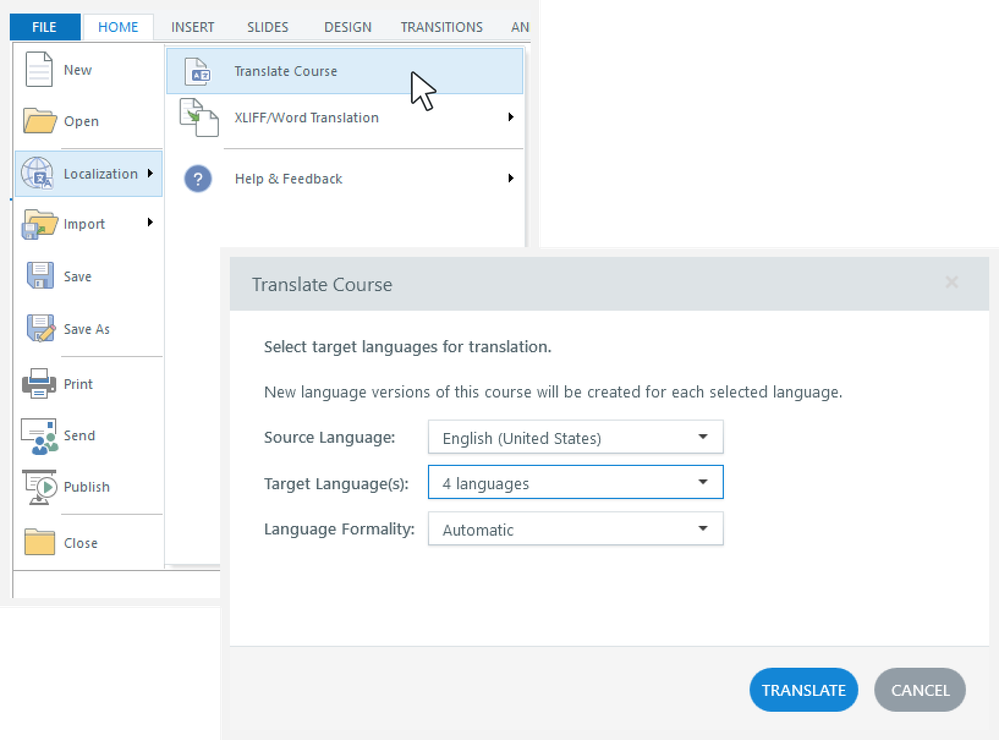
- Ve a Archivo > Localización y selecciona Traducir curso.
- Aparecerá un cuadro de diálogo de traducción. Puede confirmar el idioma de origen, seleccionar uno o más idiomas de destino y ajustar la formalidad si se aplica a alguno de los idiomas seleccionados. La configuración automática predeterminada elige un nivel de formalidad en función del contenido y lo aplica.
Nota: Los ajustes de formalidad no se aplican al inglés, el criollo haitiano, el hebreo, el maltés, el somalí o el swahili. - A partir de la actualización de agosto de 2025, puedes elegir qué glosario usar para la traducción. El glosario elegido se utilizará para todas las traducciones posteriores de este curso, incluidas las actualizaciones.
- Haga clic en Traducir. Storyline 360 traducirá tu curso y agregará todos los idiomas que hayas seleccionado al proyecto.
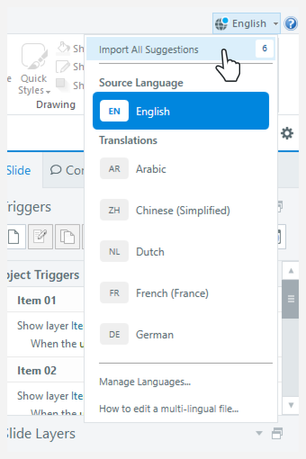
Una vez que hayas agregado idiomas a un proyecto de Storyline 360, todos los idiomas se almacenan en el mismo archivo de proyecto. Puedes cambiar fácilmente de uno a otro durante la creación, como se muestra a continuación.
Tenga en cuenta que:
- Los archivos multilingües inicialmente comparten todo excepto el texto en sí. Si edita una diapositiva en un idioma, la edición se aplicará a todos los demás idiomas del curso.
- Los recursos de vídeo serán los mismos en todos los idiomas, pero puedes mostrar contenido multimedia en un idioma específico mediante activadores o utilizar subtítulos opcionales para localizar vídeos y recursos de audio.
- A excepción de la conversión de texto a voz, que se traduce automáticamente, los recursos de audio siguen siendo los mismos en un principio. Puede cambiar el audio correspondiente a los idiomas de destino una vez que haya insertado el archivo de audio en el idioma de origen.
- Tras la traducción, puede sustituir los recursos del reproductor por versiones en idiomas específicos para cada idioma de destino.
- Puedes previsualizar los idiomas de destino cambiando primero a ellos en el menú desplegable de idiomas. Storyline siempre generará una vista previa para el idioma actual.
- Al crear copias del archivo de proyecto en varios idiomas (por ejemplo, al usar Archivo > Guardar como o al compartir el archivo con otros autores), las copias se tratan como el mismo archivo al publicarlas e importarlas desde Review 360. Para crear un nuevo archivo multilingüe, utilice Guardar traducción como para crear una copia del idioma de origen y traducir o agregar los idiomas que necesite.
- Si accidentalmente elige un glosario incorrecto, vuelva a traducir el curso y seleccione los idiomas actuales para habilitar el campo Glosario.
Traduce las actualizaciones de texto
Storyline 360 detecta los cambios de texto realizados en el idioma de origen después de la última ejecución de la traducción. Te permite traducir estos cambios sin afectar a otras partes del proyecto. Si las partes no modificadas tienen sugerencias de validación importadas, estas se conservarán. Así es como funciona.
- Actualizar los cuadros de texto existentes o agregar otros nuevos a tu idioma de origen en Storyline.
- La etiqueta Las traducciones están sincronizadas en el menú Archivo > Localización se transforma a los cambios en el idioma de origen encontrados.
- Haga clic en los cambios en el idioma de origen encontrados > Actualizar traducciones para traducir solo las actualizaciones de texto que haya realizado para todos los idiomas de destino existentes.
- Cuando se complete la ejecución de la traducción, la opción Traducir cambios vuelve a la etiqueta «No hay cambios que traducir».
Información adicional:
- Las actualizaciones de texto se determinan mediante unidades de traducción denominadas segmentos de texto. Un segmento de texto divide el texto de origen en partes más pequeñas y conserva su significado en el contexto. Los segmentos pueden variar en longitud y estructura, desde palabras sueltas hasta oraciones complejas o incluso párrafos cortos, según el contexto. En Storyline, un segmento suele ser el texto de una forma. Cualquier cambio de texto en un segmento retraducirá todo el segmento. Puede ver cómo se divide su curso en segmentos al publicarlo en Review 360 y ver la tabla de traducciones.
- Si su proyecto ya se ha validado, siga los consejos de este artículo para solicitar la validación únicamente del contenido actualizado.
- Al importar sugerencias de validación o actualizar el texto en los idiomas de destino, no se activará la opción de búsqueda de cambios en el idioma de origen > Actualizar traducciones.
- Al agregar un cuadro de texto nuevo en cualquiera de los idiomas de destino, también se agregará un nuevo cuadro de texto en el idioma de origen y se habilitará la opción Traducir cambios. Tenga en cuenta que el texto en el idioma de origen tendrá el mismo texto y no se traducirá.
Administrar idiomas
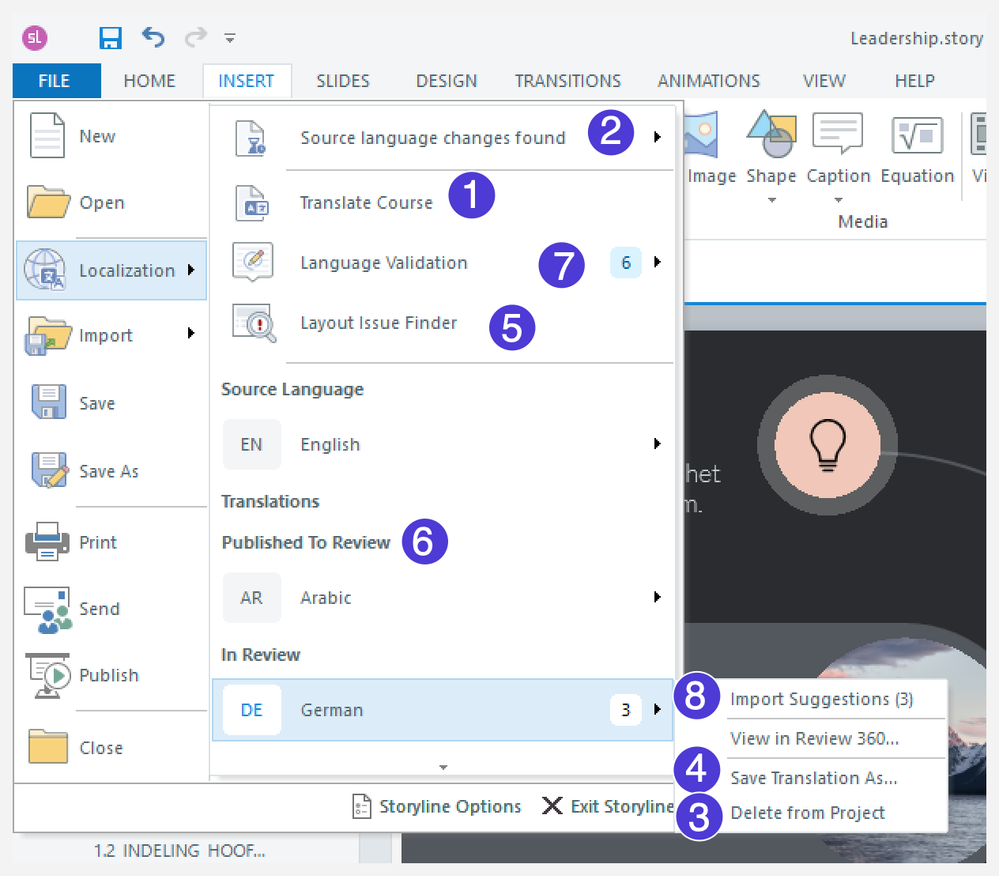
Puede agregar o eliminar idiomas de un proyecto multilingüe en cualquier momento o guardar un idioma individual como un archivo de proyecto de Storyline independiente. Encuentra estas opciones (y otras funciones que te ayudan a administrar las versiones en varios idiomas) en Archivo > Localización, como se muestra en la imagen siguiente. Cada número de la imagen hace referencia a la información adicional disponible en la tabla situada debajo de la imagen.
|
# |
Descripción |
|
1 |
Añadir o reemplazar un idioma Para agregar un idioma, vuelva a ejecutar la herramienta de traducción seleccionando Traducir curso. Para reemplazar o volver a traducir un idioma, vuelva a ejecutar la herramienta de traducción para ese idioma. |
|
2 |
Traducir actualizaciones de texto La opción Cambios en el idioma de origen encontrados > Actualizar traducciones aparece cuando Storyline 360 detecta los cambios de texto realizados en el idioma de origen después de la última ejecución de la traducción. Si no se produce ningún cambio, aparecerá en su lugar la etiqueta Las traducciones están sincronizadas. Más información sobre la traducción de los cambios. |
|
3. |
Para eliminar un idioma, coloque el ratón sobre el idioma que desee eliminar y seleccione Eliminar del proyecto. Nota: Al eliminar todos los idiomas de destino de un proyecto multilingüe, se restablece el flujo de trabajo de localización y se convierte en un archivo Storyline normal. Al volver a traducir el idioma de origen, se genera un nuevo archivo de proyecto multilingüe, que crea un nuevo elemento al publicarlo en Review 360. |
|
4. |
Guardar un idioma por separado Puede guardar el idioma de origen como un archivo de proyecto independiente. Sin embargo, necesita un plan de localización de pago para guardar la versión en el idioma de destino como un archivo de proyecto individual. Para exportar, coloque el ratón sobre el idioma que desee exportar y seleccione Guardar traducción como. Esto resulta útil en los siguientes escenarios:
|
|
5. |
Solucionar problemas de diseño de texto |
|
6. |
Consulte el estado de validación del idioma Los idiomas de destino se agrupan según el punto en el que se encuentren en el proceso de validación. Más información sobre cómo solicitar la validación del idioma. |
|
7 8
|
Sugerencias de importación para todos los idiomas Sugerencias de importación para el idioma seleccionado Obtén más información sobre cómo importar sugerencias de tus validadores de idiomas. |
Localice activos y recursos multimedia
La localización del contenido multimedia del curso proporciona una experiencia personalizada y, al mismo tiempo, mantiene la coherencia del mensaje principal en todos los idiomas. Puedes traducir automáticamente una narración de texto a voz o insertar versiones en un idioma específico de tus vídeos, audio, imágenes y recursos del reproductor. Si prefieres usar tus recursos de audio o video originales en todos los idiomas, usa subtítulos opcionales para garantizar la accesibilidad.
Usa la conversión de texto a voz para traducir la narración
Genera automáticamente una narración de texto a voz traducida al traducir tu curso mediante la característica de conversión de texto a voz de Storyline. Sigue estos pasos cuando estés listo:
- Genera una narración de texto a voz en el idioma de origen. O utilice la conversión de texto a voz generada por IA para obtener mejores resultados.
- Traduzca su curso para generar una narración de texto a voz en los idiomas de destino compatibles.
- Si necesita modificar la narración, vuelva a crearla en el idioma de origen y, a continuación, vaya a Archivo > Localización > Cambios en el idioma de origen encontrados para generar narraciones para los idiomas de destino.
Cuando publiques tu curso en Review 360 para su validación, los validadores podrán ver los guiones de conversión de texto a voz mientras revisan todo el curso. Si hay sugerencias de edición para el guion, la importación de sugerencias genera un nuevo archivo de audio de conversión de texto a voz con el texto sugerido.
Si tiene objetos de diapositiva que deben sincronizarse con el clip de audio, puede duplicarlos y colocarlos en una capa de diapositiva para ajustar la temporización para el idioma específico. Luego, agregar un accionador para mostrar esta capa en la versión de idioma correspondiente.
Inserta recursos y recursos multimedia específicos del idioma
Los proyectos de Storyline 360 en varios idiomas comparten activos y recursos multimedia. A excepción de la conversión de texto a voz, que se traduce automáticamente, los recursos de audio y vídeo, las imágenes de las diapositivas y las capas y los recursos del reproductor siguen siendo los mismos en todos los idiomas, a menos que los sustituyas individualmente por versiones específicas para cada idioma.
Cualquier cambio que realice en los activos y recursos del idioma de origen se aplicará a todos los idiomas de destino. Sin embargo, puede tener recursos específicos para un idioma si los reemplaza en un idioma de destino. Recuerda que reemplazar un recurso en un idioma de destino lo desconecta del idioma de origen, por lo que los cambios que se realicen en el idioma de origen no se aplicarán en el futuro. Sigue leyendo para obtener información sobre cómo reemplazar diferentes activos en un idioma de destino.
Audio
A partir de la actualización de julio de 2025, puedes cambiar los recursos de audio en un idioma de destino sin que ello afecte a las versiones en otros idiomas. Sigue los pasos que se indican a continuación para empezar.
- Cambia al idioma de destino que quieras actualizar.
- Elige una de estas dos formas de reemplazar el audio:
- Haga clic en el objeto en la fase diapositiva o en el panel de escala de tiempo para que aparezca la pestaña Herramientas de audio: opciones de la cinta y, a continuación, haga clic en el menú desplegable Reemplazar audio.
- Haga clic con el botón derecho en el objeto en la etapa diapositiva o en el panel de escala de tiempo y seleccione Reemplazar audio en el menú.
- Sustituya el audio de la versión en el idioma de destino seleccionada mediante cualquiera de las opciones disponibles en el menú. Por ejemplo, puedes subirlo desde tu unidad local o desde la biblioteca multimedia.
Aspectos a tener en cuenta:
- En la escala de tiempo, los activos específicos del idioma muestran el código de idioma entre paréntesis después del nombre del objeto para indicar que se reemplazó el activo original. Por ejemplo, si el nombre del objeto en el idioma de origen es «Audio 1», el recurso intercambiado en la versión francesa pasa a ser «Audio 1 (FR)».
- Al añadir nuevos recursos de audio a proyectos multilingües, insértelos primero en el idioma de origen y, a continuación, siga los pasos anteriores.
- Los recursos de audio pueden tener tiempos y duraciones diferentes para cada idioma.
- Para restablecer los cambios en el idioma de destino y volver a sincronizarlos con el idioma de origen, seleccione Reemplazar audio > Volver al audio de origen.
Vídeo
A partir de la actualización de junio de 2026, puedes cambiar los recursos de vídeo en un idioma de destino sin que ello afecte a las versiones en otros idiomas. Sigue los pasos que se indican a continuación para empezar.
- Cambia al idioma de destino que quieras actualizar.
- Elige una de estas dos formas de reemplazar el vídeo o el audio:
- Haga clic en el objeto en la fase diapositiva o en el panel de escala de tiempo para que aparezca la pestaña Herramientas de vídeo: opciones de la cinta y, a continuación, haga clic en el menú desplegable Reemplazar vídeo.
- Haga clic con el botón derecho en el objeto en la fase diapositiva o en el panel de escala de tiempo y seleccione Reemplazar vídeo en el menú.
- Sustituya el vídeo por la versión en el idioma de destino seleccionado mediante cualquiera de las opciones disponibles en el menú, por ejemplo, subiéndolo desde la unidad local o la biblioteca multimedia.
Aspectos a tener en cuenta:
- En la escala de tiempo, los activos específicos del idioma muestran el código de idioma entre paréntesis después del nombre del objeto para indicar que se reemplazó el activo original. Por ejemplo, si el nombre del objeto en el idioma de origen es «Vídeo 1», el activo intercambiado en la versión francesa pasa a ser «Vídeo 1 (FR)».
- Al añadir nuevos recursos de vídeo a proyectos multilingües, insértelos primero en el idioma de origen y, a continuación, siga los pasos anteriores.
- Los recursos de vídeo pueden tener tiempos y duraciones diferentes para cada idioma.
- Para restablecer los cambios en el idioma de destino y volver a sincronizarlos con el idioma de origen, seleccione Reemplazar vídeo > Volver al vídeo de origen.
- Ten en cuenta que al reemplazar un video también se eliminan los subtítulos opcionales asociados. Para conservar los subtítulos traducidos, expórtelos como un archivo.VTT antes de cambiar el recurso de vídeo y, a continuación, impórtelos de nuevo.
Imágenes
A partir de la actualización de julio de 2026, puedes reemplazar las imágenes de las diapositivas, capas y patrones de diapositivas en un idioma de destino sin que ello afecte al idioma de origen. A continuación te explicamos cómo hacerlo:
- Cambia al idioma de destino que quieras actualizar.
- Elige una de estas dos formas de reemplazar la imagen:
- Haga clic en el objeto en la fase diapositiva o en el panel de escala de tiempo para que aparezca la pestaña Herramientas de imagen: formato en la cinta de opciones. Haz clic en el menú desplegable Reemplazar imagen [código de idioma].
- Haga clic con el botón derecho en el objeto en la fase diapositiva o en el panel de escala de tiempo y seleccione Reemplazar imagen [código de idioma] en el menú.
- Sustituya la imagen por la versión del idioma de destino seleccionada mediante cualquiera de las opciones disponibles en el menú. Por ejemplo, puede cargar una imagen desde su unidad local o desde la biblioteca multimedia.
Aspectos a tener en cuenta:
- En la escala de tiempo, los activos específicos del idioma muestran el código de idioma entre paréntesis después del nombre del objeto para indicar que se reemplazó el activo original. Por ejemplo, si el nombre del objeto en el idioma de origen es «Imagen 1», el activo intercambiado en la versión francesa pasa a ser «Imagen 1 (FR)».
- Al añadir nuevas imágenes a proyectos multilingües, insértelas primero en el idioma de origen y, a continuación, siga los pasos anteriores.
- Las formas de los dibujos pueden tener un tiempo y una duración diferentes para cada idioma.
- Para restablecer los cambios en el idioma de destino y volver a sincronizarlos con el idioma de origen, selecciona Reemplazar imagen [código de idioma] > Volver a la imagen de origen.
Recursos para jugadores
A partir de la actualización de mayo de 2026, podrás sustituir los enlaces y archivos adjuntos de la pestaña de Recursos del jugador por versiones específicas para cada idioma de destino una vez traducidos. Sigue estos pasos:
- Cambia al idioma de destino que quieras actualizar.
- Ve a la pestaña Inicio y haz clic en Reproductor.
- En la ventana de propiedades del reproductor, haz clic en Recursos.
- Haga clic en el icono de edición situado en la parte inferior de la ventana.
- Actualice el enlace o el archivo para la versión actual del idioma de destino y haga clic en Guardar.
Al agregar nuevos recursos, agréguelos primero al idioma de origen. A continuación, sigue los pasos anteriores para cada idioma de destino.
Localiza recursos de vídeo y audio con subtítulos opcionales
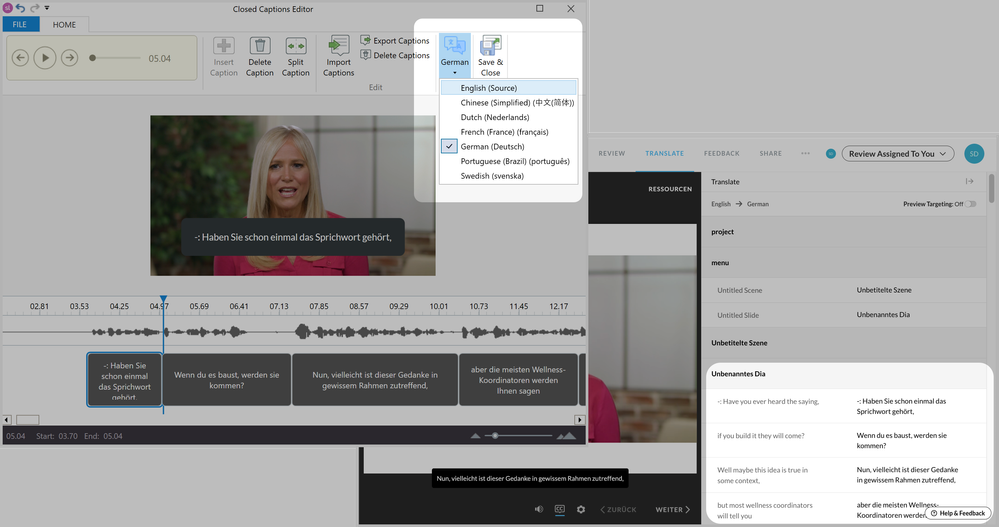
Si no tienes recursos de vídeo o audio en un idioma de destino, puedes localizarlos añadiendo subtítulos opcionales. Como los subtítulos opcionales son texto, se traducirán al agregar idiomas al curso. También se incluyen en el proceso de validación cuando publicas en Review 360 para su validación. Los validadores pueden hacer clic en el botón CC de la parte inferior del reproductor para mostrar los subtítulos. A partir de la actualización de mayo de 2026, los subtítulos se muestran automáticamente en la salida publicada cuando se ve un video en el idioma de origen en cualquier idioma de destino. Además, también puedes usar activadores para mostrarlos de forma predeterminada.
Cuando utilices subtítulos opcionales para la localización, sigue estas prácticas recomendadas:
- Edita los subtítulos opcionales traducidos y cambia de idioma a medida que los editas.
- Incluye los subtítulos opcionales cuando los validadores revisen el curso para que sus sugerencias se puedan importar como cualquier otro texto.
- Genera automáticamente transcripciones de vídeo a partir de los subtítulos opcionales para que los vídeos sean más accesibles.
Personaliza los elementos de la diapositiva por idioma
Usa los métodos que se indican a continuación para ajustar los elementos de la diapositiva para cada idioma.
Ajusta el tiempo y la duración para cada idioma
Instala la actualización de marzo de 2026 (o posterior) para establecer el tiempo y la duración por idioma para cada objeto, los puntos de referencia y la duración de la diapositiva, incluidos los de las capas y los patrones de diapositivas. Así es como funciona:
- El tiempo y la duración de los objetos son inicialmente los mismos en todos los idiomas, y los cambios que realices en el idioma de origen se aplican a todos los idiomas de destino.
- Si cambias el tiempo o la duración de un objeto en un idioma de destino, ese objeto ya no se sincroniza con el idioma de origen. En el futuro, los cambios realizados en la fuente no se aplicarán.
- Para restablecer los cambios en el idioma de destino y volver a sincronizarlos con el idioma de origen, haga clic con el botón derecho en el objeto de la escala de tiempo y seleccione Volver a la escala de tiempo de origen.
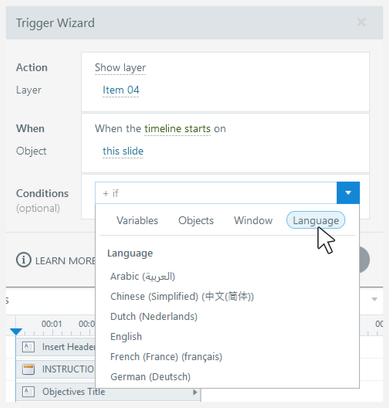
Usa la condición accionadora de idioma para crear contenido por idioma
Puede crear contenido personalizado y específico para un idioma con una condición accionadora de idioma integrada en Storyline 360. Utilice esta condición en cualquier accionador normal para que solo se aplique a un idioma específico del proyecto. Por ejemplo, es posible que desee mostrar algún texto solo a un público específico o mostrar una capa de diapositiva diferente para un idioma específico, como se muestra a continuación.
Herramientas y consejos
Los siguientes consejos pueden mejorar tu experiencia con Articulate Localization para crear proyectos en varios idiomas en Storyline 360.
Encuentra y corrige problemas de diseño
Articulate Localization cuenta con un buscador de problemas de diseño para proyectos multilingües en Storyline 360. Puede encontrarlo en Archivo > Localización y en la pestaña Ver.
Cuando el buscador de problemas de maquetación está abierto, muestra una lista de los problemas de maquetación introducidos durante la traducción. Algunos de los problemas más comunes son el texto que sobrepasa los límites de una forma o las barras de desplazamiento que se añaden a la versión traducida.
Se muestra cada número, junto con todos los idiomas de destino afectados. Así es como funciona:
- Haz doble clic en una línea para ir directamente al tema relevante de tu proyecto.
- Por lo general, los problemas se pueden solucionar cambiando el tamaño de los cuadros de texto o ajustando el tamaño del texto en idiomas de destino específicos.
- Cuando corrijas un problema, se eliminará automáticamente de la lista en todos los idiomas de destino resueltos. No es necesario que compruebes manualmente que la solución ha funcionado en todos los sitios.
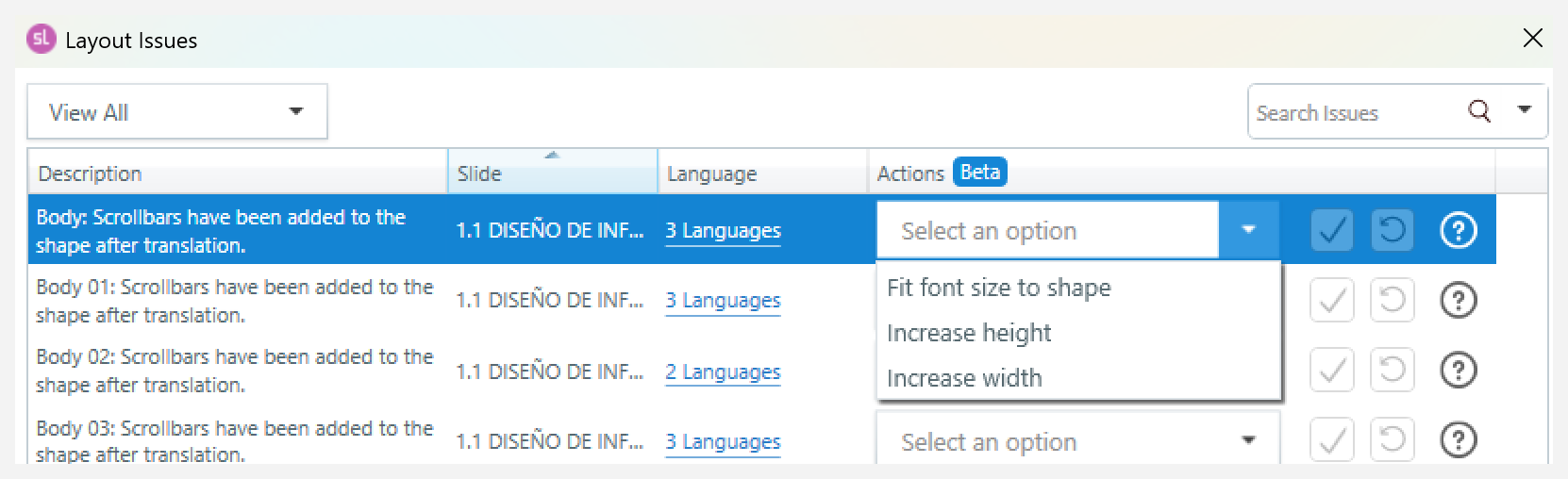
A partir de la actualización de mayo de 2026, también puedes solucionar rápidamente los problemas de diseño más comunes desde la columna Acciones. Sigue estos pasos:
Nota: Esta característica se encuentra actualmente en versión beta, por lo que puede cambiar con el tiempo. Es posible que algunas opciones se modifiquen o eliminen en función de los comentarios y el rendimiento.
- Haz clic en el menú desplegable Selecciona una opción para el problema que quieres solucionar.
- Elige uno de los siguientes ajustes:
-
- Ajustar el tamaño de fuente a la forma: reduzca el tamaño de fuente para que se ajuste al objeto seleccionado.
- Aumentar la altura: aumenta la altura del objeto seleccionado para mostrar todo el texto.
- Aumentar el ancho: aumenta el ancho del objeto seleccionado para mostrar todo el texto.
Al seleccionar una opción, se muestra el ajuste en la fase diapositiva. Puede hacer clic en el icono de restablecimiento para deshacer la selección.
- Haga clic en el icono de verificación para guardar los cambios y eliminar el problema de la lista. Al cerrar la ventana de problemas de diseño, también se guardan los ajustes seleccionados.
Notas:
- ¿Traducir un proyecto antiguo? Asegúrese de utilizar una representación de texto moderna para aprovechar el buscador de problemas de diseño. A continuación, te explicamos cómo actualizar tu proyecto cuando sea necesario.
- La configuración de autoajuste del texto se basa en el texto del idioma de origen. Si el texto correspondiente de una traducción es más largo, aparecerán barras de desplazamiento para evitar que el texto se superponga o se corte, lo que garantiza que todo el contenido permanezca accesible. Si quieres eliminar las barras de desplazamiento, configura la forma para que no se ajuste automáticamente al texto y, a continuación, ajusta la forma manualmente.
Vuelva a comprobar las variables de texto localizado
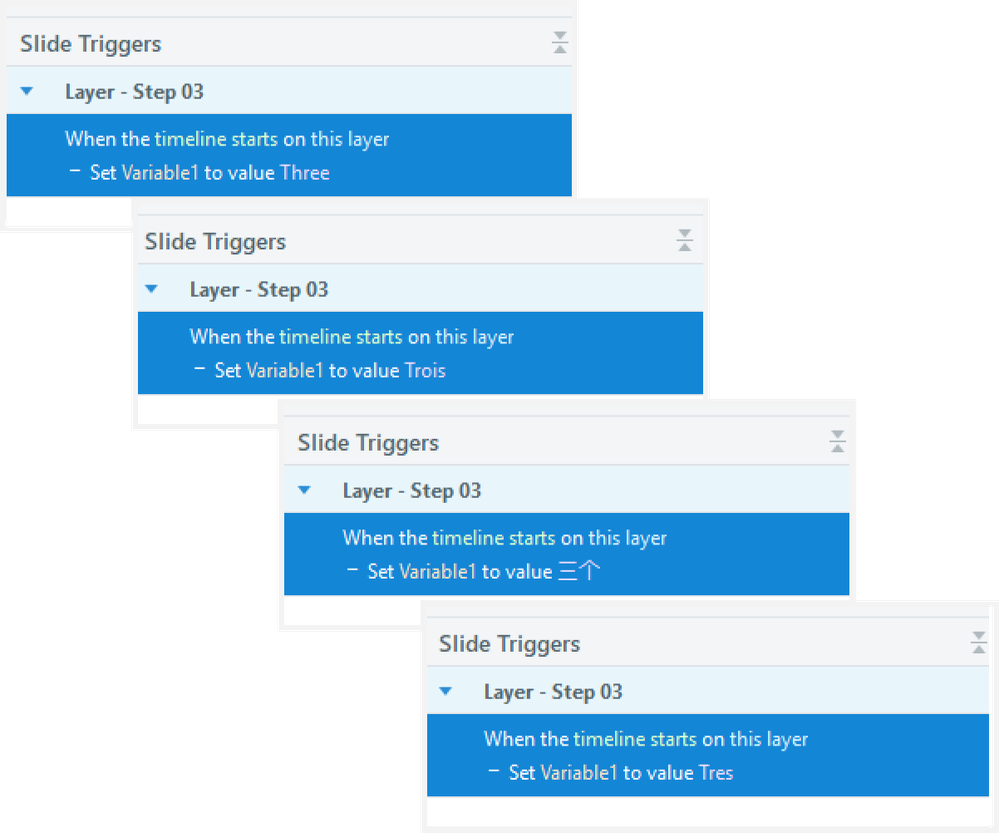
Para localizar completamente los cursos y garantizar que las variables de texto funcionen en todos los idiomas, Storyline traduce los valores de las variables de texto. Esto incluye el valor predeterminado de la variable de texto, los valores establecidos mediante activadores de variables de ajuste y los valores de texto utilizados en las condiciones del accionador. Asegúrese de que los valores traducidos de estas variables sean adecuados para su accionador. La siguiente imagen muestra cómo se traduce el mismo accionador en diferentes versiones lingüísticas.
Incluir idiomas de derecha a izquierda
A partir de la actualización de marzo de 2025, Storyline 360 admite proyectos en varios idiomas que tengan idiomas de izquierda a derecha y de derecha a izquierda en un archivo de proyecto. Asegúrese de haber instalado la actualización para usar las funciones que se mencionan a continuación. Estos son algunos detalles que debes tener en cuenta:
- Al traducir de un idioma de izquierda a derecha, como el inglés, a un idioma de derecha a izquierda, como el árabe:
- Todas las formas con texto en la versión de idioma que se escribe de derecha a izquierda están configuradas en la dirección del texto de derecha a izquierda.
- La alineación del texto se invierte, por lo que el texto justificado a la izquierda pasa a estar justificado a la derecha y viceversa. El texto centrado no cambia la alineación.
- El mismo formato de texto se aplica cuando se traduce al revés: de un idioma de derecha a izquierda a uno de izquierda a uno de izquierda a derecha. Todos los elementos del texto están configurados en la dirección del texto de izquierda a derecha y las alineaciones del texto se invierten.
- Puede elegir configurar la posición de la barra lateral y la dirección del texto del reproductor para que sigan la dirección del texto de la versión de idioma correspondiente. Aquí te explicamos cómo hacerlo:
- En la pestaña Propiedades del reproductor > Funciones, haz clic en el menú desplegable de la barra lateral y selecciona Por idioma.
- En la pestaña Propiedades del reproductor > Otros, haz clic en el menú desplegable Por el que se lee el texto y selecciona Por idioma.
- Los diseños de las diapositivas siguen siendo los mismos en todas las versiones lingüísticas, por lo que es mejor diseñar diseños que funcionen bien tanto para el texto de izquierda a derecha como para el de derecha a izquierda.
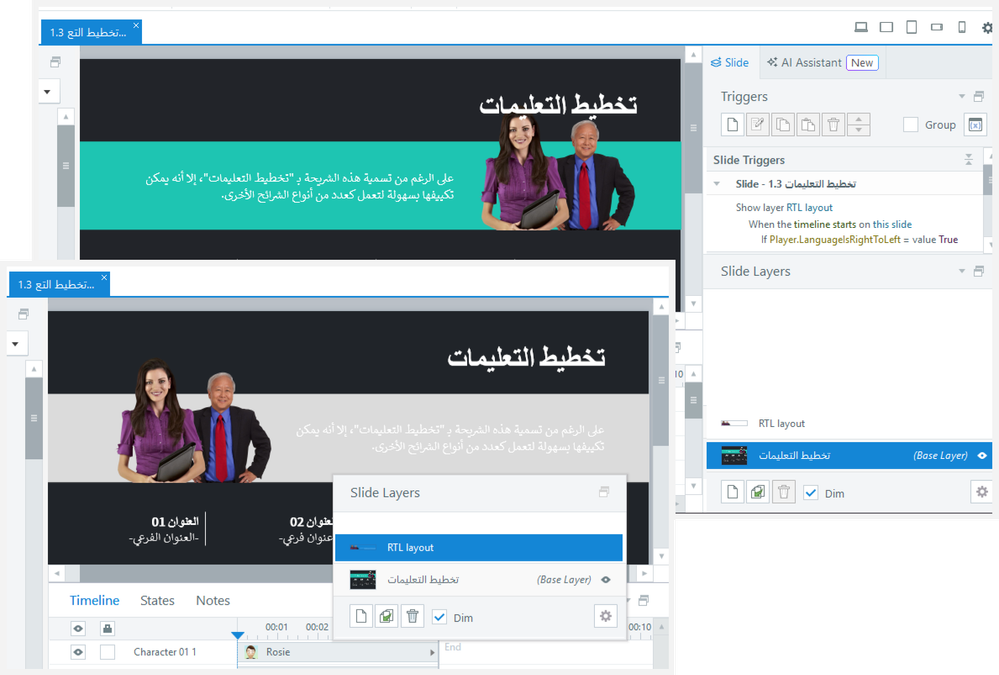
- Hay disponible una variable integrada de tipo true/false, player.languageIsRightToLeft, que se establecerá en True cuando se visualicen las versiones de idiomas que se escriben de derecha a izquierda. Utilice esta variable en las condiciones del accionador para realizar acciones específicas de los idiomas que se escriben de derecha a izquierda. Por ejemplo, si tiene un diseño de diapositiva diferente para los idiomas de derecha a izquierda, puede crear el diseño en una capa de diapositiva y, a continuación, agregar un accionador para mostrar esta capa cuando se inicie la escala de tiempo de la diapositiva si la variable player.languageIsRightToLeft es True. Este ejemplo se ilustra a continuación.