
Busqueda de Articulos
Selecciona un Producto
Directorio de soporte de null
Explore todos los artículos de null (Last Updated
No se encontraron articulos.
Resultados de busqueda
No se encontraron articulos.
Rise 360: Crea un nuevo microaprendizaje
Artículo actualizado por última vez el 10 sept 2026
Cuando se trata de entrenar, a veces menos es más. El microaprendizaje es un contenido del tamaño de un bocado que se centra en un único objetivo de aprendizaje. Es perfecto para mejorar el rendimiento inmediato y la retención de conocimientos. Utilice el microaprendizaje para conceptos únicos o como parte de un programa de formación general.
En Rise 360, puedes crear un microaprendizaje que se desplace de forma continua o recorra el contenido en los puntos que tú definas. Sigue leyendo para obtener más información.
Crea microaprendizaje
Para crear un microaprendizaje en blanco desde tu panel de control, haz clic en Empezar desde cero, encima de la ventana principal, y selecciona Microaprendizaje. También puedes crear un microaprendizaje en tu biblioteca haciendo clic en el botón Crear nuevo y seleccionando Empezar en blanco > Microaprendizaje. Si desea iniciar el curso con plantillas de contenido real, seleccione la opción Plantillas.
Nota: El contenido de la formación se crea en la carpeta en la que se encuentra actualmente. Si estás en una carpeta de equipo, esta hereda la configuración de colaboradores de esa carpeta.
Si bien hemos incluido plantillas de microaprendizaje seleccionadas, puedes crear contenido de microaprendizaje a partir de cualquier plantilla de lección. Desplázate hasta el final de la lista de plantillas y haz clic en Explorar biblioteca de lecciones. Desde allí, selecciona cualquier plantilla de lección individual.
Personaliza tu plantilla añadiendo bloques y contenido. Cuando haya terminado, podrá compartir el contenido con los alumnos.
Nota: Como no puede agregar cuestionarios al microaprendizaje, la finalización solo se registra cuando un usuario ve el 100% de la capacitación.
Selecciona el modo de navegación
El microaprendizaje se presenta como contenido escalonado o de desplazamiento continuo.
Para la navegación escalonada, los alumnos navegan desplazándose o haciendo clic en las flechas de progreso situadas en la parte superior e inferior del contenido. Si el paso actual no cabe completamente en la pantalla, al hacer clic en la flecha inferior se muestra el contenido adicional hasta que se complete el paso. Al hacer clic de nuevo, se pasa al paso siguiente.
Para modificar el modo de navegación, selecciona Tema > Navegación. Allí puede elegir continuo o escalonado.
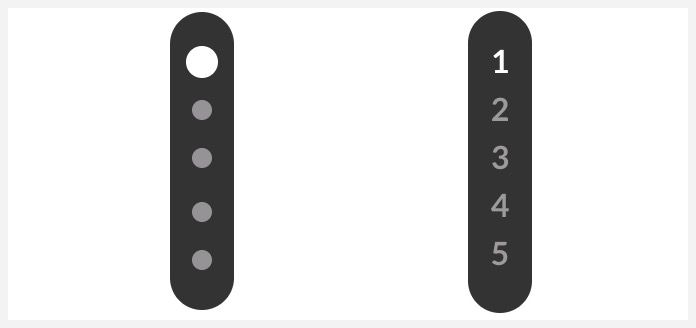
De forma predeterminada, la navegación escalonada tiene una barra indicadora de progreso sin numerar. También puede seleccionar una barra indicadora numerada o desactivarla por completo.
Combina bloques
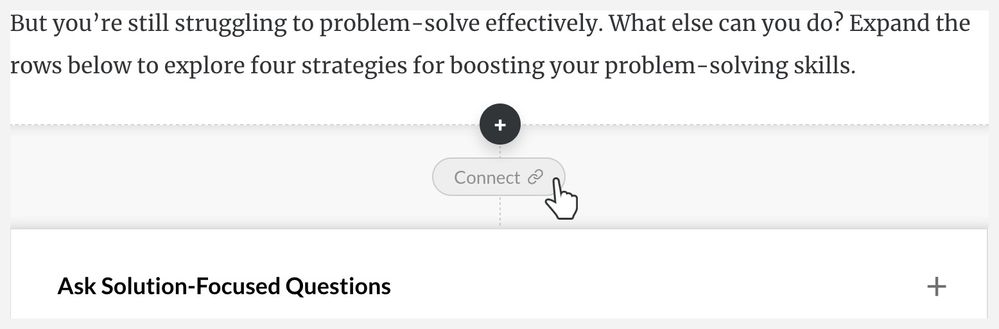
En el modo escalonado, tienes la opción de combinar varios bloques para que se muestren en el mismo paso. Haga clic en el botón Conectar para vincular dos bloques. Desvincula los bloques haciendo clic en el botón Desconectar.
Personaliza el tema
Al igual que con el resto del contenido, puedes modificar el tema, la portada, la navegación, la fuente, el color y las opciones de bloqueo desde el menú Tema situado en la parte superior de la página.