
Busqueda de Articulos
Selecciona un Producto
Directorio de soporte de null
Explore todos los artículos de null (Last Updated
No se encontraron articulos.
Resultados de busqueda
No se encontraron articulos.
Rise 360: usa tu panel de control para administrar el contenido
Artículo actualizado por última vez el 24 sept 2026
Crea contenido de cursos de e-learning totalmente adaptativo con Rise 360, una aplicación web fácil de usar incluida en tu suscripción a Articulate 360. No es necesario instalar nada, así que puedes empezar de inmediato. Los creadores estadounidenses y europeos acceden a Rise 360 iniciando sesión en https://articulate.com y haciendo clic en Rise 360 en la barra de navegación de la parte superior de la pantalla. (Haz clic aquí para ver una lista de los navegadores web compatibles).
Nota: Los usuarios de Rise 360 pueden colaborar y enviar copias de los cursos a otros usuarios de Rise 360 en el mismo centro de datos regional. Sin embargo, los usuarios de Rise 360 no pueden colaborar ni enviar copias de los cursos a los usuarios de Rise 360 en un centro de datos regional diferente. Obtén más información sobre nuestro centro de datos de la UE.
Echa un vistazo a la siguiente imagen y consulta la siguiente tabla para obtener información sobre cada característica para administrar el contenido de Rise 360.
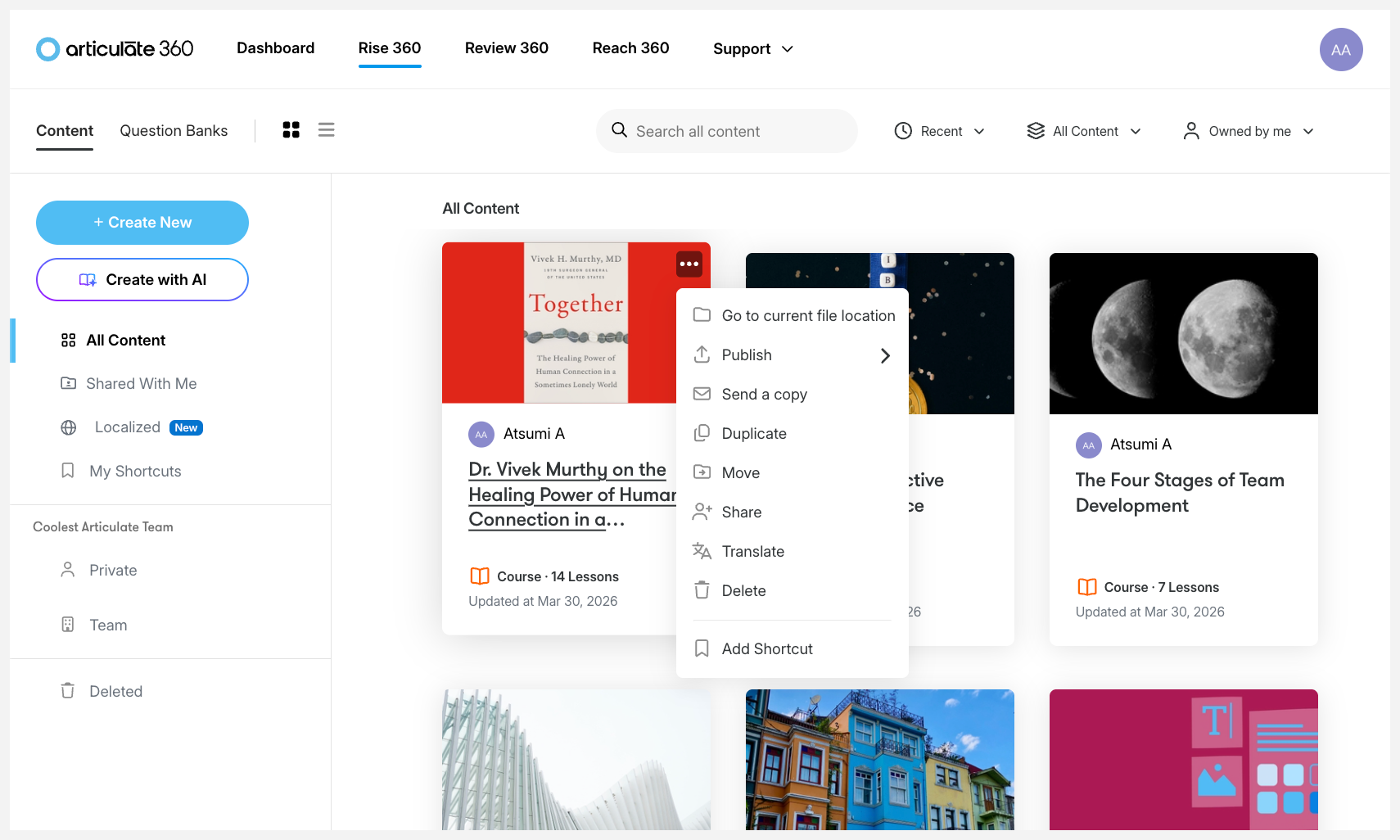
Cabecera
| Característica/ubicación | Descripción |
| Cambia de aplicación | Cambie a otra aplicación: colabore con los clientes en Review 360, realice y administre la capacitación en Reach 360 (si está disponible), inscríbase en los seminarios web de Articulate 360 Training o regrese a su panel de control de Articulate 360. |
| Edita tu cuenta y actualiza tu perfil | Haz clic en el icono de tu perfil para editar tu cuenta, actualizar la configuración de tu perfil o cerrar sesión en Articulate 360. |
| Seleccione el tipo de entrega | La pestaña Contenido está seleccionada de forma predeterminada. Haz clic en Bancos de preguntas para acceder a tus repositorios de preguntas y los de tu equipo. |
| Cambia el diseño | Vea los mosaicos de contenido en el diseño de cuadrícula predeterminado o cambie a la vista de lista. |
| Busca | Encuentra rápidamente el contenido creado o compartido introduciendo el título y pulsando la tecla Intro. |
| Cambie el orden de clasificación | Ordena el contenido cronológicamente por la fecha en que se creó o actualizó por última vez, o alfabéticamente por título. Rise 360 recordará tu elección la próxima vez que abras el panel de control. |
| Filtra por tipo de contenido | Vea todos los tipos de contenido o filtre para ver solo los cursos, el microaprendizaje, el resumen de la IA o el contenido localizado. |
| Filtrar por propietario | En una carpeta con contenido compartido o de equipo, filtra el contenido por autor. También puedes seleccionar varios autores de la lista. |
Barra lateral izquierda
| Característica/ubicación | Descripción |
| Crear nuevo | Haz clic para crear un nuevo curso o microaprendizaje de Rise 360. |
| Todo el contenido | Consulta toda tu formación, incluido el contenido en el que estás trabajando con otros miembros del equipo. |
| ¿Compartido conmigo | Acceda rápidamente a la formación en la que colabora. |
| Localizado | Trabaja en contenido multilingüe creado con Articulate Localization. |
| Mis atajos | Marca contenido privado y de equipo del que no quieras perder de vista y organízalo en carpetas. |
| Privado | Trabaja en contenido en el que no estés colaborando con otros miembros del equipo. Crea carpetas y subcarpetas para organizar tu contenido. |
| equipo | Trabaja en el contenido en el que colaboras con tu equipo o que se ha compartido contigo. Mueva el contenido a las carpetas para que sea más fácil encontrar y modificar los permisos de uso compartido para administrar los colaboradores de contenido. |
| Conexiones externas (si están disponibles) | Trabaje en el contenido con equipos ajenos a su organización en el mismo centro de datos regional. |
| ¿Eliminado | Vea el contenido eliminado recientemente y restaúrelo o elimínelo para siempre. |
Panel principal
| Característica/ubicación | Descripción |
| Mosaicos de contenido | A medida que usas Rise 360, aparece un nuevo mosaico para cada contenido que crees. Cada mosaico muestra la foto de portada, el título, el recuento de lecciones y la fecha de la última modificación. Los suscriptores de Articulate 360 Teams que colaboren en el contenido también verán el icono del perfil del propietario en el mosaico del curso. Haga clic en un mosaico para abrir el contenido y editarlo y previsualizarlo.
|
| Consigue una insignia de 360* | Averigüe cómodamente de un vistazo si el contenido se ha publicado en Reach 360 y si está en vivo o sin conexión. |
| Ir a la ubicación actual del archivo | Si está viendo un acceso directo, haga clic para ir a la ubicación real del contenido. |
| Publica | Implemente contenido rápidamente con Quick Share, publique contenido para Reach 360 (si está disponible) * o exporte su formación para distribuirla en LMS*, alojamiento web* o descarga en PDF. Solo el propietario del curso y los administradores del curso pueden publicar contenido). |
| Enviar una copia | Envía el archivo fuente a otros creadores de Rise 360. Solo el propietario del curso y los administradores del curso pueden enviar una copia del contenido. Si un creador te devuelve una copia del contenido más adelante, se añadirá una nueva copia a tu panel de control de Rise 360. |
| Duplicado | Duplica el contenido existente cuando quieras traducirlo o crea contenido nuevo con el mismo diseño. Solo el propietario del curso y los administradores del curso pueden duplicar el contenido. |
| Muévete | Organice el contenido en carpetas para que sea más fácil encontrarlo. También puedes mover el contenido a una carpeta del equipo para compartirlo con otros miembros del equipo. Puedes mover varios elementos a la vez con la opción de selección múltiple. |
| Compartir | Agrega editores y administradores de contenido como colaboradores. |
| Traduce | Crea contenido en varios idiomas con Articulate Localization. |
| Eliminar | Una vez eliminado, el contenido se puede restaurar o eliminar permanentemente de la carpeta Eliminado. Puede eliminar varios elementos a la vez mediante la selección múltiple. Solo el propietario del curso puede eliminar y restaurar el contenido. Los colaboradores pueden quitarse por sí mismos. |
| Añadir/eliminar acceso directo | En las carpetas privadas o de equipo, puedes agregar contenido o quitarlo de Mis atajos. En Mis atajos, mueve o elimina contenido. |
| Recuento de contenido | Muestra el número total de proyectos de tu panel de control y el rango actual que estás viendo. Solo se muestran 16 mosaicos por página. |
| Paginación | Utilice esta barra para ir rápidamente a otra página de contenido o navegar con los botones Siguiente y Anterior. |
* Solo disponible con una licencia Articulate 360 AI estándar.