Recherche d'articles
Sélectionnez un produit
Répertoire d'assistance de null
Explorez tous les articles de null (Last Updated
Aucun article trouvé.
Résultats de recherche
Aucun article trouvé.
Articulate Localization : création de projets Storyline 360 multilingues
Article mis à jour pour la dernière fois le 10 sept. 2026
La localisation de votre contenu Storyline 360 n'a jamais été aussi simple. Vous pouvez désormais traduire des projets Storyline 360 dans plus de 80 langues en quelques secondes, et gérer toutes les versions linguistiques dans un seul fichier, sans frais supplémentaires. Activez un forfait de localisation payant lorsque vous êtes prêt à publier.
La vidéo ci-dessous explique le processus de traduction et de validation dans Storyline 360. Poursuivez votre lecture pour en savoir plus sur la gestion des modules multilingues et obtenir des conseils et des bonnes pratiques.
- Traduire un module
- Gérer les langues
- Localisez les actifs et ressources multimédias
- Personnalisation des éléments de diapositive par langue
- Outils et astuces
Traduire un module
Avant de traduire votre module, parcourez cette liste de contrôle pour éviter les problèmes courants :
- Assurez-vous d'avoir installé la dernière version de Storyline 360 pour profiter de toutes les fonctionnalités et corrections de bugs disponibles. Voici comment passer aux applications de conception. (Remarque : la traduction de projets Storyline 360 sans forfait payant nécessite Storyline 360 build 3.118.37003.0 ou version ultérieure. Les modules traduits ne s'ouvriront pas dans les versions antérieures à Storyline 360 build 3.115.36688.0.)
- Préparez votre module pour la traduction par IA en suivant les bonnes pratiques suivantes :
- Évitez d'utiliser des majuscules pour souligner certains mots. AI Translation interprète souvent cela comme un acronyme et ne le traduit pas.
- Évitez de diviser une phrase en plusieurs zones de texte, car cela supprime le contexte nécessaire à une traduction efficace.
- Évitez d'utiliser des émojis. Leur signification peut varier d'une culture à l'autre, et les outils de traduction automatique peuvent ne pas les interpréter correctement. Si vous devez utiliser des emojis, placez-les dans des zones de texte séparées.
- Utilisez une grammaire appropriée.
- Simplifiez le formatage. Un formatage complexe peut créer des difficultés pour toutes les formes de traduction par IA. Voici quelques bonnes pratiques :
- Utilisez les couleurs des thèmes et les styles de texte dans Storyline au lieu de formater chaque zone de texte individuellement.
- Ne formatez pas les espaces.
- Laissez Storyline gérer l'habillage du texte. L'utilisation de Shift+Entrée pour insérer manuellement des sauts de ligne aura un impact sur les autres langues, où cela ne sera pas toujours approprié.
- Installez la mise à jour de juin 2025 ou une version ultérieure pour animer par paragraphe.
- Augmentez la taille des zones de texte lorsque vous le pouvez. Assurez-vous que la zone de texte est définie sur Ne pas ajuster automatiquement ou sur Taille fixe pour ajuster manuellement la forme. Le texte traduit peut être plus long que le texte original, ce qui nécessite des zones de texte plus grandes. Notez que les paramètres d'ajustement automatique du texte sont toujours basés sur le texte de la langue source. Si le texte traduit déborde, des barres de défilement apparaissent, même si la forme de la langue source autorise le dépassement du texte. Cela empêche le texte de se chevaucher ou d'être coupé et garantit que tout le contenu reste accessible.
- Incluez des sous-titres codés ou utilisez des sous-titres générés par l'IA avec des ressources vidéo et audio afin qu'ils puissent être traduits automatiquement.
- Générez une narration texte-parole dans la langue source pour ajouter une narration et créer automatiquement des versions traduites. Si votre langue cible est prise en charge, vous pouvez utiliser la synthèse vocale générée par l'IA pour une meilleure qualité.
- Vérifiez une fois de plus votre contenu pour détecter les termes qu'il pourrait être nécessaire d'ajouter au glossaire de traduction basé sur l'IA. Le glossaire indique comment les termes sont traduits ou ne sont pas traduits. Par exemple, vous pouvez avoir un terme spécifique pour « service » dans une langue donnée. Ou vous voudrez peut-être vous assurer que le nom de votre marque ne sera pas traduit.
Une fois que vous avez vérifié votre module, procédez comme suit pour commencer à utiliser Localization :
- Ouvrez un fichier .story existant que vous êtes prêt à traduire.
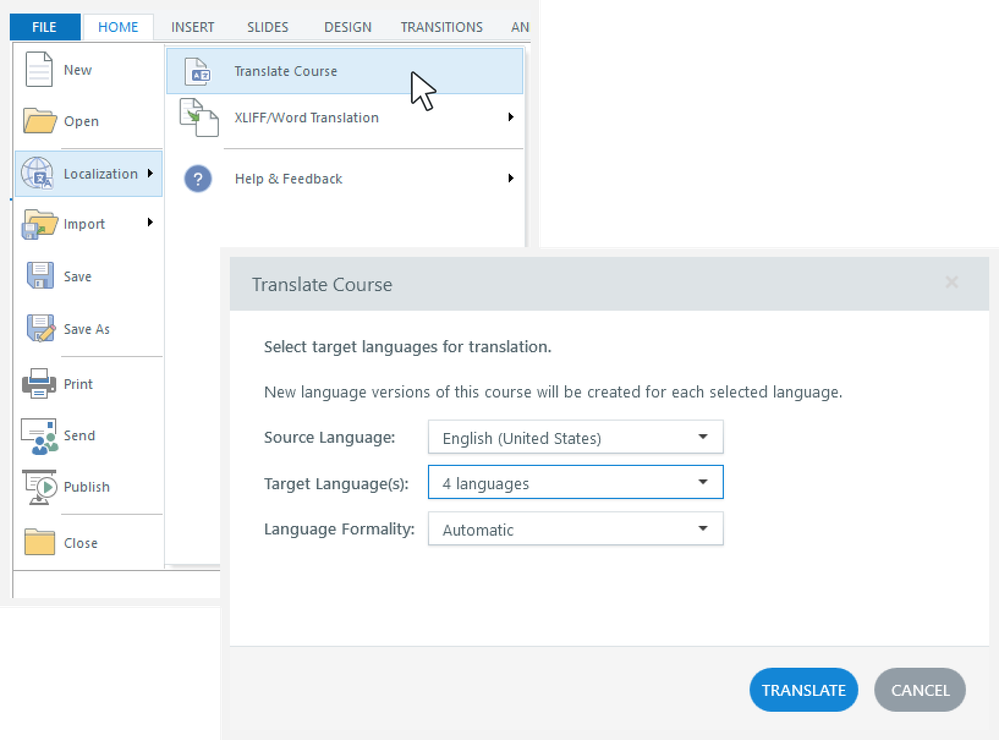
- Accédez à Fichier > Localization et choisissez Translate Course.
- Une boîte de dialogue de traduction s'affichera. Vous pouvez confirmer la langue source, sélectionner une ou plusieurs langues cibles et ajuster la formalité si elle s'applique à l'une des langues sélectionnées. Le paramètre Automatique par défaut choisit un niveau de formalité en fonction de votre contenu et l'applique.
Remarque : Les ajustements de formalité ne s'appliquent pas à l'anglais, au créole haïtien, à l'hébreu, au maltais, au somali ou au swahili. - À partir de la mise à jour d'août 2025, vous pouvez choisir le glossaire à utiliser pour un cycle de traduction. Le glossaire choisi sera utilisé pour toutes les traductions suivantes de ce module, y compris les mises à jour.
- Cliquez sur Traduire. Storyline 360 traduira votre module et ajoutera toutes les langues que vous avez sélectionnées au projet.
Une fois que vous avez ajouté des langues à un projet Storyline 360, toutes les langues sont stockées dans le même fichier de projet. Vous pouvez facilement passer de l'un à l'autre au cours de la conception, comme indiqué ci-dessous.
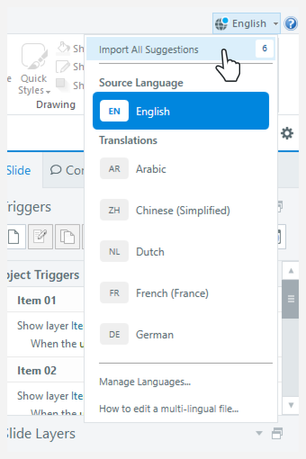
Notez que :
- Les fichiers multilingues partagent initialement tout sauf le texte lui-même. Si vous modifiez une diapositive dans une langue, votre modification s'appliquera à toutes les autres langues de votre module.
- Les ressources vidéo seront les mêmes dans toutes les langues, mais vous pouvez afficher des médias spécifiques à une langue à l'aide de déclencheurs ou utiliser des sous-titres pour localiser les vidéos et les ressources audio.
- À l'exception de la synthèse vocale, qui est traduite automatiquement, les ressources audio restent initialement les mêmes. Vous pouvez modifier l'audio correspondant aux langues cibles une fois que vous avez inséré le fichier audio dans la langue source.
- Vous pouvez remplacer les ressources du lecteur par des versions spécifiques à chaque langue cible après la traduction.
- Vous pouvez prévisualiser les langues cibles en passant d'abord à celles-ci dans le menu déroulant des langues. Storyline générera toujours un aperçu pour la langue actuelle.
- Lorsque vous créez des copies du fichier de projet multilingue, par exemple en utilisant Fichier > Enregistrer sous ou en partageant le fichier avec d'autres auteurs, les copies sont traitées comme le même fichier lors de la publication dans et de l'importation depuis Review 360. Pour créer un nouveau fichier multilingue, utilisez Enregistrer la traduction sous pour créer une copie de la langue source et traduire ou ajouter les langues dont vous avez besoin.
- Si vous avez accidentellement choisi le mauvais glossaire, traduisez à nouveau le module et sélectionnez les langues actuelles pour activer le champ Glossaire.
Traduire les mises à jour du
Storyline 360 détecte les modifications de texte apportées à votre langue source après le dernier cycle de traduction. Cela vous permet de traduire ces modifications sans affecter les autres parties du projet. Si les parties inchangées contiennent des suggestions de validation importées, celles-ci seront conservées. Voici comment cela fonctionne.
- Mettez à jour les zones de texte existantes ou ajoutez-en de nouvelles dans votre langue source dans Storyline.
- L'étiquette Translations are in sync du menu Fichier > Localization est transformée en langue source : modifications détectées.
- Cliquez sur Modifications de langue source détectées > Mettre à jour les traductions pour traduire uniquement les mises à jour de texte que vous avez effectuées pour toutes les langues cibles existantes.
- Lorsque le cycle de traduction est terminé, l'option Traduire les modifications revient à l'étiquette « Aucune modification à traduire ».
Informations supplémentaires :
- Les mises à jour du texte sont déterminées par des unités de traduction appelées segments de texte. Un segment de texte décompose le texte source en parties plus petites tout en conservant sa signification dans le contexte. La longueur et la structure des segments peuvent varier, qu'il s'agisse de mots simples, de phrases complexes ou même de courts paragraphes, selon le contexte. Pour Storyline, un segment est généralement le texte d'une forme. Toute modification de texte dans un segment retraduira l'intégralité du segment. Vous pouvez voir comment votre module est divisé en segments lorsque vous le publiez sur Review 360 et que vous consultez le tableau des traductions.
- Si votre projet a déjà été validé, suivez les conseils de cet article pour demander la validation uniquement pour le contenu mis à jour.
- L'importation de suggestions de validation ou la mise à jour du texte dans les langues cibles n'activeront pas l'option Modifications de langue source trouvées > Mettre à jour les traductions.
- L'ajout d'une nouvelle zone de texte dans l'une des langues cibles ajoutera également une nouvelle zone de texte dans la langue source et activera l'option Traduire les modifications. Notez que le texte dans la langue source contiendra le même texte et ne sera pas traduit.
Gérer les langues
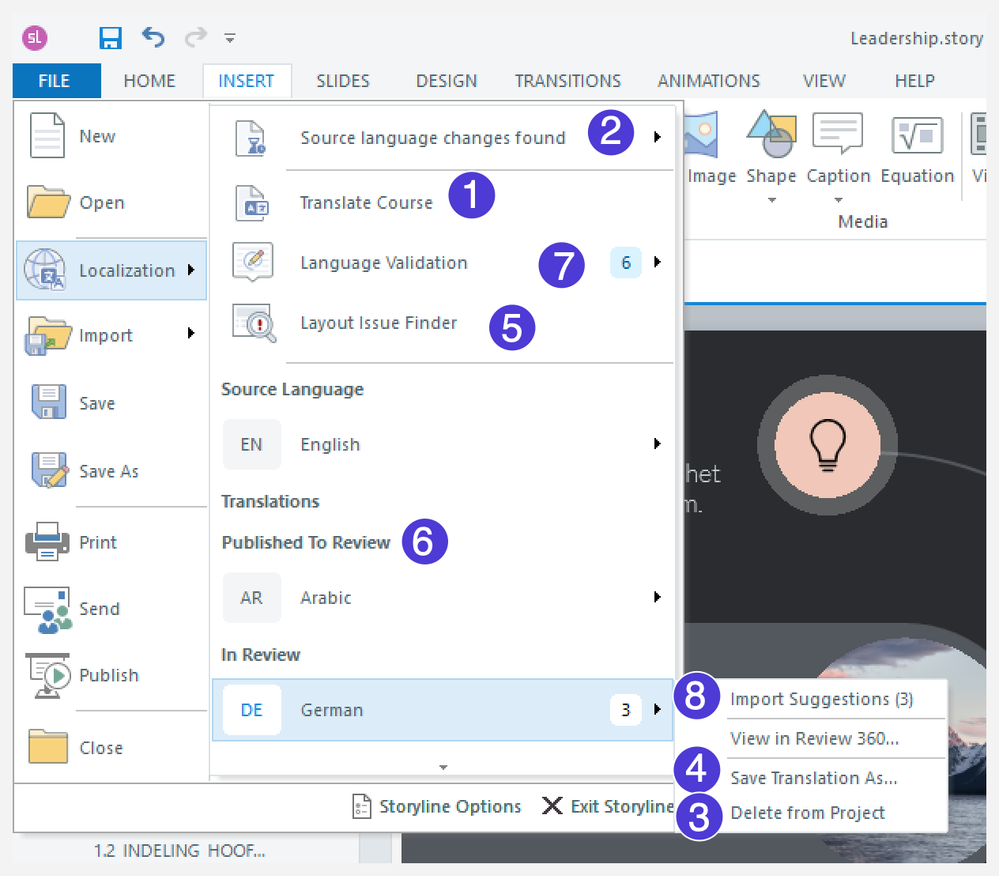
Vous pouvez ajouter ou supprimer des langues dans un projet multilingue à tout moment ou enregistrer une langue individuelle dans un fichier de projet Storyline distinct. Trouvez ces options, ainsi que d'autres fonctionnalités qui vous aident à gérer les versions linguistiques, sous Fichier > Localization, comme indiqué dans l'image ci-dessous. Chaque chiffre sur l'image fait référence à des informations supplémentaires disponibles dans le tableau sous l'image.
|
# |
Descriptif |
|
1 |
Ajouter ou remplacer une langue Pour ajouter une langue, réexécutez l'outil de traduction en choisissant Traduire le module. Pour remplacer ou retraduire une langue, réexécutez l'outil de traduction correspondant à cette langue. |
|
2 |
Traduire les mises à jour du L'option Modifications de langue source détectées > Mettre à jour les traductions apparaît lorsque Storyline 360 détecte des modifications de texte apportées à la langue source après le dernier cycle de traduction. S'il n'y a aucun changement, vous verrez à la place une étiquette « Les traductions sont synchronisées ». En savoir plus sur la traduction des modifications. |
|
3 |
Pour supprimer une langue, passez la souris sur la langue que vous souhaitez supprimer et choisissez Supprimer du projet. Remarque : la suppression de toutes les langues cibles d'un projet multilingue réinitialise le flux de travail de localisation et le transforme en un fichier Storyline normal. La retraduction de la langue source génère un nouveau fichier de projet multilingue, qui crée un nouvel élément lors de la publication sur Review 360. |
|
4 |
Enregistrer une langue séparément Vous pouvez enregistrer la langue source dans un fichier de projet distinct. Cependant, vous avez besoin d'un forfait de localisation payant pour enregistrer une version dans la langue cible sous forme de fichier de projet individuel. Pour exporter, passez le pointeur de la souris sur la langue que vous souhaitez exporter et choisissez Enregistrer la traduction sous. Cela est utile dans les scénarios suivants :
|
|
5 |
Résolution des problèmes de mise en page du texte Apprenez à utiliser l'outil de recherche de problèmes de mise en page. |
|
6 |
Voir le statut de validation de la langue Les langues cibles sont regroupées en fonction de leur stade dans le processus de validation. En savoir plus sur la demande de validation de langue. |
|
7 8
|
Suggestions d'importation pour toutes les langues Suggestions d'importation pour la langue sélectionnée En savoir plus sur l'importation de suggestions depuis vos validateurs de langue. |
Localisez les actifs et ressources multimédias
La localisation des supports de votre module média fournit une expérience personnalisée tout en garantissant la cohérence de votre message principal dans toutes les langues. Vous pouvez traduire automatiquement la narration texte-parole ou insérer des versions spécifiques à la langue de vos vidéos, de vos fichiers audio, de vos images et des ressources du lecteur. Si vous préférez utiliser vos ressources vidéo ou audio d'origine dans toutes les langues, utilisez des sous-titres pour garantir l'accessibilité.
Utiliser la synthèse vocale pour traduire la narration
Générez automatiquement une narration texte-parole traduite lors de la traduction de votre module à l'aide de la fonction de synthèse vocale de Storyline. Suivez ces étapes lorsque vous êtes prêt :
- Générez une narration texte-parole dans la langue source. Ou utilisez la synthèse vocale générée par l'IA pour de meilleurs résultats.
- Traduisez votre module pour générer une narration de synthèse vocale dans les langues cibles prises en charge.
- Si vous devez modifier la narration, recréez-la dans la langue source, puis accédez à Fichier > Localisation > Modifications de la langue source trouvées pour générer des narrations pour les langues cibles.
Lorsque vous publiez votre module sur Review 360 pour validation, les validateurs pourront voir les scripts de synthèse vocale au fur et à mesure qu'ils révisent l'ensemble du module. S'il existe des suggestions de modification pour le script, l'importation de suggestions génère un nouveau fichier audio de synthèse vocale contenant le texte suggéré.
Si certains objets de diapositive doivent être synchronisés avec le clip audio, vous pouvez dupliquer ces objets et les placer sur une calque de diapositive afin de régler la synchronisation en fonction de la langue en question. Ajoutez ensuite un déclencheur pour afficher cette calque dans la version linguistique correspondante.
Insérer des ressources et des ressources médias spécifiques à la langue
Les projets Storyline 360 multilingues partagent des ressources et des ressources médias. À l'exception de la synthèse vocale, qui est traduite automatiquement, les ressources audio et vidéo, les images sur les diapositives et les calques et les ressources du lecteur restent les mêmes dans toutes les langues, sauf si vous les remplacez individuellement par des versions spécifiques à la langue.
Toutes les modifications que vous apportez aux actifs et aux ressources dans la langue source seront appliquées à toutes les langues cibles. Toutefois, vous pouvez disposer de ressources spécifiques à une langue en les remplaçant dans une langue cible. N'oubliez pas que le remplacement d'un actif dans une langue cible le déconnecte de la langue source, de sorte que les modifications apportées à la source ne seront plus appliquées à l'avenir. Poursuivez votre lecture pour savoir comment remplacer différents actifs dans une langue cible.
Audio
À partir de la mise à jour de juillet 2025, vous pouvez modifier les ressources audio dans une langue cible sans affecter les autres versions linguistiques. Suivez les étapes ci-dessous pour commencer.
- Passez à la langue cible que vous souhaitez mettre à jour.
- Choisissez l'une des deux méthodes pour remplacer le son :
- Cliquez sur l'objet sur la scène de diapositives ou dans le panneau de chronologie pour afficher l'onglet Outils audio — Options du ruban, puis cliquez sur le menu déroulant Remplacer le son.
- Cliquez avec le bouton droit sur l'objet sur la scène des diapositives ou dans le panneau de chronologie et sélectionnez Remplacer le son dans le menu.
- Remplacez le son pour la version en langue cible sélectionnée à l'aide de l'une des options disponibles dans le menu. Par exemple, vous pouvez télécharger à partir de votre disque local ou de la médiathèque.
Points à noter :
- Dans la chronologie, les ressources spécifiques à une langue affichent le code de langue entre parenthèses après le nom de l'objet pour indiquer que la ressource d'origine a été remplacée. Par exemple, si le nom d'objet de la langue source est « Audio 1 », la ressource échangée dans la version française devient « Audio 1 (FR) ».
- Lorsque vous ajoutez de nouvelles ressources audio à des projets multilingues, insérez-les d'abord dans la langue source, puis suivez les étapes ci-dessus.
- Les ressources audio peuvent avoir une durée et une durée différentes pour chaque langue.
- Pour réinitialiser les modifications apportées à la langue cible et les resynchroniser avec la langue source, choisissez Remplacer l'audio > Revenir à l'audio source.
Vidéo
À partir de la mise à jour de juin 2026, vous pouvez modifier les ressources vidéo dans une langue cible sans affecter les autres versions linguistiques. Suivez les étapes ci-dessous pour commencer.
- Passez à la langue cible que vous souhaitez mettre à jour.
- Choisissez l'une des deux méthodes pour remplacer la vidéo ou le son :
- Cliquez sur l'objet sur la scène de diapositives ou dans le panneau de chronologie pour afficher l'onglet Outils vidéo : options sur le ruban, puis cliquez sur le menu déroulant Remplacer la vidéo.
- Cliquez avec le bouton droit sur l'objet sur la scène des diapositives ou dans le panneau de chronologie et sélectionnez Remplacer la vidéo dans le menu.
- Remplacez la vidéo pour la version en langue cible sélectionnée à l'aide de l'une des options disponibles dans le menu, par exemple en la téléchargeant depuis votre lecteur local ou la médiathèque.
Points à noter :
- Dans la chronologie, les ressources spécifiques à une langue affichent le code de langue entre parenthèses après le nom de l'objet pour indiquer que la ressource d'origine a été remplacée. Par exemple, si le nom de l'objet est « Vidéo 1 » dans la langue source, la ressource échangée dans la version française devient « Vidéo 1 (FR) ».
- Lorsque vous ajoutez de nouvelles ressources vidéo à des projets multilingues, insérez-les d'abord dans la langue source, puis suivez les étapes ci-dessus.
- Les ressources vidéo peuvent avoir une durée et une durée différentes pour chaque langue.
- Pour réinitialiser les modifications apportées à la langue cible et les resynchroniser avec la langue source, choisissez Remplacer la vidéo > Revenir à la vidéo source.
- N'oubliez pas que le remplacement d'une vidéo supprime également les sous-titres associés. Pour conserver les sous-titres traduits, exportez-les sous forme de fichier .VTT avant d'échanger le contenu vidéo, puis réimportez-les par la suite.
Des images
À partir de la mise à jour de juillet 2026, vous pouvez remplacer les images sur les diapositives, les calques et les maîtres de diapositives dans une langue cible sans affecter la langue source. Voici comment procéder :
- Passez à la langue cible que vous souhaitez mettre à jour.
- Choisissez l'une des deux méthodes pour remplacer l'image :
- Cliquez sur l'objet sur la scène des diapositives ou dans le panneau de chronologie pour afficher l'onglet Outils d'image — Format sur le ruban. Cliquez sur le menu déroulant Remplacer l'image [code de langue].
- Cliquez avec le bouton droit sur l'objet sur la scène des diapositives ou dans le panneau de chronologie et sélectionnez Remplacer l'image [code de langue] dans le menu.
- Remplacez l'image de la version en langue cible sélectionnée à l'aide de l'une des options disponibles dans le menu. Par exemple, vous pouvez télécharger une image depuis votre lecteur local ou depuis la médiathèque.
Points à noter :
- Dans la chronologie, les ressources spécifiques à une langue affichent le code de langue entre parenthèses après le nom de l'objet pour indiquer que la ressource d'origine a été remplacée. Par exemple, si le nom de l'objet est « Image 1 » dans la langue source, la ressource échangée dans la version française devient « Image 1 (FR) ».
- Lorsque vous ajoutez de nouvelles images à des projets multilingues, insérez-les d'abord dans la langue source, puis suivez les étapes ci-dessus.
- Les formes d'image peuvent avoir une durée et une durée différentes pour chaque langue.
- Pour réinitialiser les modifications apportées à la langue cible et les resynchroniser avec la langue source, choisissez Remplacer l'image [code de langue] > Revenir à l'image source.
Ressources pour les Joueurs
À compter de la mise à jour de mai 2026, vous pouvez remplacer les liens et les pièces jointes dans l'onglet Ressources du joueur par des versions spécifiques à chaque langue cible après traduction. Suivez les étapes suivantes :
- Passez à la langue cible que vous souhaitez mettre à jour.
- Accédez à l'onglet Accueil et cliquez sur Lecteur.
- Dans la fenêtre des propriétés du lecteur, cliquez sur Ressources.
- Cliquez sur l'icône Modifier en bas de la fenêtre.
- Mettez à jour le lien ou le fichier correspondant à la version en langue cible actuelle et cliquez sur Enregistrer.
Lorsque vous ajoutez de nouvelles ressources, ajoutez-les d'abord dans la langue source. Suivez ensuite les étapes ci-dessus pour chaque langue cible.
Localisez les ressources vidéo et audio à l'aide de sous-titres
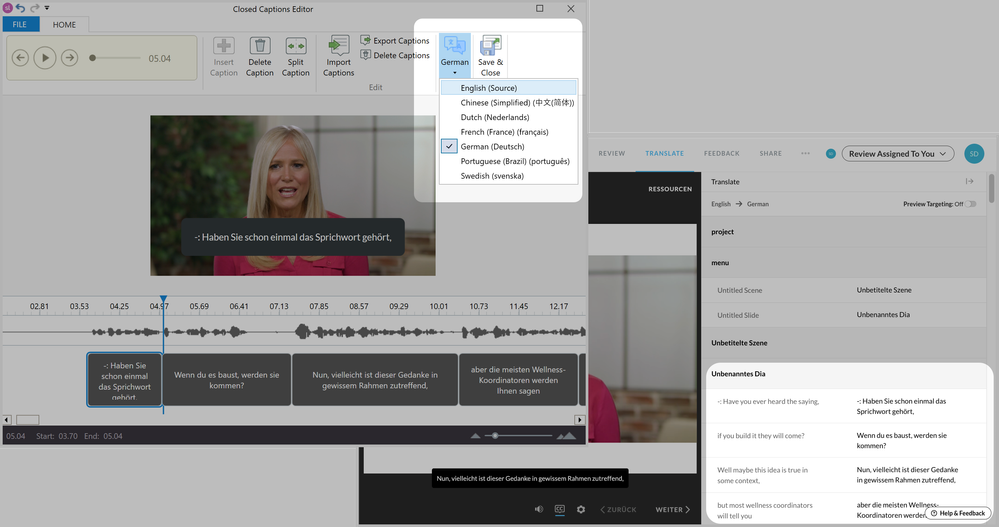
Si vous ne disposez pas de ressources vidéo ou audio dans une langue cible, vous pouvez les localiser en ajoutant des sous-titres codés. Les sous-titres étant du texte, ils seront traduits lorsque vous ajouterez des langues à votre module. Ils sont également inclus dans le processus de validation lorsque vous publiez sur Review 360 pour validation. Les validateurs peuvent cliquer sur le bouton CC en bas du lecteur pour afficher les sous-titres. Depuis la mise à jour de mai 2026, les sous-titres s'affichent automatiquement dans la sortie publiée lorsqu'une vidéo en langue source est visionnée dans n'importe quelle langue cible. En outre, vous pouvez également utiliser des déclencheurs pour les afficher par défaut.
Lorsque vous utilisez des sous-titres pour la localisation, appliquez les meilleures pratiques suivantes :
- Modifiez les sous-titres traduits et passez d'une langue à l'autre au fur et à mesure que vous les modifiez.
- Incluez les sous-titres lorsque les validateurs révisent le module afin que leurs suggestions puissent être importées comme n'importe quel autre texte.
- Générez automatiquement des transcriptions vidéo à partir des sous-titres pour rendre les vidéos plus accessibles.
Personnalisation des éléments de diapositive par langue
Utilisez les méthodes ci-dessous pour affiner les éléments des diapositives pour chaque langue.
Ajustez le moment et la durée pour chaque langue
Installez la mise à jour de mars 2026 (ou ultérieure) pour définir le calendrier et la durée par langue pour chaque objet, les points de repère et la durée des diapositives, y compris ceux figurant sur les calques et les maîtres de diapositives. Voici comment cela fonctionne :
- La temporisation et la durée des objets sont initialement les mêmes dans toutes les langues, et les modifications que vous apportez dans la langue source s'appliquent à toutes les langues cibles.
- Si vous modifiez le timing ou la durée d'un objet dans une langue cible, cet objet n'est plus synchronisé avec la langue source. À l'avenir, les modifications apportées à la source ne seront pas appliquées.
- Pour réinitialiser les modifications apportées à la langue cible et les resynchroniser avec la langue source, cliquez avec le bouton droit sur l'objet dans la chronologie et sélectionnez Revenir à la chronologie source.
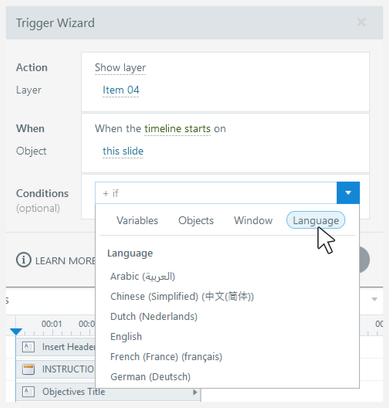
Utilisez la condition de déclenchement linguistique pour créer du contenu par langue
Vous pouvez créer du contenu personnalisé et spécifique à une langue à l'aide d'une condition de déclenchement linguistique intégrée à Storyline 360. Utilisez cette condition sur n'importe quel déclencheur normal pour qu'elle ne s'applique qu'à une langue spécifique du projet. Par exemple, vous souhaiterez peut-être afficher du texte uniquement à un public spécifique ou afficher une calque de diapositive différente pour une langue spécifique, comme indiqué ci-dessous.
Outils et astuces
Les conseils suivants peuvent améliorer votre expérience d'utilisation d'Articulate Localization pour créer des projets multilingues dans Storyline 360.
Identifiez et corrigez les problèmes de mise en page
Articulate Localization dispose d'un outil de recherche de problèmes de mise en page pour les projets multilingues dans Storyline 360. Vous pouvez le trouver sous Fichier > Localization et dans l'onglet View.
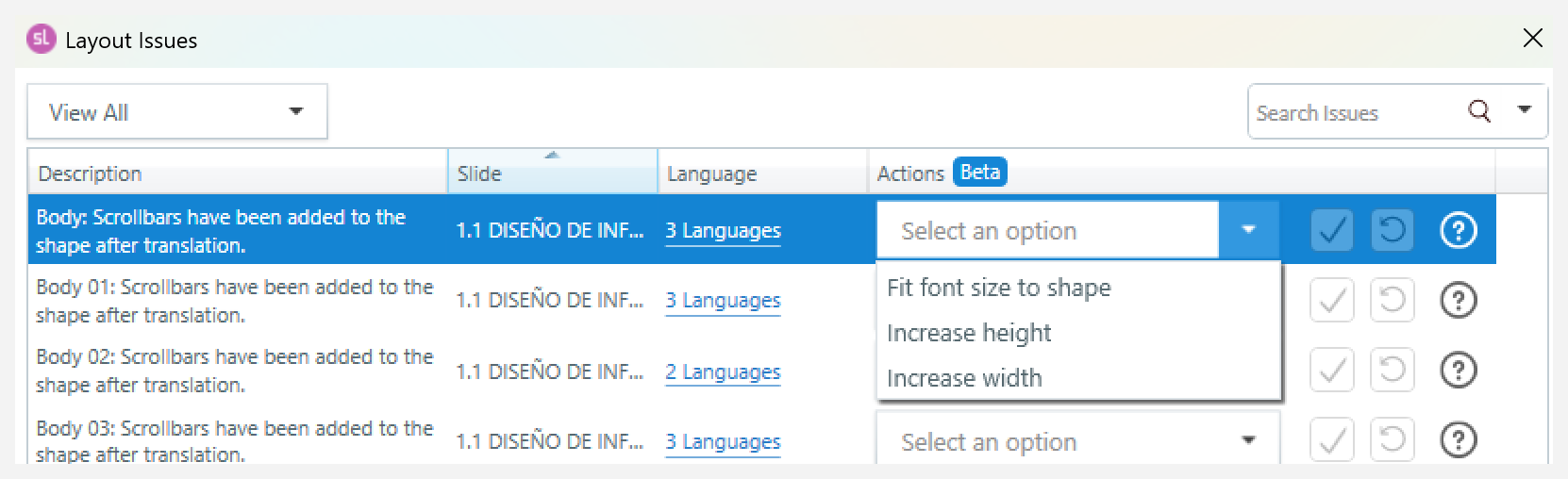
Lorsque l'outil de recherche de problèmes de mise en page est ouvert, il affiche une liste des problèmes de mise en page introduits lors de la traduction. Les problèmes courants incluent le fait que le texte dépasse les limites d'une forme ou que les barres de défilement sont ajoutées à la version traduite.
Chaque problème est répertorié, ainsi que chaque langue cible concernée. Voici comment cela fonctionne :
- Double-cliquez sur une ligne pour accéder directement au problème concerné dans votre projet.
- Les problèmes peuvent généralement être résolus en redimensionnant les zones de texte ou en ajustant la taille du texte dans des langues cibles spécifiques.
- Lorsque vous corrigez un problème, il est automatiquement supprimé de la liste pour toutes les langues cibles résolues. Vous n'avez pas besoin de vérifier manuellement que votre correctif fonctionne partout.
À partir de la mise à jour de mai 2026, vous pouvez également résoudre rapidement les problèmes de mise en page courants à partir de la colonne Actions. Suivez les étapes suivantes :
Remarque : Cette fonctionnalité est actuellement en version bêta, elle peut donc changer au fil du temps. Certaines options peuvent être modifiées ou supprimées en fonction des retours et des performances.
- Cliquez sur le menu déroulant Sélectionnez une option correspondant au problème que vous souhaitez résoudre.
- Choisissez l'un des réglages suivants :
-
- Ajuster la taille de police à la forme - Diminuez la taille de police pour l'adapter à l'objet sélectionné.
- Augmenter la hauteur : augmente la hauteur de l'objet sélectionné pour afficher tout le texte.
- Augmenter la largeur : augmente la largeur de l'objet sélectionné pour afficher tout le texte.
La sélection d'une option affiche le réglage sur la scène de la diapositive. Vous pouvez cliquer sur l'icône Réinitialiser pour annuler votre sélection.
- Cliquez sur l'icône Vérifier pour enregistrer les modifications et supprimer le problème de la liste. La fermeture de la fenêtre de problème de mise en page enregistre également les ajustements sélectionnés.
Commentaires :
- Vous traduisez un ancien projet ? Assurez-vous d'utiliser un rendu de texte moderne pour tirer parti de l'outil de recherche de problèmes de mise en page. Voici comment mettre à niveau votre projet en cas de besoin.
- Les paramètres d'ajustement automatique du texte sont basés sur le texte de la langue source. Si le texte correspondant dans une traduction est plus long, des barres de défilement apparaissent pour empêcher le texte de se chevaucher ou d'être coupé, garantissant ainsi que tout le contenu reste accessible. Si vous souhaitez supprimer les barres de défilement, définissez la forme pour qu'elle ne s'adapte pas automatiquement au texte, puis ajustez-la manuellement.
Vérifiez les variables de texte localisées
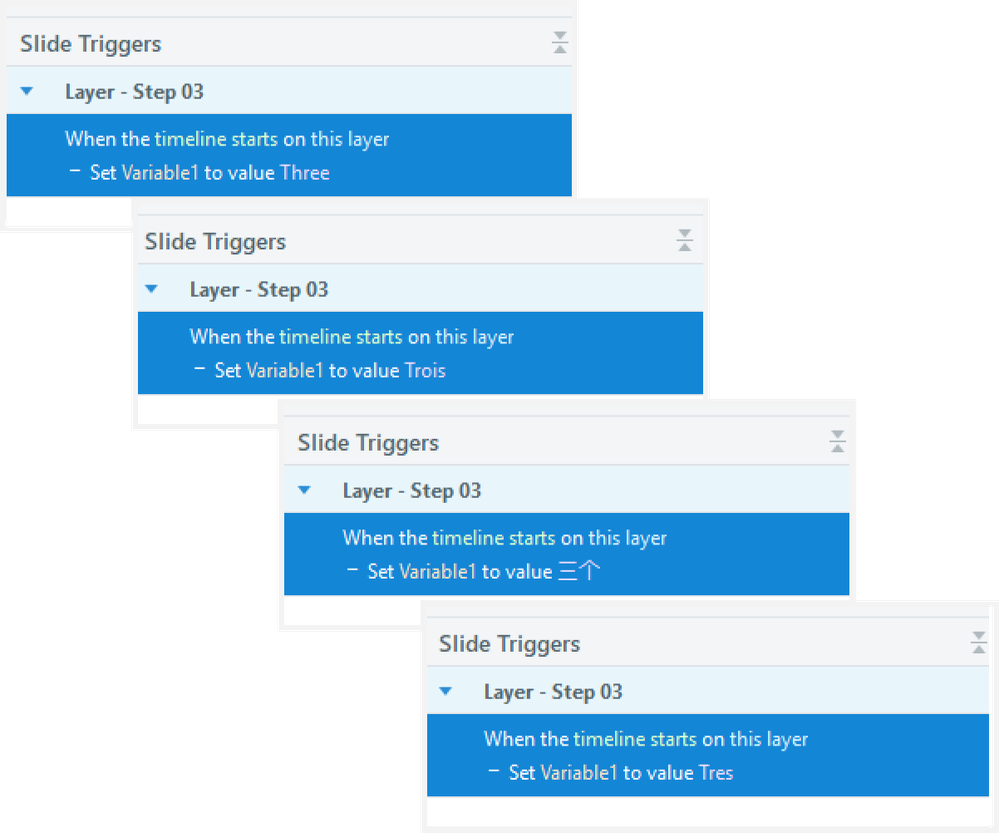
Pour localiser complètement les modules et garantir que les variables de texte fonctionnent dans toutes les langues, Storyline traduit les valeurs des variables de texte. Cela inclut la valeur par défaut de la variable de texte, les valeurs définies à l'aide de déclencheurs de variable d'ajustement et les valeurs de texte utilisées dans les conditions de déclenchement. Assurez-vous que les valeurs converties pour ces variables sont adaptées à votre déclencheur. L'image ci-dessous montre comment le même déclencheur est traduit dans différentes versions linguistiques.
Inclure les langues s'écrivant de droite à gauche
Depuis la mise à jour de mars 2025, Storyline 360 prend en charge les projets multilingues contenant des langues de gauche à droite et de droite à gauche dans un seul fichier de projet. Assurez-vous d'avoir installé la mise à jour pour utiliser les fonctionnalités mentionnées ci-dessous. Voici quelques détails à prendre en compte :
- Lorsque vous traduisez d'une langue de gauche à droite comme l'anglais vers une langue de droite à gauche comme l'arabe :
- Toutes les formes contenant du texte dans la version linguistique de droite à gauche sont définies dans le sens du texte de droite à gauche.
- L'alignement du texte étant inversé, le texte justifié à gauche passe au texte justifié à droite et vice versa. Le texte centré ne modifie pas l'alignement.
- Le même formatage de texte s'applique lorsque vous traduisez dans l'autre sens, d'une langue de droite à gauche à une langue de gauche à droite. Tous les éléments de texte sont définis dans le sens du texte de gauche à droite, et les alignements de texte sont inversés.
- Vous pouvez choisir de définir la position de la barre latérale et l'orientation du texte du lecteur pour suivre l'orientation du texte de la version linguistique correspondante. Voici comment procéder :
- Dans l'onglet Propriétés du Lecteur > Fonctionnalités, cliquez sur le menu déroulant de la barre latérale et sélectionnez Par langue.
- Dans l'onglet Propriétés du Lecteur > Autres, cliquez sur le menu déroulant Texte lu depuis et sélectionnez Par langue.
- Les mises en page des diapositives restent les mêmes dans toutes les versions linguistiques. Il est donc préférable de concevoir des mises en page qui fonctionnent bien pour le texte de gauche à droite et de droite à gauche.
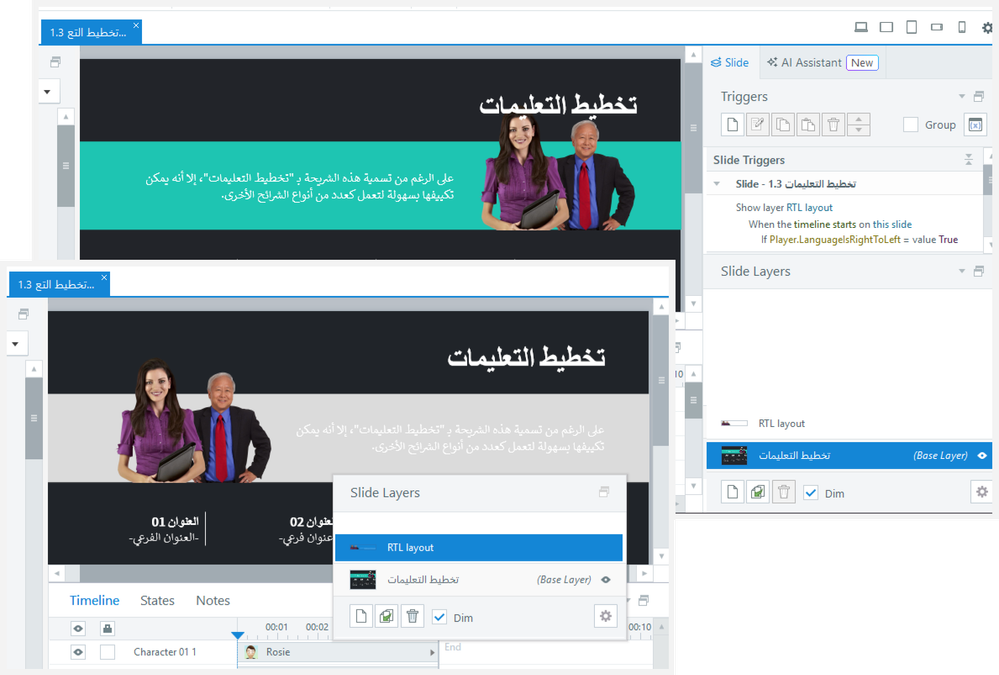
- Une variable True/False intégrée, Player.LanguageIsRightToLeft, est disponible et sera définie sur True lors de l'affichage des versions linguistiques s'écrivant de droite à gauche. Utilisez cette variable dans les conditions de déclenchement pour effectuer des actions spécifiques aux langues s'écrivant de droite à gauche. Par exemple, si vous avez une mise en page de diapositive différente pour les langues s'écrivant de droite à gauche, vous pouvez créer la mise en page sur une couche de diapositives, puis ajouter un déclencheur pour afficher cette couche au début de la chronologie de la diapositive si la variable Player.LanguageIsRightToLeft a la valeur True. Cet exemple est illustré ci-dessous.