
Recherche d'articles
Sélectionnez un produit
Répertoire d'assistance de null
Explorez tous les articles de null (Last Updated
Aucun article trouvé.
Résultats de recherche
Aucun article trouvé.
Rise 360 : créez un nouveau microlearning
Article mis à jour pour la dernière fois le 10 sept. 2026
Quand il s'agit de s'entraîner, parfois, moins c'est plus. Le microlearning est un petit contenu axé sur un seul objectif d'apprentissage. Il est parfait pour améliorer les performances instantanées et la rétention des connaissances. Utilisez le microlearning pour des concepts ponctuels ou dans le cadre d'un programme de formation global.
Dans Rise 360, vous pouvez créer un microapprentissage qui fait défiler le contenu en continu ou qui parcourt le contenu à des points que vous définissez. Poursuivez votre lecture pour en savoir plus.
Créez du microlearning
Pour créer un microapprentissage vierge à partir de votre tableau de bord, cliquez sur Commencer à partir du blanc au-dessus de la fenêtre principale et sélectionnez Microlearning. Vous pouvez également créer un microapprentissage dans votre bibliothèque en cliquant sur le bouton Créer un nouveau et en sélectionnant Commencer à partir de zéro > Microlearning. Si vous souhaitez commencer votre module avec de véritables modèles de contenu, sélectionnez l'option Modèles.
Remarque : le contenu de formation est créé dans le dossier dans lequel vous vous trouvez actuellement. Si vous êtes dans un dossier d'équipe, il hérite des paramètres de collaboration de ce dossier.
Bien que nous ayons fourni des modèles de microapprentissage sélectionnés, vous pouvez créer du contenu de microapprentissage à partir de n'importe quel modèle de leçon. Faites défiler la liste des modèles vers le bas et cliquez sur Parcourir la bibliothèque de leçons. À partir de là, sélectionnez un modèle de leçon individuel.
Personnalisez votre modèle en ajoutant des blocs et du contenu. Lorsque vous avez terminé, vous pouvez partager votre contenu avec les apprenants.
Remarque : étant donné que vous ne pouvez pas ajouter de quiz au microlearning, l'achèvement n'est enregistré que lorsqu'un utilisateur consulte 100 % de la formation.
Sélectionnez le mode de navigation
Le microlearning est présenté sous forme de contenu progressif ou à défilement continu.
Pour la navigation par étapes, les apprenants naviguent en faisant défiler ou en cliquant sur les flèches de progression situées en haut et en bas du contenu. Si l'étape en cours ne s'affiche pas entièrement à l'écran, cliquez sur la flèche du bas pour afficher le contenu supplémentaire jusqu'à ce que l'étape soit terminée. Cliquez à nouveau pour passer à l'étape suivante.
Pour modifier votre mode de navigation, sélectionnez Thème > Navigation. Vous pouvez y choisir Continu ou Étalé.
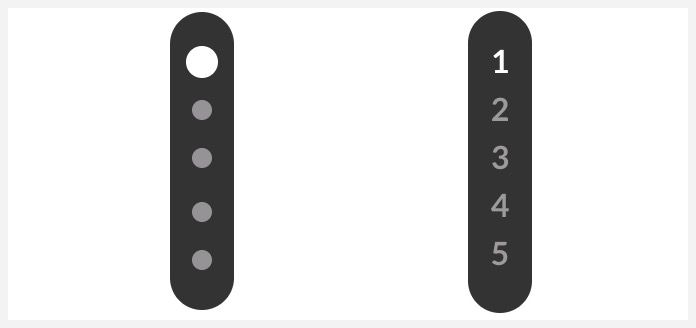
Par défaut, la navigation par étapes comporte une barre d'indicateur de progression non numérotée. Vous pouvez également sélectionner une barre indicatrice numérotée ou désactiver complètement la barre indicatrice.
Combinez des blocs
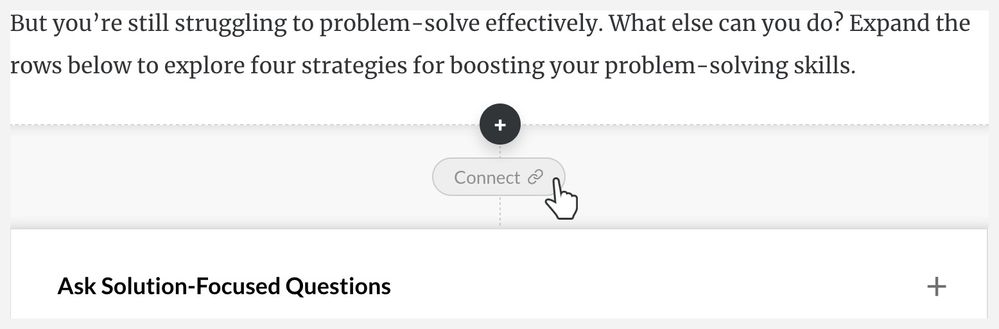
En mode par étapes, vous avez la possibilité de combiner plusieurs blocs afin qu'ils s'affichent au cours de la même étape. Cliquez sur le bouton Connecter pour relier deux blocs. Dissociez les blocs en cliquant sur le bouton Déconnecter.
Personnaliser le thème
Comme pour les autres contenus, vous pouvez modifier le thème, la page de couverture, la navigation, la police, la couleur et les options de blocage dans le menu Thème en haut de la page.