
Recherche d'articles
Sélectionnez un produit
Répertoire d'assistance de null
Explorez tous les articles de null (Last Updated
Aucun article trouvé.
Résultats de recherche
Aucun article trouvé.
Rise 360 : utilisez votre tableau de bord pour gérer le contenu
Article mis à jour pour la dernière fois le 24 sept. 2026
Créez du contenu d'apprentissage en ligne entièrement responsive avec Rise 360, une application Web facile à utiliser incluse dans votre abonnement Articulate 360. Il n'y a rien à installer, vous pouvez donc commencer immédiatement. Les créateurs américains et européens accèdent à Rise 360 en se connectant à https://articulate.com et en cliquant sur Rise 360 dans la barre de navigation en haut de l'écran. (Cliquez ici pour obtenir la liste des navigateurs Web pris en charge.)
Remarque : les utilisateurs de Rise 360 peuvent collaborer et envoyer des copies de modules à d'autres utilisateurs de Rise 360 dans le même centre de données régional. Toutefois, les utilisateurs de Rise 360 ne peuvent pas collaborer avec des utilisateurs de Rise 360 ou leur envoyer des copies de modules dans un autre centre de données régional. En savoir plus sur notre centre de données européen.
Regardez l'image suivante et reportez-vous au tableau ci-dessous pour en savoir plus sur chaque fonctionnalité de gestion du contenu Rise 360.
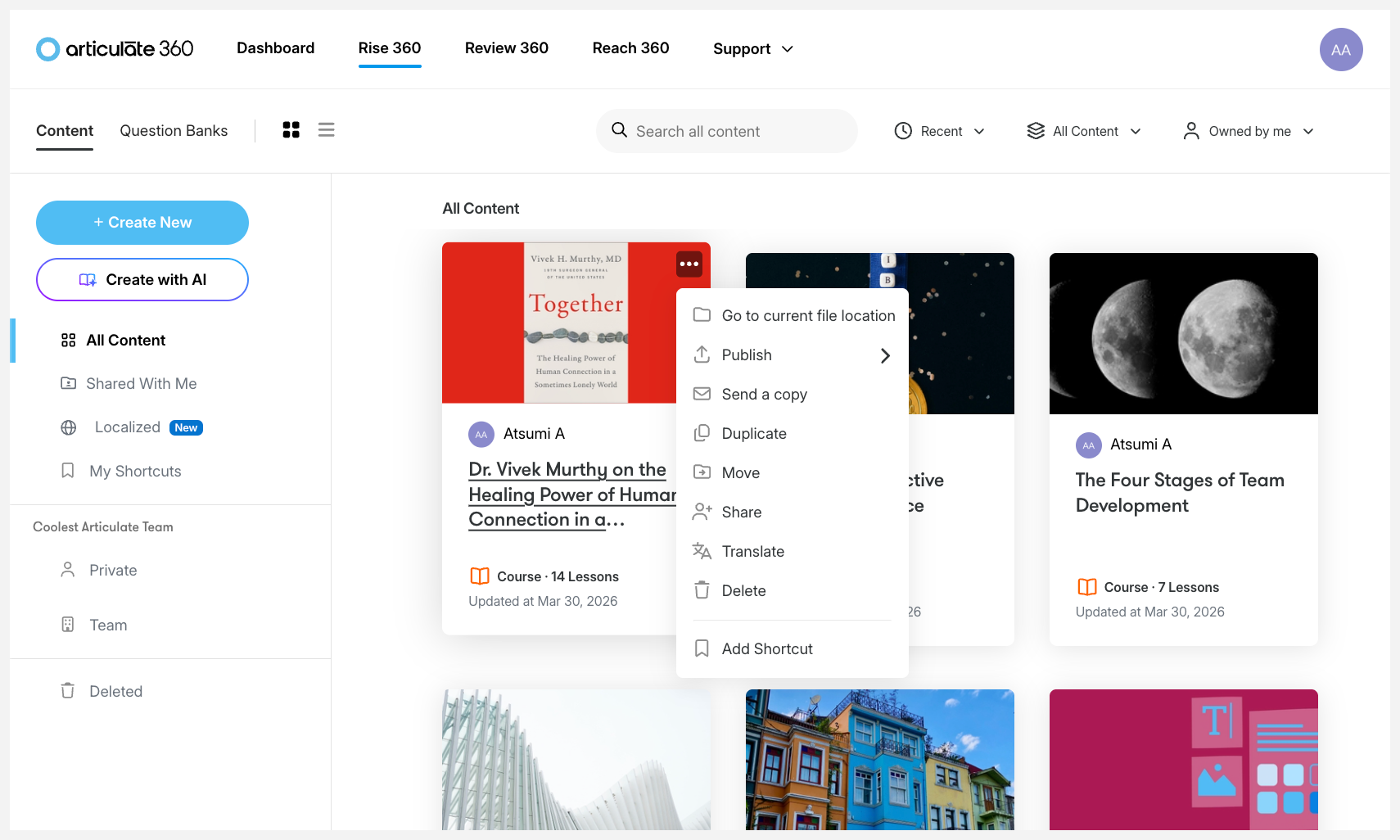
En-tête
| Fonctionnalité/Emplacement | Descriptif |
| Changer d'application | Passez à une autre application : collaborez avec les parties prenantes dans Review 360, suivez et gérez des formations dans Reach 360 (si disponible), inscrivez-vous aux webinaires de formation Articulate 360 ou revenez à votre tableau de bord Articulate 360. |
| Modifiez votre compte et mettez à jour votre profil | Cliquez sur l'icône de votre profil pour modifier votre compte, mettre à jour les paramètres de votre profil ou vous déconnecter d'Articulate 360. |
| Sélectionnez le type de livrable | L'onglet Contenu est sélectionné par défaut. Cliquez sur Banques de questions pour accéder à vos référentiels de questions et à ceux de votre équipe. |
| Modifier la mise en page | Affichez vos vignettes de contenu dans la disposition en grille par défaut ou passez en mode liste. |
| Rechercher | Trouvez rapidement le contenu créé ou partagé en saisissant le titre et en appuyant sur la touche Entrée. |
| Modifier l'ordre de tri | Triez le contenu par ordre chronologique par date de création ou date de dernière mise à jour, ou par ordre alphabétique par titre. Rise 360 mémorise votre choix la prochaine fois que vous ouvrirez votre tableau de bord. |
| Filtrer par type de contenu | Affichez tous les types de contenu ou filtrez pour ne voir que les modules, le microlearning, les grandes lignes de l'IA ou le contenu localisé. |
| Filtrer par propriétaire | Dans un dossier contenant du contenu partagé ou d'équipe, filtrez le contenu par conception. Vous pouvez également sélectionner plusieurs auteurs dans la liste. |
Barre latérale gauche
| Fonctionnalité/Emplacement | Descriptif |
| Créer un nouveau | Cliquez pour créer un nouveau module ou microlearning Rise 360. |
| Tout le contenu | Consultez toutes vos formations, y compris le contenu sur lequel vous travaillez avec d'autres membres de l'équipe. |
| Partagé avec moi | Accédez rapidement aux formations dont vous êtes un collaborateur. |
| Localisé | Travaillez sur du contenu multilingue créé avec Articulate Localization. |
| Mes raccourcis | Ajoutez à vos favoris le contenu privé et d'équipe que vous ne voulez pas perdre de vue et organisez-le dans des dossiers. |
| Privé | Travaillez sur du contenu sur lequel vous ne collaborez pas avec les autres membres de l'équipe. Créez des dossiers et des sous-dossiers pour organiser votre contenu. |
| L'équipe | Travaillez sur du contenu sur lequel vous collaborez avec votre équipe ou qui a été partagé avec vous. Déplacez le contenu vers des dossiers afin de trouver et de modifier plus facilement les autorisations de partage afin de gérer les collaborateurs chargés du contenu. |
| Connexions externes (si disponibles) | Travaillez sur le contenu avec des équipes extérieures à votre organisation dans le même centre de données régional. |
| Supprimé | Affichez le contenu récemment supprimé et restaurez-le ou supprimez-le définitivement. |
Tableau de bord principal
| Fonctionnalité/Emplacement | Descriptif |
| Tuiles de contenu | Lorsque vous utilisez Rise 360, une nouvelle vignette apparaît pour chaque élément de contenu que vous créez. Chaque vignette affiche la photo de couverture, le titre, le nombre de leçons et la date de dernière modification. Les abonnés d'Articulate 360 Teams qui collaborent sur du contenu verront également l'icône du profil du propriétaire sur la vignette du module. Cliquez sur une vignette pour ouvrir le contenu afin de le modifier et de le prévisualiser.
|
| Badge Reach 360* | Sachez facilement en un coup d'œil si du contenu est publié sur Reach 360 et s'il est en ligne ou hors ligne. |
| Accéder à l'emplacement actuel du fichier | Si vous consultez un raccourci, cliquez pour accéder à l'emplacement réel du contenu. |
| Publier | Déployez rapidement du contenu avec Quick Share, publiez du contenu pour Reach 360 (si disponible) * ou exportez votre formation pour la distribution de LMS*, l'hébergement Web* ou le téléchargement de PDF. Seuls le propriétaire et les responsables du module peuvent publier du contenu.) |
| Envoyer une copie | Envoyez le fichier source aux autres créateurs de Rise 360. Seuls le propriétaire et les responsables du module peuvent envoyer une copie du contenu. Si un créateur vous renvoie une copie du contenu ultérieurement, une nouvelle copie est ajoutée à votre tableau de bord Rise 360. |
| Dupliquer | Dupliquez le contenu existant lorsque vous souhaitez le traduire ou créer un nouveau contenu avec la même mise en page. Seuls le propriétaire et les responsables du module peuvent dupliquer le contenu. |
| Déplacer | Organisez le contenu dans des dossiers afin de le retrouver plus facilement. Vous pouvez également déplacer du contenu vers un dossier d'équipe pour le partager avec d'autres membres de l'équipe. Vous pouvez déplacer plusieurs éléments à la fois grâce à la sélection multiple. |
| Partagez | Ajoutez des éditeurs et des gestionnaires de contenu en tant que collaborateurs. |
| Traduire | Créez du contenu multilingue avec Articulate Localization. |
| Supprimer | Une fois supprimé, le contenu peut être restauré ou définitivement supprimé du dossier Supprimé. Vous pouvez supprimer plusieurs éléments à la fois grâce à la sélection multiple. Seul le propriétaire du module peut supprimer et restaurer le contenu. Les collaborateurs peuvent se retirer eux-mêmes. |
| Ajouter/supprimer un raccourci | Dans les dossiers privés ou d'équipe, ajoutez du contenu ou supprimez-le de Mes raccourcis. Dans Mes raccourcis, déplacez ou supprimez du contenu. |
| Nombre de contenus | Affiche le nombre total de projets dans votre tableau de bord et la fourchette actuelle que vous consultez. Seules 16 vignettes sont affichées par page. |
| Pagination | Utilisez cette barre pour accéder rapidement à une autre page de contenu ou pour naviguer à l'aide des boutons Suivant et Précédent. |
* Disponible uniquement avec une licence Articulate 360 AI standard.