Sfoglia gli articoli
Seleziona un prodotto
Directory di supporto di null
Esplora tutti gli articoli di null (Last Updated
Nessun articolo trovato.
Risultati della ricerca
Nessun articolo trovato.
Articulate Localization: creazione di progetti con Storyline 360 in più lingue
Ultimo aggiornamento dell'articolo 10 set 2026
Localizzare i contenuti di Storyline 360 non è mai stato così facile. Ora puoi tradurre i progetti Storyline 360 in più di 80 lingue in pochi secondi e gestisci tutte le versioni linguistiche come un unico file, senza costi aggiuntivi. Attiva un piano di Localizzazione a pagamento quando sei pronto per la pubblicazione.
Il video qui sotto ti guida attraverso il processo di traduzione e convalida in Storyline 360. Continua a leggere per maggiori dettagli sulla gestione dei corsi multilingue e ottenere suggerimenti e best practice.
- Tradurre un corso
- Gestisci le lingue
- Localizza risorse e risorse multimediali
- Personalizza gli elementi delle diapositive per lingua
- Strumenti e suggerimenti
Traduci un corso
Prima di tradurre il corso, consulta questa lista di controllo per evitare problemi comuni:
- Assicurati di avere installato l'ultima versione di Storyline 360 per usufruire di tutte le funzionalità e le correzioni di bug disponibili. Ecco come eseguire l'aggiornamento alle app di creazione. (Nota: la traduzione dei progetti Storyline 360 senza un piano a pagamento richiede la build Storyline 360 3.118.37003.0 o successiva. I corsi tradotti non verranno aperti nelle versioni precedenti a Storyline 360 build 3.115.36688.0.)
- Prepara il tuo corso per la traduzione basata sull'intelligenza artificiale con le seguenti best practice:
- Evita di usare tutte le maiuscole per enfatizzare determinate parole. La traduzione basata sull'intelligenza artificiale spesso lo interpreta come un acronimo e non lo traduce.
- Evita di suddividere una frase in più caselle di testo, poiché ciò rimuove il contesto necessario per una traduzione efficace.
- Evita di usare emoji. I loro significati possono variare da una cultura all'altra e gli strumenti di traduzione automatica potrebbero non interpretarli in modo accurato. Se devi usare le emoji, inseriscile in caselle di testo separate.
- Usa una grammatica corretta.
- Semplifica la formattazione. La formattazione complessa può creare sfide per tutte le forme di traduzione basata sull'intelligenza artificiale. Ecco alcune best practice:
- Usa i colori del tema e gli stili di testo in Storyline invece di formattare ogni casella di testo singolarmente.
- Non formattare gli spazi.
- Lascia che Storyline gestisca la disposizione del testo. L'uso di shift+enter per inserire manualmente le interruzioni di riga avrà un impatto sulle altre lingue, dove non sarà sempre appropriato.
- Installa l'aggiornamento di giugno 2025 o successivo per animare per paragrafo.
- Espandi le dimensioni delle caselle di testo quando puoi. Assicurati che la casella di testo sia impostata su Non adattare automaticamente o Dimensione fissa per regolare manualmente la forma. Il testo tradotto potrebbe essere più lungo del testo originale e richiedere caselle di testo più grandi. Tieni presente che le impostazioni di adattamento automatico del testo si basano sempre sul testo nella lingua di origine. Se il testo tradotto trabocca, verranno visualizzate delle barre di scorrimento, anche se la forma della lingua di origine consente lo straripamento del testo. In questo modo si evita che il testo si sovrapponga o venga tagliato e si garantisce che tutti i contenuti rimangano accessibili.
- Includi i sottotitoli codificati o utilizza i sottotitoli generati dall'intelligenza artificiale con risorse video e audio in modo che possano essere tradotti automaticamente.
- Genera una narrazione da testo a voce nella lingua di origine per aggiungere narrazione e creare automaticamente versioni tradotte. Se la lingua di destinazione è supportata, puoi utilizzare la sintesi vocale generata dall'intelligenza artificiale per una migliore qualità.
- Controlla ancora una volta i tuoi contenuti per verificare i termini che potrebbero dover essere aggiunti al glossario di traduzione basato sull'intelligenza artificiale. Il glossario specifica in che modo i termini vengono tradotti o non vengono tradotti. Ad esempio, potresti avere un termine specifico per «servizio» in una lingua particolare. Oppure potresti voler assicurarti che il nome del tuo marchio non venga tradotto.
Dopo aver ricontrollato il corso, segui questi passaggi per iniziare a usare Localization:
- Apri un file.story esistente che sei pronto per tradurre.
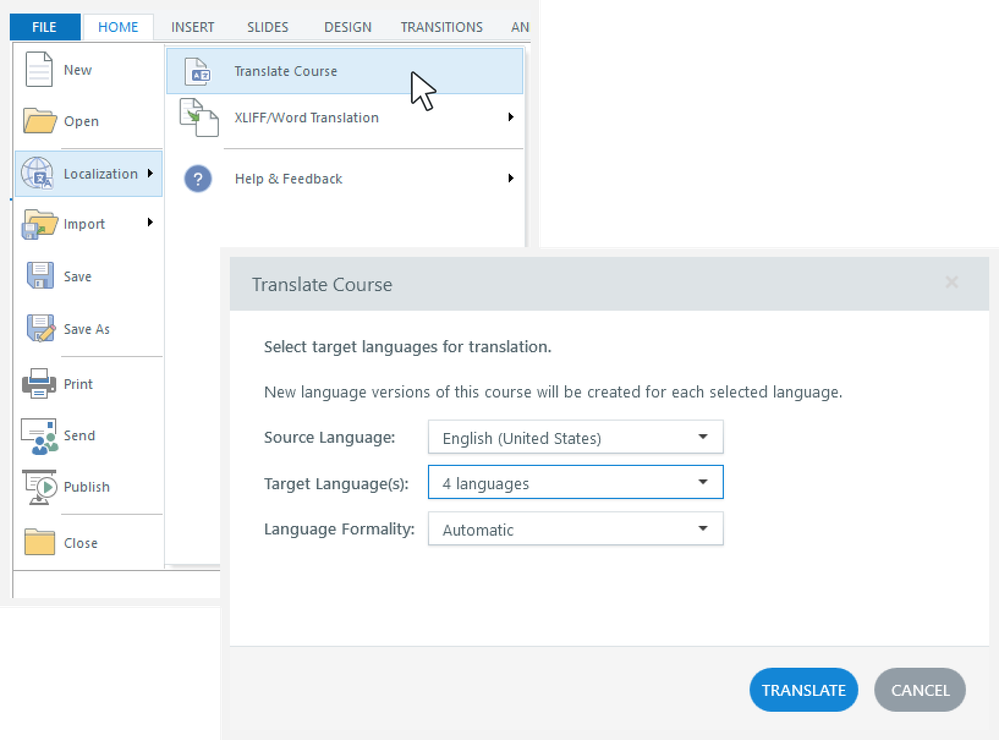
- Vai a File > Localizzazione e scegli Traduci corso.
- Apparirà una finestra di dialogo di traduzione. È possibile confermare la lingua di origine, selezionare una o più lingue di destinazione e modificare la formalità se si applica a una delle lingue selezionate. L'impostazione predefinita Automatico sceglie un livello di formalità in base al contenuto e lo applica.
Nota: gli aggiustamenti di formalità non si applicano all'inglese, al creolo haitiano, all'ebraico, al maltese, al somalo o allo swahili. - A partire dall'aggiornamento di agosto 2025, puoi scegliere quale glossario utilizzare per un'esecuzione di traduzione. Il glossario scelto verrà utilizzato per tutte le traduzioni successive di questo corso, inclusi gli aggiornamenti.
- Fai clic su Traduci. Storyline 360 tradurrà il tuo corso e aggiungerà tutte le lingue selezionate al progetto.
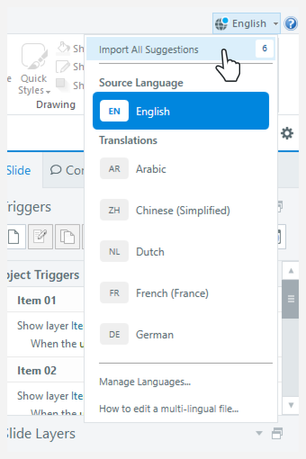
Dopo aver aggiunto le lingue a un progetto Storyline 360, tutte le lingue vengono archiviate nello stesso file di progetto. È possibile passare facilmente da una all'altra durante la creazione, come illustrato di seguito.
Nota che:
- I file multilingue inizialmente condividono tutto tranne il testo stesso. Se modifichi una diapositiva in una lingua, la modifica verrà applicata a tutte le altre lingue del corso.
- Le risorse video saranno le stesse in tutte le lingue, ma puoi visualizzare contenuti multimediali specifici per lingua utilizzando i trigger o utilizzare i sottotitoli codificati per localizzare video e risorse audio.
- Ad eccezione della sintesi vocale, che viene tradotta automaticamente, le risorse audio inizialmente rimangono le stesse. È possibile modificare l'audio corrispondente per le lingue di destinazione dopo aver inserito il file audio nella lingua di origine.
- È possibile sostituire le risorse del riproduttore con versioni specifiche per ogni lingua di destinazione dopo la traduzione.
- Puoi vedere in anteprima le lingue di destinazione passando prima ad esse nel menu a discesa della lingua. Storyline genererà sempre un'anteprima per la lingua corrente.
- Quando create copie del file di progetto multilingue, ad esempio utilizzando File > Salva con nome o condividendo il file con altri autori, le copie vengono trattate come lo stesso file durante la pubblicazione e l'importazione da Review 360. Per creare un nuovo file multilingue, usa Salva traduzione con nome per creare una copia della lingua di origine e tradurre o aggiungere le lingue di cui hai bisogno.
- Se scegli accidentalmente il glossario sbagliato, traduci di nuovo il corso e seleziona le lingue correnti per abilitare il campo Glossario.
Traduci aggiornamenti di testo
Storyline 360 rileva le modifiche al testo apportate alla lingua di origine dopo l'ultima traduzione. Ti consente di tradurre queste modifiche senza influire su altre parti del progetto. Se le parti invariate hanno suggerimenti di convalida importati, questi verranno conservati. Ecco come funziona.
- Aggiorna le caselle di testo esistenti o aggiungine di nuove alla lingua di origine in Storyline.
- L'etichetta Translations are in sync nel menu File > Localization si trasforma in Modifiche alla lingua di origine trovate.
- Fai clic su Modifiche alla lingua di origine trovate > Aggiorna traduzioni per tradurre solo gli aggiornamenti del testo che hai apportato per tutte le lingue di destinazione esistenti.
- Al termine dell'esecuzione della traduzione, l'opzione Traduci modifiche torna all'etichetta «Nessuna modifica da tradurre».
Informazioni aggiuntive:
- Gli aggiornamenti del testo sono determinati da unità di traduzione denominate segmenti di testo. Un segmento di testo suddivide il testo sorgente in parti più piccole mantenendo il suo significato nel contesto. I segmenti possono variare in lunghezza e struttura, da singole parole a frasi complesse o anche paragrafi brevi, a seconda del contesto. Per Storyline, un segmento è in genere il testo su una forma. Qualsiasi modifica di testo in un segmento tradurrà l'intero segmento. Puoi vedere come il corso è suddiviso in segmenti quando pubblichi su Review 360 e visualizzi la tabella di traduzione.
- Se il tuo progetto è già stato convalidato, segui i suggerimenti in questo articolo per richiedere la convalida solo per il contenuto aggiornato.
- L'importazione di suggerimenti di convalida o l'aggiornamento del testo nelle lingue di destinazione non abiliteranno l'opzione Modifiche alla lingua di origine trovate > Aggiorna traduzioni.
- L'aggiunta di una nuova casella di testo in una qualsiasi delle lingue di destinazione aggiungerà anche una nuova casella di testo nella lingua di origine e attiverà l'opzione Traduci modifiche. Nota che il testo nella lingua di origine avrà lo stesso testo e non verrà tradotto.
Gestisci le lingue
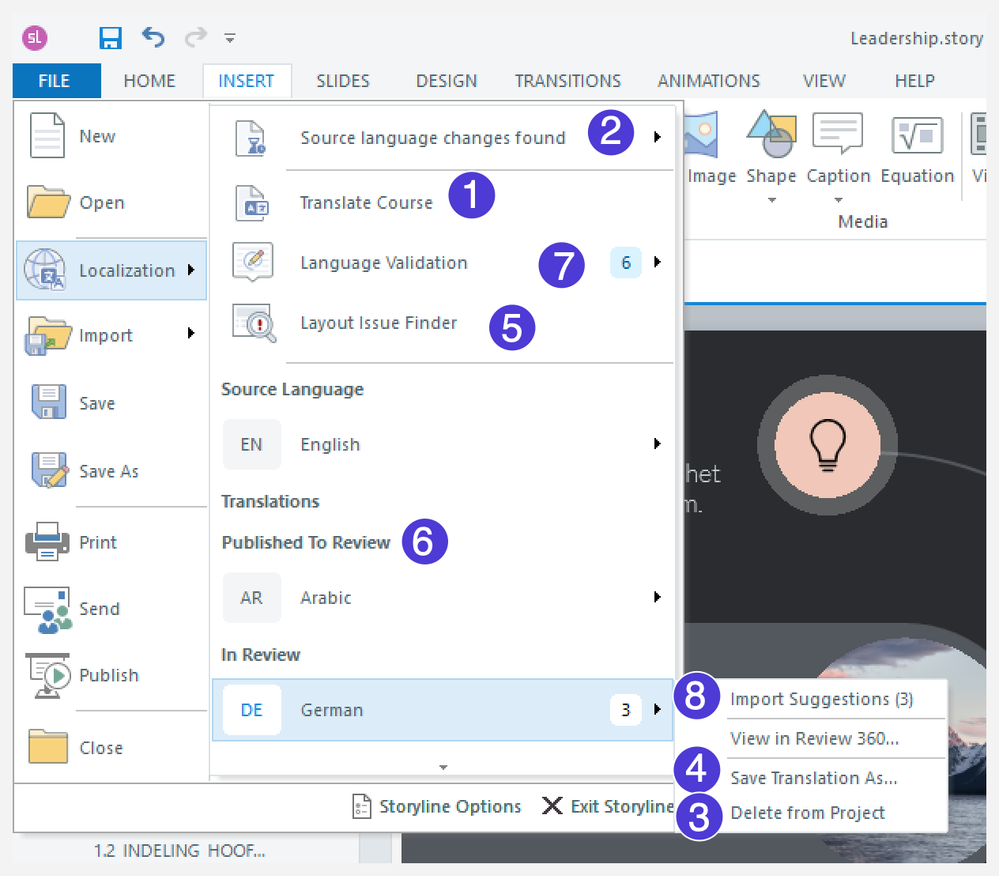
Puoi aggiungere o rimuovere lingue da un progetto multilingue in qualsiasi momento o salvare una singola lingua come file di progetto Storyline separato. Trova queste opzioni e altre funzionalità che ti aiutano a gestire le versioni linguistiche in File > Localizzazione, come mostrato nell'immagine seguente. Ogni numero sull'immagine si riferisce a informazioni aggiuntive disponibili nella tabella sotto l'immagine.
|
# |
Descrizione |
|
1 |
Aggiungere o sostituire una lingua Per aggiungere una lingua, esegui nuovamente lo strumento di traduzione scegliendo Translate Course. Per sostituire o ritradurre una lingua, esegui nuovamente lo strumento di traduzione per quella lingua. |
|
2 |
Traduci aggiornamenti di testo L'opzione Modifiche alla lingua di origine trovate > Aggiorna traduzioni appare quando Storyline 360 rileva le modifiche al testo apportate alla lingua di origine dopo l'ultima esecuzione della traduzione. Se non ci sono modifiche, vedrai invece l'etichetta Translations are in sync. Scopri di più sulla traduzione delle modifiche. |
|
3 |
Per eliminare una lingua, posiziona il mouse sulla lingua che desideri eliminare e scegli Elimina dal progetto. Nota: l'eliminazione di tutte le lingue di destinazione da un progetto multilingue ripristina il flusso di lavoro di localizzazione e lo trasforma in un normale file Storyline. La ritraduzione della lingua di origine genera un nuovo file di progetto multilingue, che crea un nuovo elemento durante la pubblicazione su Review 360. |
|
4 |
Salva una lingua separatamente È possibile salvare la lingua di origine come file di progetto separato. Tuttavia, è necessario un piano di Localizzazione a pagamento per salvare una versione nella lingua di destinazione come singolo file di progetto. Per esportare, posiziona il mouse sulla lingua che desideri esportare e scegli Salva traduzione con nome. Ciò è utile nei seguenti scenari:
|
|
5 |
Risolvi i problemi di layout del testo |
|
6 |
Vedi lo stato di convalida della lingua Le lingue di destinazione sono raggruppate in base a dove si trovano nel processo di convalida. Scopri di più sulla richiesta di convalida della lingua. |
|
7 8
|
Suggerimenti di importazione per tutte le lingue Suggerimenti di importazione per la lingua selezionata Scopri di più sull'importazione di suggerimenti dai tuoi validatori linguistici. |
Localizza risorse e risorse multimediali
La localizzazione dei contenuti multimediali del corso offre un'esperienza personalizzata, mantenendo al contempo la coerenza del messaggio principale in tutte le lingue. Puoi tradurre automaticamente la narrazione da testo a voce o inserire versioni specifiche per lingua dei tuoi video, audio, immagini e risorse del riproduttore. Se preferisci utilizzare le tue risorse audio o video originali per tutte le lingue, usa i sottotitoli per garantire l'accessibilità.
Usa Text to Speech per tradurre la narrazione
Genera automaticamente una narrazione da testo a voce tradotta durante la traduzione del corso utilizzando la funzionalità di sintesi vocale di Storyline. Segui questi passaggi quando sei pronto:
- Genera una narrazione da testo a voce nella lingua di origine. Oppure usa la sintesi vocale generata dall'intelligenza artificiale per ottenere risultati migliori.
- Traduci il tuo corso per generare una narrazione da testo a voce per le lingue di destinazione supportate.
- Se devi modificare la narrazione, ricreala nella lingua di origine, quindi vai a File > Localizzazione > Modifiche alla lingua di origine trovate per generare narrazioni per le lingue di destinazione.
Quando pubblichi il tuo corso su Review 360 per la convalida, i validatori saranno in grado di vedere gli script di sintesi vocale mentre esaminano l'intero corso. Se sono disponibili suggerimenti di modifica per lo script, l'importazione di suggerimenti genera un nuovo file audio da testo a voce con il testo suggerito.
Se avete oggetti diapositiva che devono essere sincronizzati con la clip audio, potete duplicarli e posizionarli su un livello di diapositiva per regolare la tempistica per la lingua specifica. Quindi, aggiungi un trigger per mostrare questo layer nella versione linguistica corrispondente.
Inserisci risorse e risorse multimediali specifiche per lingua
I progetti Storyline 360 multilingue condividono risorse e risorse multimediali. Escludendo la sintesi vocale, che viene tradotta automaticamente, le risorse audio e video, le immagini su diapositive e livelli e le risorse del riproduttore rimangono le stesse in tutte le lingue, a meno che non vengano sostituite singolarmente con versioni specifiche per lingua.
Qualsiasi modifica apportata alle risorse e alle risorse nella lingua di origine verrà applicata a tutte le lingue di destinazione. Tuttavia, potete avere risorse specifiche per una lingua sostituendole in una lingua di destinazione. Ricordate che la sostituzione di una risorsa in una lingua di destinazione la disconnette dalla lingua di origine, quindi eventuali modifiche apportate alla lingua di origine non verranno applicate in futuro. Continua a leggere per scoprire come sostituire risorse diverse in una lingua di destinazione.
Audio
A partire dall'aggiornamento di luglio 2025, puoi modificare le risorse audio in una lingua di destinazione senza influire sulle versioni in altre lingue. Segui i passaggi seguenti per iniziare.
- Passa alla lingua di destinazione che desideri aggiornare.
- Scegli uno dei due modi per sostituire l'audio:
- Fate clic sull'oggetto sullo stage della diapositiva o nel pannello timeline per visualizzare la scheda Strumenti audio—Opzioni sulla barra multifunzione e fate clic sul menu a discesa Sostituisci audio.
- Fate clic con il pulsante destro del mouse sull'oggetto sullo stage della diapositiva o nel pannello timeline e selezionate Sostituisci audio dal menu.
- Sostituite l'audio con la versione della lingua di destinazione selezionata utilizzando una delle opzioni disponibili nel menu. Ad esempio, puoi caricare dall'unità locale o dalla libreria multimediale.
Cose da notare:
- Nella timeline, le risorse specifiche della lingua visualizzano il codice della lingua tra parentesi dopo il nome dell'oggetto per indicare che la risorsa originale è stata sostituita. Ad esempio, se la lingua di origine ha «Audio 1" come nome dell'oggetto, la risorsa scambiata nella versione francese diventa «Audio 1 (FR)».
- Quando aggiungete nuove risorse audio a progetti multilingue, inseritele prima nella lingua di origine e poi seguite i passaggi precedenti.
- Le risorse audio possono avere tempi e durate diversi per ogni lingua.
- Per ripristinare eventuali modifiche nella lingua di destinazione e risincronizzarle con la lingua di origine, scegliete Sostituisci audio > Ripristina audio sorgente.
Video
A partire dall'aggiornamento di giugno 2026, puoi modificare le risorse video in una lingua di destinazione senza influire sulle versioni in altre lingue. Segui questi passaggi di seguito per iniziare.
- Passa alla lingua di destinazione che desideri aggiornare.
- Scegli uno dei due modi per sostituire il video o l'audio:
- Fate clic sull'oggetto sullo stage della diapositiva o nel pannello timeline per visualizzare la scheda Strumenti video—Opzioni sulla barra multifunzione e fate clic sul menu a discesa Sostituisci video.
- Fate clic con il pulsante destro del mouse sull'oggetto sullo stage della diapositiva o nel pannello timeline e selezionate Sostituisci video dal menu.
- Sostituisci il video con la versione nella lingua di destinazione selezionata utilizzando una delle opzioni disponibili nel menu, ad esempio il caricamento dall'unità locale o dalla libreria multimediale.
Cose da notare:
- Nella timeline, le risorse specifiche della lingua visualizzano il codice della lingua tra parentesi dopo il nome dell'oggetto per indicare che la risorsa originale è stata sostituita. Ad esempio, se la lingua di origine ha «Video 1" come nome dell'oggetto, la risorsa scambiata nella versione francese diventa «Video 1 (FR)».
- Quando aggiungete nuove risorse video a progetti multilingue, inseritele prima nella lingua di origine e poi seguite i passaggi precedenti.
- Le risorse video possono avere tempistiche e durate diverse per ogni lingua.
- Per ripristinare eventuali modifiche nella lingua di destinazione e risincronizzarle con la lingua di origine, scegliete Sostituisci video > Torna al video sorgente.
- Tenete presente che la sostituzione di un video rimuove anche i sottotitoli codificati associati. Per conservare i sottotitoli tradotti, esportali come file.VTT prima di scambiare la risorsa video, quindi importali nuovamente in seguito.
Immagini
A partire dall'aggiornamento di luglio 2026, puoi sostituire le immagini su diapositive, livelli e diapositive master in una lingua di destinazione senza influire sulla lingua di origine. Ecco come:
- Passa alla lingua di destinazione che desideri aggiornare.
- Scegli uno dei due modi per sostituire l'immagine:
- Fate clic sull'oggetto sullo stage della diapositiva o nel pannello della timeline per visualizzare la scheda Picture Tools — Format sulla barra multifunzione. Fate clic sul menu a discesa Sostituisci immagine [codice lingua].
- Fate clic con il pulsante destro del mouse sull'oggetto sullo stage della diapositiva o nel pannello timeline e selezionate Sostituisci immagine [codice lingua] dal menu.
- Sostituite l'immagine con la versione della lingua di destinazione selezionata utilizzando una delle opzioni disponibili nel menu. Ad esempio, puoi caricare un'immagine dall'unità locale o dalla libreria multimediale.
Cose da notare:
- Nella timeline, le risorse specifiche della lingua visualizzano il codice della lingua tra parentesi dopo il nome dell'oggetto per indicare che la risorsa originale è stata sostituita. Ad esempio, se la lingua di origine ha «Immagine 1" come nome dell'oggetto, la risorsa scambiata nella versione francese diventa «Immagine 1 (FR)».
- Quando aggiungete nuove immagini a progetti multilingue, inseritele prima nella lingua di origine e poi seguite i passaggi precedenti.
- Le forme delle immagini possono avere tempi e durata diversi per ogni lingua.
- Per ripristinare le modifiche nella lingua di destinazione e risincronizzarle con la lingua di origine, scegliete Sostituisci immagine [codice della lingua] > Ripristina immagine sorgente.
Risorse per i giocatori
A partire dall'aggiornamento di maggio 2026, puoi sostituire i link e gli allegati nella scheda Risorse del giocatore con versioni specifiche per ogni lingua di destinazione dopo la traduzione. Segui questi passaggi:
- Passa alla lingua di destinazione che desideri aggiornare.
- Vai alla scheda Home e fai clic su Player.
- Nella finestra delle proprietà del riproduttore, fai clic su Risorse.
- Fai clic sull'icona Modifica nella parte inferiore della finestra.
- Aggiorna il link o il file per la versione corrente nella lingua di destinazione e fai clic su Salva.
Quando aggiungi nuove risorse, aggiungile prima alla lingua di origine. Quindi, segui i passaggi precedenti per ogni lingua di destinazione.
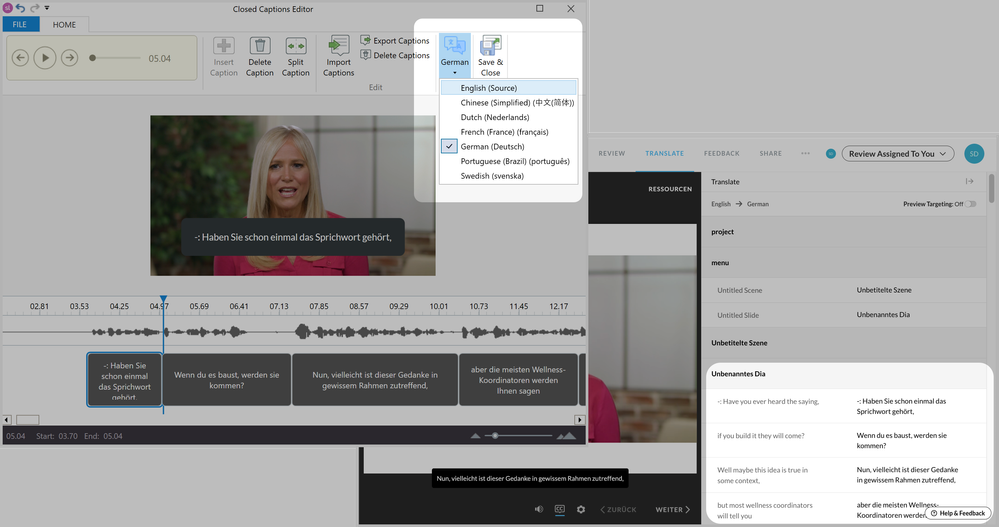
Localizza risorse video e audio con sottotitoli codificati
Se non disponi di risorse video o audio nella lingua di destinazione, puoi localizzarle aggiungendo sottotitoli codificati. Poiché i sottotitoli codificati sono testo, verranno tradotti quando aggiungi lingue al corso. Sono inoltre inclusi nel processo di convalida quando pubblicate su Review 360 per la convalida. I validatori possono fare clic sul pulsante CC nella parte inferiore del riproduttore per visualizzare le didascalie. A partire dall'aggiornamento di maggio 2026, i sottotitoli vengono visualizzati automaticamente nell'output pubblicato quando un video nella lingua di origine viene visualizzato in qualsiasi lingua di destinazione. Inoltre, per impostazione predefinita, puoi anche utilizzare i trigger per mostrarli.
Quando utilizzi i sottotitoli codificati per la localizzazione, utilizza queste best practice:
- Modifica i sottotitoli tradotti e passa da una lingua all'altra durante la modifica.
- Includi i sottotitoli codificati quando i validatori esaminano il corso in modo che i loro suggerimenti possano essere importati come qualsiasi altro testo.
- Genera automaticamente trascrizioni video dai sottotitoli codificati per rendere i video più accessibili.
Personalizza gli elementi delle diapositive per lingua
Utilizzate i metodi seguenti per ottimizzare gli elementi della diapositiva per ogni lingua.
Regola i tempi e la durata per ogni lingua
Installa l'aggiornamento di marzo 2026 (o successivo) per impostare tempi e durata per ogni oggetto, cue point e durata della diapositiva, inclusi quelli sui livelli e le slide master. Ecco come funziona:
- La tempistica e la durata degli oggetti sono inizialmente le stesse in tutte le lingue e le modifiche apportate nella lingua di origine si applicano a tutte le lingue di destinazione.
- Se modificate l'ora o la durata di un oggetto in una lingua di destinazione, quell'oggetto non viene più sincronizzato con la lingua di origine. D'ora in avanti, le modifiche apportate alla fonte non verranno applicate.
- Per ripristinare eventuali modifiche nella lingua di destinazione e risincronizzarle con la lingua di origine, fate clic con il pulsante destro del mouse sull'oggetto sulla timeline e selezionate Torna alla timeline di origine.
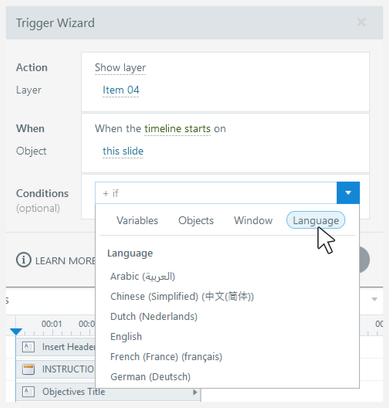
Usa la condizione language trigger per creare contenuti per lingua
Puoi creare contenuti personalizzati e specifici per una lingua con una condizione di trigger linguistico integrata in Storyline 360. Usa questa condizione su qualsiasi trigger normale per applicarla solo a una lingua specifica del progetto. Ad esempio, potresti voler mostrare del testo solo a un pubblico specifico o visualizzare un livello di diapositiva diverso per una lingua specifica, come mostrato di seguito.
Strumenti e suggerimenti
I seguenti suggerimenti possono migliorare la tua esperienza con Articulate Localization per creare progetti multilingue in Storyline 360.
Individuazione e risoluzione dei problemi di layout
Articulate Localization dispone di un Layout Issue Finder per progetti multilingue in Storyline 360. Puoi trovarlo in File > Localization e nella scheda Visualizza.
Quando il Layout Issue Finder è aperto, mostra un elenco di problemi di layout introdotti durante la traduzione. I problemi più comuni includono il testo che supera i limiti di una forma o le barre di scorrimento aggiunte alla versione tradotta.
Viene elencato ogni problema, insieme a tutte le lingue di destinazione interessate. Ecco come funziona:
- Fate doppio clic su una riga per passare direttamente al problema pertinente del progetto.
- I problemi possono essere risolti in genere ridimensionando le caselle di testo o regolando la dimensione del testo in specifiche lingue di destinazione.
- Quando risolvi un problema, questo verrà automaticamente rimosso dall'elenco per tutte le lingue di destinazione risolte. Non è necessario verificare manualmente che la correzione abbia funzionato ovunque.
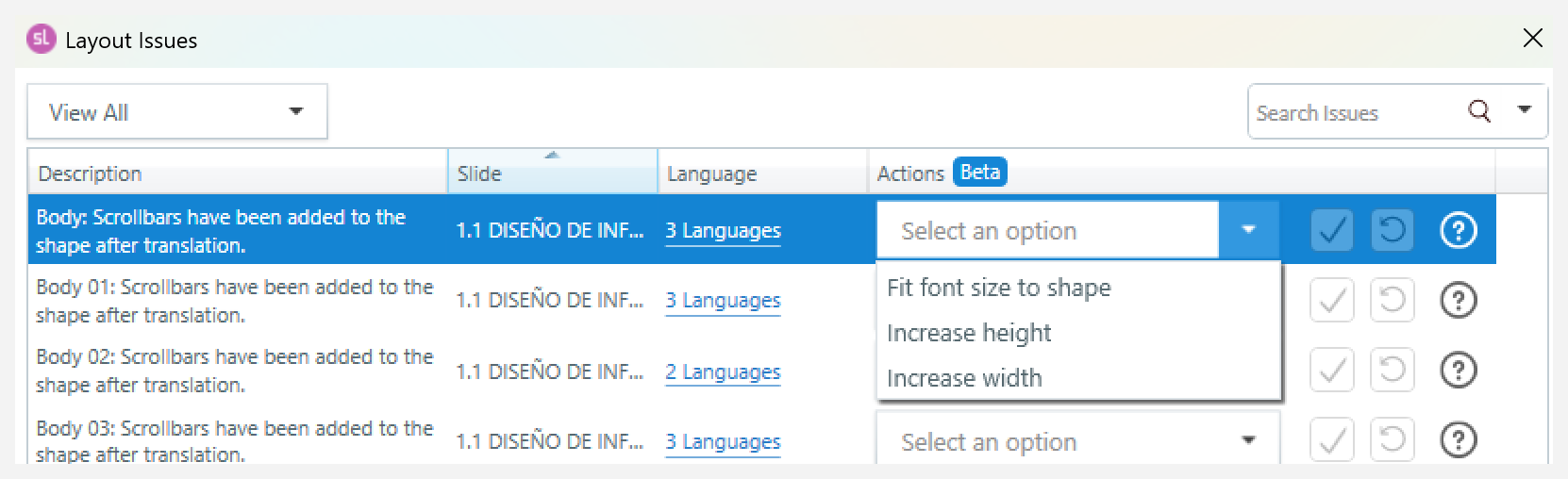
A partire dall'aggiornamento di maggio 2026, puoi anche risolvere rapidamente i problemi di layout più comuni dalla colonna Azioni. Segui questi passaggi:
Nota: questa funzionalità è attualmente in versione beta, quindi la funzionalità potrebbe cambiare nel tempo. Alcune opzioni possono essere modificate o rimosse in base al feedback e alle prestazioni.
- Fai clic sul menu a discesa Seleziona un'opzione per il problema che desideri risolvere.
- Scegli una delle seguenti modifiche:
-
- Adatta la dimensione del carattere alla forma: riduce la dimensione del carattere per adattarla all'oggetto selezionato.
- Aumenta l'altezza: aumenta l'altezza dell'oggetto selezionato per visualizzare tutto il testo.
- Aumenta la larghezza: aumenta la larghezza dell'oggetto selezionato per visualizzare tutto il testo.
La selezione di un'opzione consente di visualizzare la regolazione sulla fase di diapositiva. È possibile fare clic sull'icona Reimposta per annullare la selezione.
- Fai clic sull'icona Verifica per salvare le modifiche e rimuovere il problema dall'elenco. La chiusura della finestra relativa al problema del layout salva anche le regolazioni selezionate.
Note:
- Stai traducendo un vecchio progetto? Assicurati di utilizzare un rendering del testo moderno per sfruttare il Layout Issue Finder. Ecco come aggiornare il progetto quando necessario.
- Le impostazioni di adattamento automatico del testo si basano sul testo nella lingua di origine. Se il testo corrispondente in una traduzione è più lungo, verranno visualizzate delle barre di scorrimento per evitare che il testo si sovrapponga o venga tagliato, assicurando che tutto il contenuto rimanga accessibile. Se desideri rimuovere le barre di scorrimento, imposta la forma in modo che non si adatti automaticamente al testo, quindi regola manualmente la forma.
Ricontrolla le variabili di testo localizzate
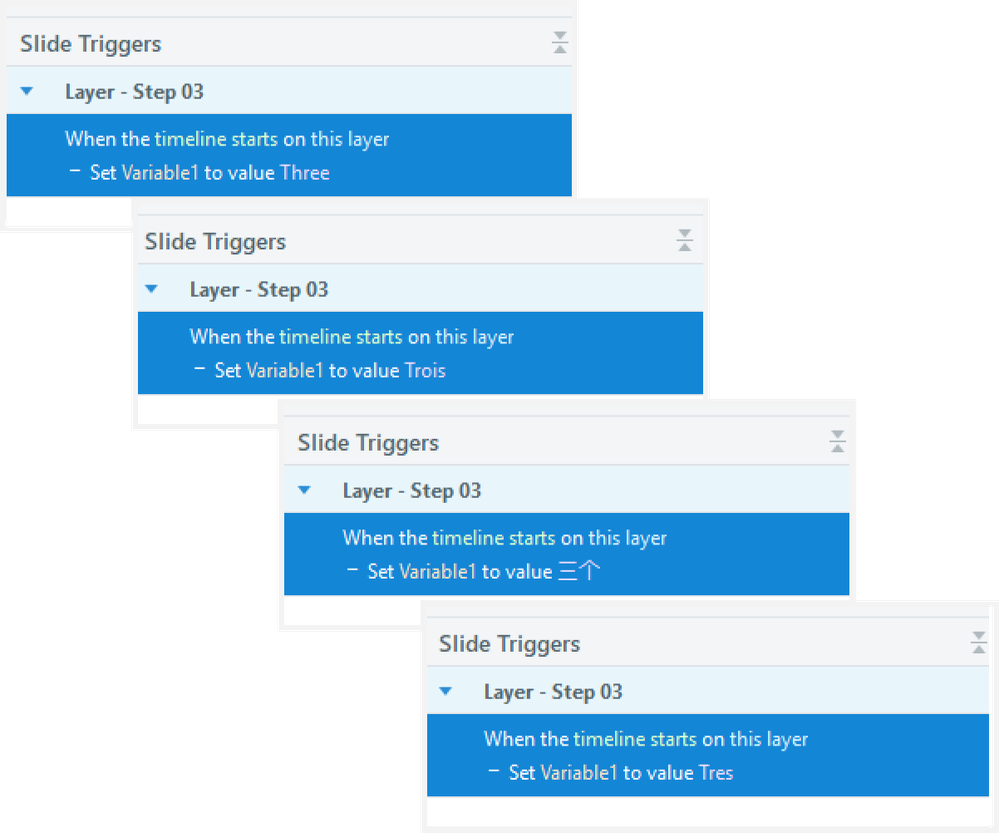
Per localizzare completamente i corsi e garantire che le variabili di testo funzionino in tutte le lingue, Storyline traduce i valori delle variabili di testo. Ciò include il valore predefinito della variabile di testo, i valori impostati utilizzando i trigger delle variabili di regolazione e i valori di testo utilizzati nelle condizioni di trigger. Assicurati che i valori tradotti per queste variabili siano appropriati per il tuo trigger. L'immagine seguente mostra come lo stesso trigger viene tradotto in diverse versioni linguistiche.
Includi lingue da destra a sinistra
A partire dall'aggiornamento di marzo 2025, Storyline 360 supporta progetti multilingue con lingue da sinistra a destra e da destra a sinistra in un unico file di progetto. Assicurati di aver installato l'aggiornamento per utilizzare le funzionalità menzionate di seguito. Ecco alcune specifiche da considerare:
- Quando si traduce da una lingua da sinistra a destra come l'inglese a una lingua da destra a sinistra come l'arabo:
- Tutte le forme con testo nella versione in lingua da destra a sinistra sono impostate nella direzione del testo da destra a sinistra.
- L'allineamento del testo è invertito, quindi il testo giustificato da sinistra passa a giustificato a destra e viceversa. Il testo centrato non modifica l'allineamento.
- La stessa formattazione del testo si applica quando si traduce in senso inverso, da una lingua da destra a sinistra a una da sinistra a destra. Tutti gli elementi di testo sono impostati nella direzione del testo da sinistra a destra e gli allineamenti del testo sono invertiti.
- Puoi scegliere di impostare la posizione della barra laterale e la direzione del testo del riproduttore in modo che seguano la direzione del testo della versione linguistica corrispondente. Ecco come:
- Dalla scheda Proprietà del lettore > Funzionalità, fai clic sul menu a discesa della barra laterale e seleziona Per lingua.
- Dalla scheda Proprietà del lettore > Altri, fai clic sul menu a discesa Il testo viene letto e seleziona Per lingua.
- I layout delle diapositive rimangono gli stessi in tutte le versioni linguistiche, quindi è meglio progettare layout che funzionino bene sia per il testo da sinistra a destra che da destra a sinistra.
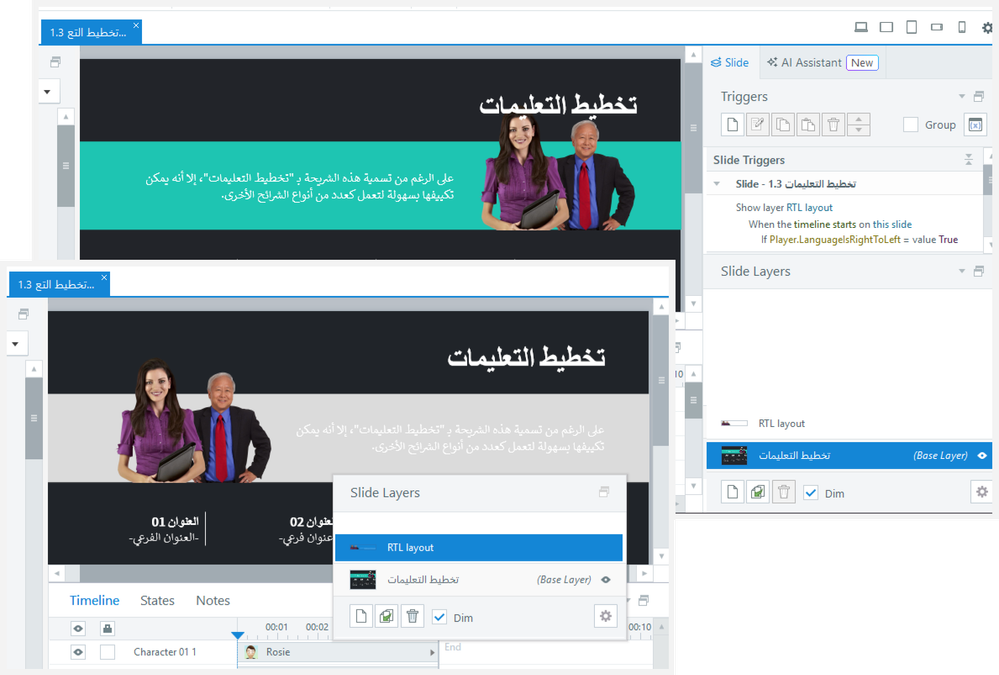
- È disponibile una variabile true/false incorporata, player.LanguageIsRightToLeft, che sarà impostata su True durante la visualizzazione delle versioni linguistiche da destra a sinistra. Usa questa variabile in condizioni di trigger per eseguire azioni specifiche per le lingue da destra a sinistra. Ad esempio, se hai un layout di diapositiva diverso per le lingue da destra a sinistra, puoi creare il layout su un livello di diapositiva e quindi aggiungere un trigger per mostrare questo livello all'avvio della timeline della diapositiva se la variabile player.LanguageIsRightToLeft è True. Questo esempio è illustrato di seguito.