
Sfoglia gli articoli
Seleziona un prodotto
Directory di supporto di null
Esplora tutti gli articoli di null (Last Updated
Nessun articolo trovato.
Risultati della ricerca
Nessun articolo trovato.
Rise 360: crea un nuovo microlearning
Ultimo aggiornamento dell'articolo 10 set 2026
Quando si tratta di allenamento, a volte meno è meglio. Il microlearning è un contenuto di piccole dimensioni incentrato su un unico obiettivo di apprendimento. È perfetto per migliorare le prestazioni in tempo reale e la conservazione delle conoscenze. Usa il microlearning per concetti unici o come parte di un programma di formazione generale.
In Rise 360, puoi creare un microlearning che scorre continuamente o passa attraverso i contenuti in punti definiti da te. Continua a leggere per saperne di più.
Crea Microlearning
Per creare un microlearning vuoto dalla dashboard, fai clic su Inizia da vuoto sopra la finestra principale e seleziona Microlearning. Puoi anche creare un microlearning nella tua Libreria facendo clic sul pulsante Crea nuovo e selezionando Inizia da vuoto > Microlearning. Se desideri iniziare il corso con modelli di contenuti reali, seleziona l'opzione Modelli.
Nota: i contenuti formativi vengono creati nella cartella in cui ti trovi attualmente. Se ti trovi in una cartella del team, questa eredita le impostazioni del collaboratore per quella cartella.
Sebbene abbiamo fornito modelli di microlearning curati, puoi creare contenuti di microlearning partendo da qualsiasi modello di lezione. Scorri fino alla fine dell'elenco dei modelli e fai clic su Sfoglia la libreria delle lezioni. Da lì, seleziona un modello di lezione individuale.
Personalizza il tuo modello aggiungendo blocchi e contenuti. Al termine, puoi condividere i tuoi contenuti con gli allievi.
Nota: poiché non puoi aggiungere quiz al microlearning, il completamento viene registrato solo quando un utente visualizza il 100% della formazione.
Seleziona la modalità di navigazione
Il microlearning si presenta come contenuto graduale o a scorrimento continuo.
Per la navigazione graduale, gli allievi navigano scorrendo o facendo clic sulle frecce di progressione nella parte superiore e inferiore del contenuto. Se il passaggio corrente non si adatta perfettamente allo schermo, facendo clic sulla freccia in basso viene visualizzato il contenuto aggiuntivo fino al completamento del passaggio. Facendo nuovamente clic si passa al passaggio successivo.
Per modificare la modalità di navigazione, seleziona Tema > Navigazione. Qui puoi scegliere Continuo o Stepped.
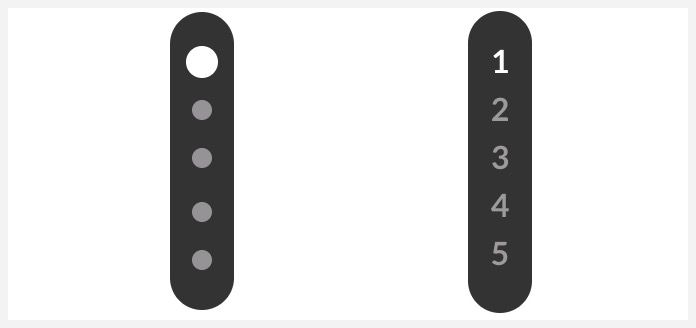
Per impostazione predefinita, la navigazione a gradini presenta una barra degli indicatori di avanzamento non numerata. È inoltre possibile selezionare una barra degli indicatori numerata o disattivarla completamente.
Combina blocchi
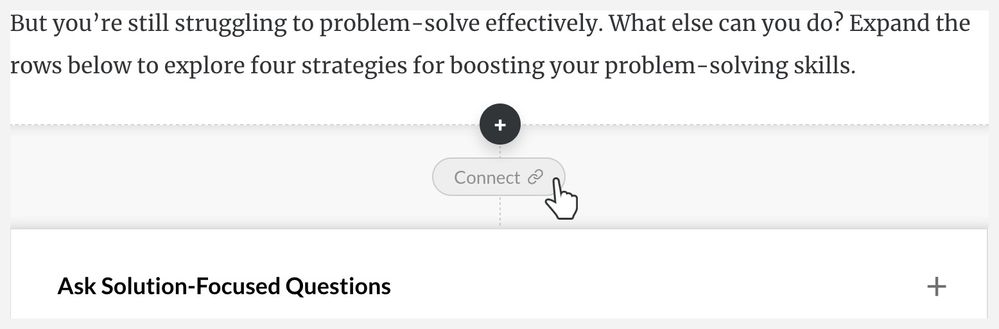
In modalità a gradini, hai la possibilità di combinare più blocchi insieme in modo che vengano visualizzati nello stesso passaggio. Fai clic sul pulsante Connetti per collegare due blocchi. Scollega i blocchi facendo clic sul pulsante Disconnetti.
Personalizza tema
Proprio come con gli altri contenuti, puoi modificare le opzioni relative a tema, frontespizio, navigazione, carattere, colore e blocco dal menu Tema nella parte superiore della pagina.