
Sfoglia gli articoli
Seleziona un prodotto
Directory di supporto di null
Esplora tutti gli articoli di null (Last Updated
Nessun articolo trovato.
Risultati della ricerca
Nessun articolo trovato.
Rise 360: usa la tua Dashboard per gestire i contenuti
Ultimo aggiornamento dell'articolo 24 set 2026
Crea contenuti di e-learning completamente responsivo con Rise 360, un'app web facile da usare inclusa nell'abbonamento Articulate 360. Non c'è niente da installare, quindi puoi iniziare subito. I creatori di Stati Uniti e UE accedono a Rise 360 accedendo a https://articulate.com e facendo clic su Rise 360 nella barra di navigazione nella parte superiore dello schermo. (Fai clic qui per un elenco dei browser Web supportati.)
Nota: gli utenti di Rise 360 possono collaborare e inviare copie dei corsi ad altri utenti di Rise 360 nello stesso data center regionale. Tuttavia, gli utenti di Rise 360 non possono collaborare o inviare copie dei corsi agli utenti di Rise 360 in un data center regionale diverso. Scopri di più sul nostro data center europeo.
Dai un'occhiata all'immagine seguente e fai riferimento alla tabella seguente per conoscere ogni funzionalità per la gestione dei contenuti di Rise 360.
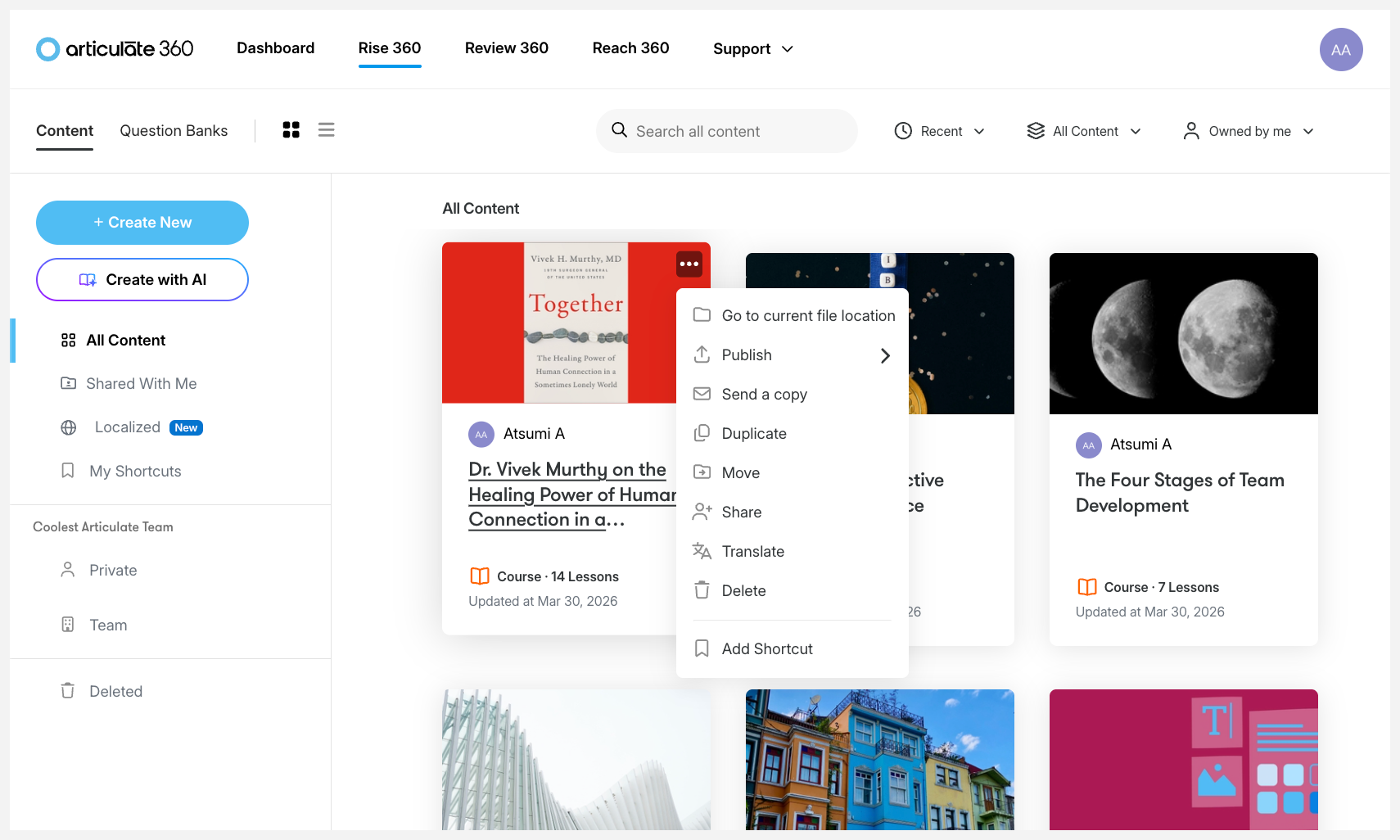
Intestazione
| Caratteristica/posizione | Descrizione |
| Cambia app | Passa a un'altra app: collabora con le parti interessate in Review 360, segui e gestisci la formazione in Reach 360 (se disponibile), registrati ai webinar di Articulate 360 Training o torna alla dashboard di Articulate 360. |
| Modifica il tuo account e aggiorna il tuo profilo | Fai clic sull'icona del tuo profilo per modificare l'account, aggiornare le impostazioni del profilo o uscire da Articulate 360. |
| Seleziona il tipo di consegna | La scheda Contenuto è selezionata per impostazione predefinita. Fai clic su Banche di domande per accedere agli archivi di domande tuoi e del tuo team. |
| Cambia il layout | Visualizza i riquadri di contenuto nel layout a griglia predefinito o passa alla visualizzazione a elenco. |
| Cerca | Trova rapidamente i contenuti creati o condivisi inserendo il titolo e premendo il tasto invio. |
| Modifica l'ordinamento | Ordina i contenuti in ordine cronologico in base alla data di creazione o alla data dell'ultimo aggiornamento oppure in ordine alfabetico per titolo. Rise 360 ricorda la tua scelta la prossima volta che apri la dashboard. |
| Filtra per tipo di contenuto | Visualizza tutti i tipi di contenuti o filtra per visualizzare solo i corsi, il microlearning, la struttura dell'intelligenza artificiale o i contenuti localizzati. |
| Filtra per proprietario | In una cartella con contenuti del team o condivisi, filtra i contenuti per autore. Puoi anche selezionare più autori dall'elenco. |
Barra laterale sinistra
| Caratteristica/posizione | Descrizione |
| Crea nuovo | Fai clic per creare un nuovo corso Rise 360 o microlearning. |
| Tutti i contenuti | Visualizza tutti i tuoi corsi di formazione, compresi i contenuti su cui stai lavorando con altri membri del team. |
| Condiviso con me | Accedi rapidamente alla formazione di cui sei collaboratore. |
| Localizzato | Lavora su contenuti multilingue creati con Articulate Localization. |
| Le mie scorciatoie | Aggiungi ai preferiti i contenuti privati e del team di cui non vuoi perdere traccia e organizzali in cartelle. |
| Privato | Lavora su contenuti su cui non collabori con altri membri del team. Crea cartelle e sottocartelle per organizzare i tuoi contenuti. |
| Squadra | Lavora sui contenuti a cui collabori con il tuo team o che sono stati condivisi con te. Sposta i contenuti nelle cartelle in modo da trovare e modificare più facilmente le autorizzazioni di condivisione per gestire i collaboratori ai contenuti. |
| Connessioni esterne (se disponibili) | Lavora sui contenuti con team esterni all'organizzazione nello stesso data center regionale. |
| Eliminato | Visualizza i contenuti eliminati di recente e ripristinali o eliminali per sempre. |
Dashboard principale
| Caratteristica/posizione | Descrizione |
| Riquadri di contenuto | Quando usi Rise 360, viene visualizzato un nuovo riquadro per ogni contenuto che crei. Ogni riquadro mostra la foto di copertina, il titolo, il conteggio delle lezioni e la data dell'ultima modifica. Gli abbonati ad Articulate 360 Teams che collaborano ai contenuti vedranno anche l'icona del profilo del proprietario nel riquadro del corso. Fai clic su un riquadro per aprire il contenuto per la modifica e l'anteprima. Passa con il mouse sopra un riquadro, quindi fai clic sui puntini di sospensione visualizzati per visualizzare le opzioni per la gestione del contenuto.Suggerimento: le opzioni dei collaboratori dipendono dal loro ruolo. Solo i proprietari dei corsi possono eliminare i contenuti. I collaboratori possono rimuoversi da soli. Non tutte le opzioni sono disponibili per ogni contenuto. |
| Distintivo Reach 360* | Scopri facilmente a colpo d'occhio se i contenuti sono pubblicati su Reach 360 e se sono in diretta o offline. |
| Vai alla posizione corrente del file | Se stai visualizzando una scorciatoia, fai clic per passare alla posizione effettiva del contenuto. |
| Pubblica | Implementa rapidamente i contenuti con Quick Share, pubblica contenuti per Reach 360 (se disponibile) * o esporta la tua formazione per la distribuzione LMS*, il web hosting* o il download di PDF. Solo il proprietario del corso e i responsabili del corso possono pubblicare contenuti.) |
| Invia una copia | Invia il file sorgente ad altri creatori di Rise 360. Solo il proprietario del corso e i responsabili del corso possono inviare una copia del contenuto. Se un autore ti invia una copia del contenuto in un secondo momento, una nuova copia viene aggiunta alla dashboard di Rise 360. |
| Duplicato | Duplica i contenuti esistenti quando desideri tradurli o creane di nuovi con lo stesso layout. Solo il proprietario del corso e i responsabili del corso possono duplicare i contenuti. |
| Sposta | Organizza i contenuti in cartelle in modo che siano più facili da trovare. Puoi anche spostare i contenuti in una cartella del team per condividerli con altri membri del team. Puoi spostare più elementi contemporaneamente con la selezione multipla. |
| Condividi | Aggiungi editor e gestori di contenuti come collaboratori. |
| Traduci | Crea contenuti multilingue con Articulate Localization. |
| Elimina | Una volta eliminato, il contenuto può essere ripristinato o eliminato definitivamente dalla cartella Eliminati. Puoi eliminare più elementi contemporaneamente con la selezione multipla. Solo il proprietario del corso può eliminare e ripristinare i contenuti. I collaboratori possono rimuoversi da soli. |
| Aggiungi/Rimuovi scorciatoia | Nelle cartelle private o del team, aggiungi o rimuovi contenuti da I miei comandi rapidi. In I miei comandi rapidi, sposta o rimuovi i contenuti. |
| Conteggio contenuti | Visualizza il numero totale di progetti nella dashboard e l'intervallo corrente che stai visualizzando. Vengono visualizzati solo 16 riquadri per pagina. |
| Impaginazione | Usa questa barra per passare rapidamente a un'altra pagina di contenuto o navigare con i pulsanti Avanti e Indietro. |
* Disponibile solo con una licenza Articulate 360 AI standard.