Door artikelen bladeren
Selecteer een Product
Supportdirectory van null
Bekijk alle artikelen van null. (Last Updated
Geen artikelen gevonden.
Zoekresultaten
Geen artikelen gevonden.
Articulate Localization: meertalige Storyline 360-projecten creëren
Artikel laatst bijgewerkt 21 jul 2026
Het lokaliseren van je Storyline 360-content was nog nooit zo eenvoudig. Nu kun je Storyline 360-projecten binnen enkele seconden naar meer dan 80 talen vertalen en alle taalversies beheren als één bestand, zonder extra kosten. Activeer een betaald lokalisatieplan wanneer je klaar bent om te publiceren.
De onderstaande video leidt je door het vertaal- en validatieproces in Storyline 360. Lees verder voor meer informatie over het beheren van meertalige cursussen en voor tips en praktische tips.
- Een cursus vertalen
- Talen beheren
- Media-assets en -bronnen lokaliseren
- Dia-elementen per taal aanpassen
- Hulpmiddelen en tips
Een cursus vertalen
Voordat je je cursus vertaalt, moet je deze checklist doornemen om veelvoorkomende problemen te voorkomen:
- Zorg ervoor dat je de laatste versie van Storyline 360 hebt geïnstalleerd om te genieten van alle beschikbare functies en bugfixes. Hier leest u hoe u kunt updaten naar authoring-apps. (Opmerking: voor het vertalen van Storyline 360-projecten zonder een betaald abonnement is Storyline 360 build 3.118.37003.0 of hoger vereist. Vertaalde cursussen worden niet geopend in oudere versies dan Storyline 360 build 3.115.36688.0.)
- Bereid je cursus voor AI-vertaling voor met de volgende best practices:
- Vermijd het gebruik van hoofdletters om bepaalde woorden te benadrukken. AI-vertaling interpreteert dit vaak als een acroniem en zal het niet vertalen.
- Vermijd het opsplitsen van een zin in meerdere tekstvakken, omdat dit de noodzakelijke context voor een effectieve vertaling wegneemt.
- Vermijd het gebruik van emoji's. De betekenis ervan kan per cultuur verschillen, en tools voor machinevertaling interpreteren ze mogelijk niet nauwkeurig. Als je emoji's moet gebruiken, plaats ze dan in aparte tekstvakken.
- Gebruik de juiste grammatica.
- Vereenvoudig de opmaak. Complexe opmaak kan uitdagingen opleveren voor alle vormen van AI-vertaling. Hier zijn enkele praktische tips:
- Gebruik themakleuren en tekststijlen in Storyline in plaats van elk tekstvak afzonderlijk op te maken.
- Spaties niet opmaken.
- Laat Storyline de tekstomloop voor zijn rekening nemen. Als u shift+enter gebruikt om handmatig regeleinden in te voegen, heeft dit gevolgen voor andere talen, waar dit niet altijd van toepassing is.
- Installeer de update van juni 2025 of later om per paragraaf te animeren.
- Vergroot de grootte van tekstvakken waar mogelijk. Zorg ervoor dat het tekstvak is ingesteld op Niet automatisch aanpassen of Vaste grootte om de vorm handmatig aan te passen. Vertaalde tekst kan langer zijn dan de originele tekst, waardoor grotere tekstvakken nodig zijn. Houd er rekening mee dat de instellingen voor automatische aanpassing van tekst altijd gebaseerd zijn op de tekst in de brontaal. Als vertaalde tekst overloopt, verschijnen er schuifbalken, zelfs als de vorm van de brontaal tekstoverloop toestaat. Dit voorkomt dat tekst elkaar overlapt of wordt afgesneden en zorgt ervoor dat alle inhoud toegankelijk blijft.
- Voeg ondertitels toe of gebruik AI-gegenereerde ondertitels bij video- en audiobestanden, zodat ze automatisch kunnen worden vertaald.
- Genereer gesproken tekst naar spraak in de brontaal om gesproken tekst toe te voegen en automatisch vertaalde versies te maken. Als je doeltaal wordt ondersteund, kun je AI-gegenereerde tekst-naar-spraak gebruiken voor een betere kwaliteit.
- Controleer je inhoud nog een keer op termen die mogelijk moeten worden toegevoegd aan de AI-vertaalwoordenlijst. De woordenlijst specificeert hoe termen wel of niet worden vertaald. Je hebt bijvoorbeeld een specifieke term voor 'service' in een bepaalde taal. Of misschien wilt u ervoor zorgen dat uw merknaam niet wordt vertaald.
Nadat je je cursus hebt gecontroleerd, volg je deze stappen om aan de slag te gaan met Lokalisatie:
- Open een bestaand .story-bestand dat je klaar bent om te vertalen.
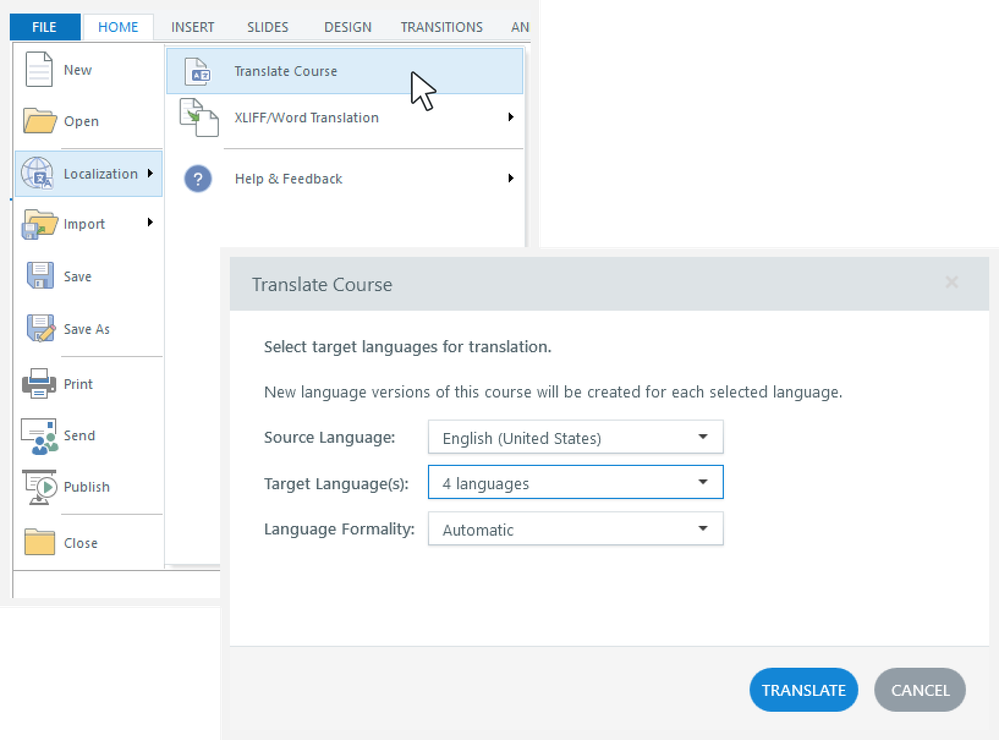
- Ga naar Bestand > Lokalisatie en kies Cursus vertalen.
- Er verschijnt een vertaaldialoog. U kunt de brontaal bevestigen, een of meer doeltalen selecteren en de formaliteit aanpassen als dit van toepassing is op een van de geselecteerde talen. De standaardinstelling Automatisch kiest een formaliteitsniveau op basis van uw inhoud en past dit toe.
Opmerking: Formaliteitsaanpassingen zijn niet van toepassing op Engels, Haïtiaans Creools, Hebreeuws, Maltees, Somalisch of Swahili. - Vanaf de update van augustus 2025 kunt u kiezen welke woordenlijst u wilt gebruiken voor een vertaalrun. De gekozen woordenlijst wordt gebruikt voor alle volgende vertalingen van deze cursus, inclusief updates.
- Klik op Vertalen. Storyline 360 zal je cursus vertalen en al je geselecteerde talen aan het project toevoegen.
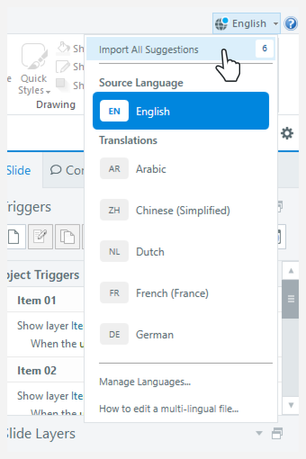
Zodra je talen hebt toegevoegd aan een Storyline 360-project, worden alle talen opgeslagen in hetzelfde projectbestand. Je kunt er tijdens de authoring gemakkelijk tussen schakelen, zoals hieronder wordt getoond.
Merk op dat:
- Meertalige bestanden delen in eerste instantie alles behalve de tekst zelf. Als je een dia in één taal bewerkt, wordt de bewerking ook toegepast op alle andere talen in je cursus.
- Videomateriaal zal in alle talen hetzelfde zijn, maar je kunt taalspecifieke media weergeven met triggers of ondertiteling gebruiken om video's en audiobestanden te lokaliseren.
- Met uitzondering van tekst-naar-spraak, die automatisch wordt vertaald, blijven de audiobestanden in eerste instantie hetzelfde. U kunt de corresponderende audio voor de doeltalen wijzigen zodra u het audiobestand in de brontaal hebt ingevoegd.
- Na de vertaling kun je spelersmateriaal vervangen door taalspecifieke versies voor elke doeltaal.
- Je kunt een voorvertoning van de doeltalen bekijken door eerst naar deze talen over te schakelen in de taalkeuzelijst. Storyline genereert altijd een voorvertoning voor de huidige taal.
- Wanneer u kopieën maakt van het meertalige projectbestand, bijvoorbeeld door Bestand > Opslaan als te gebruiken of het bestand met andere auteurs te delen, worden de kopieën als hetzelfde bestand behandeld wanneer ze worden gepubliceerd naar en geïmporteerd uit Review 360. Als u een nieuw meertalig bestand wilt maken, gebruikt u Vertaling opslaan als om een kopie van de brontaal te maken en de gewenste talen te vertalen of toe te voegen.
- Als je per ongeluk de verkeerde woordenlijst hebt gekozen, moet je de cursus opnieuw vertalen en de huidige talen selecteren om het veld Woordenlijst in te schakelen.
Tekstupdates vertalen
Storyline 360 detecteert tekstwijzigingen die in je brontaal zijn aangebracht na de laatste vertaalrun. Hiermee kunt u deze wijzigingen vertalen zonder dat dit gevolgen heeft voor andere delen van het project. Als voor de ongewijzigde gedeelten validatiesuggesties zijn geïmporteerd, blijven deze behouden. Hier is hoe het werkt.
- Bestaande tekstvakken bijwerken of nieuwe toevoegen aan je brontaal in Storyline.
- Het label Vertalingen zijn gesynchroniseerd in het menu Bestand > Lokalisatie wordt omgezet in gevonden wijzigingen in de brontaal.
- Klik op Wijzigingen in de brontaal gevonden > Vertalingen bijwerken om alleen de tekstupdates te vertalen die u voor alle bestaande doeltalen hebt gemaakt.
- Wanneer de vertaalrun is voltooid, keert de optie Wijzigingen vertalen terug naar het label „Geen wijzigingen om te vertalen”.
Aanvullende informatie:
- Tekstupdates worden bepaald door vertaaleenheden die tekstsegmenten worden genoemd. Een tekstsegment verdeelt de brontekst in kleinere delen met behoud van de betekenis in de context. Segmenten kunnen variëren in lengte en structuur, van afzonderlijke woorden tot complexe zinnen of zelfs korte alinea's, afhankelijk van de context. Voor Storyline is een segment meestal de tekst op een vorm. Elke tekstwijziging in een segment zal het hele segment opnieuw vertalen. Je kunt zien hoe je cursus is opgedeeld in segmenten wanneer je publiceert in Review 360 en de vertaaltabel bekijkt.
- Als je project al is gevalideerd, volg dan de tips in dit artikel om validatie aan te vragen voor alleen de bijgewerkte inhoud.
- Als u validatiesuggesties importeert of tekst bijwerkt in de doeltalen, wordt de optie Wijzigingen in de brontaal gevonden > Vertalingen bijwerken niet ingeschakeld.
- Als u een nieuw tekstvak toevoegt in een van de doeltalen, wordt ook een nieuw tekstvak in de brontaal toegevoegd en wordt de optie Wijzigingen vertalen ingeschakeld. Merk op dat de tekst in de brontaal dezelfde tekst zal bevatten en niet zal worden vertaald.
Talen beheren
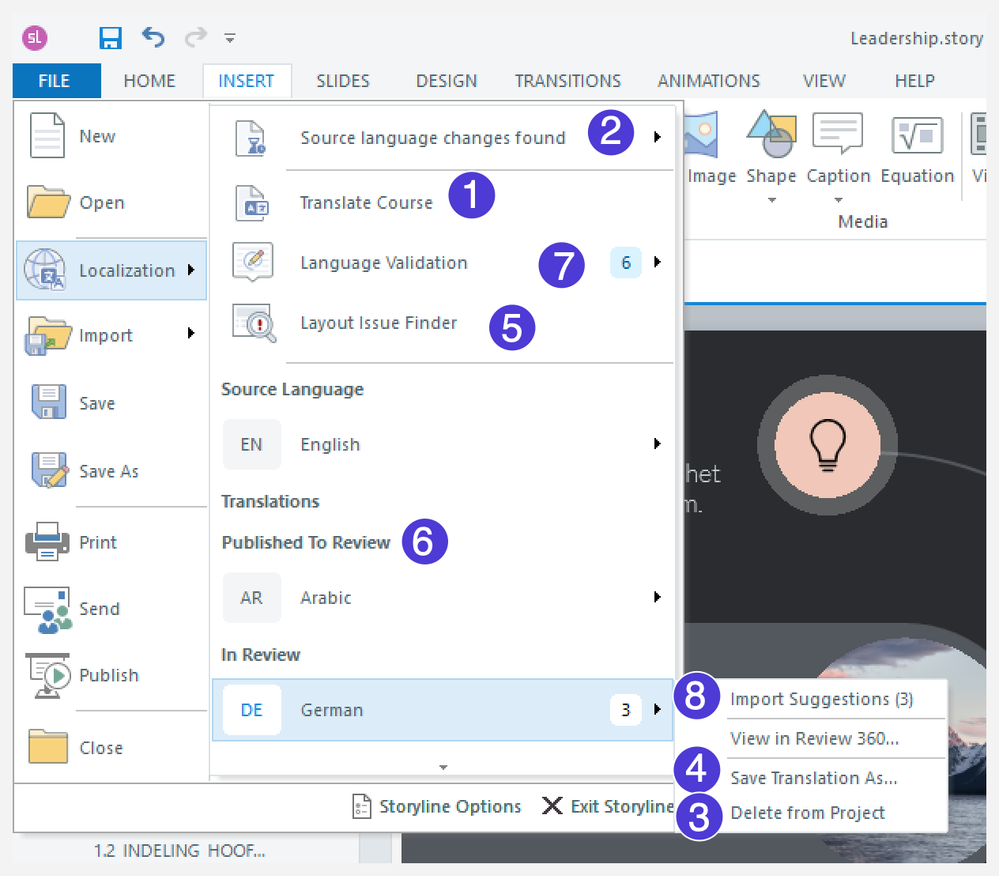
Je kunt op elk gewenst moment talen toevoegen aan of verwijderen uit een meertalig project of een afzonderlijke taal opslaan als een apart Storyline-projectbestand. U vindt deze opties, en andere functies die u helpen bij het beheren van taalversies, onder Bestand > Lokalisatie, zoals in de onderstaande afbeelding. Elk nummer op de afbeelding verwijst naar aanvullende informatie die beschikbaar is in de tabel onder de afbeelding.
|
# |
Omschrijving |
|
1 |
Een taal toevoegen of vervangen Om een taal toe te voegen, voer je de vertaaltool opnieuw uit door te kiezen voor Cursus vertalen. Als u een taal wilt vervangen of opnieuw wilt vertalen, voert u de vertaaltool voor die taal opnieuw uit. |
|
2 |
Tekstupdates vertalen De optie Wijzigingen in de brontaal gevonden > Vertalingen bijwerken verschijnt wanneer Storyline 360 tekstwijzigingen in de brontaal detecteert na de laatste vertaalrun. Als er geen wijzigingen zijn, zie je in plaats daarvan een label Translations are in sync. Meer informatie over het vertalen van wijzigingen. |
|
3 |
Om een taal te verwijderen, beweeg je de muis over de taal die je wilt verwijderen en kies je Verwijderen uit project. Opmerking: Als u alle doeltalen verwijdert uit een meertalig project, wordt de lokalisatieworkflow gereset en wordt er een gewoon Storyline-bestand van gemaakt. Door de brontaal opnieuw te vertalen, wordt een nieuw meertalig projectbestand gegenereerd, dat bij publicatie naar Review 360 een nieuw item creëert. |
|
4 |
Je kunt de brontaal opslaan als een apart projectbestand. U hebt echter een betaald lokalisatieplan nodig om een doeltaalversie op te slaan als een individueel projectbestand. Om te exporteren, beweeg je de muis over de taal die je wilt exporteren en kies je Vertaling opslaan als. Dit is handig in de volgende scenario's:
|
|
5 |
Problemen met de tekstopmaak oplossen |
|
6 |
Bekijk de status van de taalvalidatie Doeltalen worden gegroepeerd op basis van waar ze zich in het validatieproces bevinden. Meer informatie over het aanvragen van taalvalidatie. |
|
7 8
|
Suggesties importeren voor alle talen Suggesties importeren voor de geselecteerde taal Meer informatie over het importeren van suggesties van je taalvalidators. |
Media-assets en -bronnen lokaliseren
Door je cursusmedia te lokaliseren, krijg je een ervaring op maat, terwijl je kernboodschap in alle talen consistent blijft. Je kunt tekst naar spraak automatisch vertalen of taalspecifieke versies van je video's, audio, afbeeldingen en spelerbronnen invoegen. Als je liever je originele video- of audiomateriaal voor alle talen gebruikt, gebruik dan ondertitels om de toegankelijkheid te garanderen.
Tekst-naar-spraak gebruiken om gesproken tekst te vertalen
Genereer automatisch vertaalde tekst-naar-spraak-commentaar bij het vertalen van je cursus met behulp van de tekst-naar-spraak-functie van Storyline. Volg deze stappen als je klaar bent:
- Genereer vertelling van tekst naar spraak in de brontaal. Of gebruik AI-gegenereerde tekst-naar-spraak voor betere resultaten.
- Vertaal je cursus om tekst-naar-spraak gesproken tekst te genereren voor ondersteunde doeltalen.
- Als u de gesproken tekst wilt aanpassen, maak deze dan opnieuw in de brontaal en navigeer vervolgens naar Bestand > Lokalisatie > Gevonden wijzigingen in de brontaal om vertellingen voor de doeltalen te genereren.
Wanneer je je cursus naar Review 360 publiceert voor validatie, kunnen validators de tekst-naar-spraak-scripts zien terwijl ze de hele cursus beoordelen. Als er bewerkingssuggesties zijn voor het script, genereert het importeren van suggesties een nieuw tekst-naar-spraak-audiobestand met de voorgestelde tekst.
Als u dia-objecten hebt die met de audioclip moeten worden gesynchroniseerd, kunt u deze objecten dupliceren en op een dialaag plaatsen om de timing voor de specifieke taal aan te passen. Vervolgens kunt u een trigger toevoegen om deze laag in de corresponderende taalversie weer te geven.
Voeg taalspecifieke media-items en -bronnen in
Storyline 360-projecten in meerdere talen delen media-items en -bronnen. Met uitzondering van tekst-naar-spraak, die automatisch wordt vertaald, blijven audio- en videomateriaal, afbeeldingen op dia's en lagen en spelersmateriaal in alle talen hetzelfde, tenzij je ze afzonderlijk vervangt door taalspecifieke versies.
Alle wijzigingen die u aanbrengt in de middelen en bronnen in de brontaal, worden toegepast op alle doeltalen. U kunt echter taalspecifieke middelen hebben door ze in een doeltaal te vervangen. Onthoud dat het vervangen van een item in een doeltaal de verbinding met de brontaal verbreekt, zodat eventuele wijzigingen in de bron niet in de toekomst worden toegepast. Lees verder om te leren hoe je verschillende assets in een doeltaal kunt vervangen.
Audio
Vanaf de update van juli 2025 kun je audiobestanden in een doeltaal wijzigen zonder dat dit gevolgen heeft voor andere taalversies. Volg de onderstaande stappen om aan de slag te gaan.
- Schakel over naar de doeltaal die je wilt updaten.
- Kies een van de twee manieren om de audio te vervangen:
- Klik op het object in het diastadium of in het tijdlijnvenster om het tabblad Audiotools-Opties op het lint weer te geven en klik op de keuzelijst Audio vervangen.
- Klik met de rechtermuisknop op het object in het diastadium of in het tijdlijnvenster en selecteer Audio vervangen in het menu.
- Vervang de audio voor de geselecteerde doeltaalversie met behulp van een van de beschikbare opties in het menu. Je kunt bijvoorbeeld uploaden vanaf je lokale schijf of de mediabibliotheek.
Dingen om op te merken:
- In de tijdlijn wordt bij taalspecifieke items de taalcode tussen haakjes achter de objectnaam weergegeven om aan te geven dat het oorspronkelijke element is vervangen. Als de brontaal bijvoorbeeld „Audio 1" als objectnaam heeft, wordt het verwisselde item in de Franse versie „Audio 1 (FR)”.
- Wanneer u nieuwe audiomateriaal toevoegt aan meertalige projecten, moet u deze eerst in de brontaal invoegen en daarna de bovenstaande stappen volgen.
- Audiomateriaal kan voor elke taal een andere timing en duur hebben.
- Als u wijzigingen in de doeltaal opnieuw wilt instellen en deze opnieuw wilt synchroniseren met de brontaal, kiest u Audio vervangen > Terugkeren naar bronaudio.
Video
Vanaf de update van juni 2026 kun je videomateriaal in een doeltaal wijzigen zonder dat dit gevolgen heeft voor andere taalversies. Volg deze stappen hieronder om aan de slag te gaan.
- Schakel over naar de doeltaal die je wilt updaten.
- Kies een van de twee manieren om de video of audio te vervangen:
- Klik op het object in het diastadium of in het tijdlijnvenster om het tabblad Videotools — Opties op het lint weer te geven en klik op de keuzelijst Video vervangen.
- Klik met de rechtermuisknop op het object in het diastadium of in het tijdlijnvenster en selecteer Video vervangen in het menu.
- Vervang de video voor de geselecteerde doeltaalversie met behulp van een van de beschikbare opties in het menu, bijvoorbeeld uploaden vanaf uw lokale schijf of de mediabibliotheek.
Dingen om op te merken:
- In de tijdlijn wordt bij taalspecifieke items de taalcode tussen haakjes achter de objectnaam weergegeven om aan te geven dat het oorspronkelijke element is vervangen. Als de brontaal bijvoorbeeld „Video 1" als objectnaam heeft, wordt het verwisselde item in de Franse versie „Video 1 (FR)”.
- Wanneer u nieuwe videomateriaal toevoegt aan meertalige projecten, moet u deze eerst in de brontaal invoegen en daarna de bovenstaande stappen volgen.
- Videomateriaal kan voor elke taal een andere timing en duur hebben.
- Als u wijzigingen in de doeltaal opnieuw wilt instellen en deze opnieuw wilt synchroniseren met de brontaal, kiest u Video vervangen > Terug naar bronvideo.
- Houd er rekening mee dat als je een video vervangt, ook de bijbehorende ondertitels worden verwijderd. Om vertaalde ondertitels te behouden, exporteer je ze als een .VTT-bestand voordat je het videomateriaal verwisselt, en importeer je ze daarna weer terug.
Afbeeldingen
Vanaf de update van juli 2026 kunt u afbeeldingen op dia's, lagen en diamodellen vervangen in een doeltaal zonder dat dit gevolgen heeft voor de brontaal. Hier is hoe:
- Schakel over naar de doeltaal die je wilt updaten.
- Kies een van de twee manieren om de afbeelding te vervangen:
- Klik op het object in het diastadium of in het tijdlijnvenster om het tabblad Afbeeldingshulpmiddelen — Opmaak op het lint weer te geven. Klik op de keuzelijst Afbeelding vervangen [taalcode].
- Klik met de rechtermuisknop op het object in het diastadium of in het tijdlijnvenster en selecteer Afbeelding vervangen [taalcode] in het menu.
- Vervang de afbeelding voor de geselecteerde doeltaalversie met behulp van een van de beschikbare opties in het menu. Je kunt bijvoorbeeld een afbeelding uploaden vanaf je lokale schijf of de mediabibliotheek.
Dingen om op te merken:
- In de tijdlijn wordt bij taalspecifieke items de taalcode tussen haakjes achter de objectnaam weergegeven om aan te geven dat het oorspronkelijke element is vervangen. Als de brontaal bijvoorbeeld „Afbeelding 1" als objectnaam heeft, wordt het verwisselde item in de Franse versie „Afbeelding 1 (FR)”.
- Als je nieuwe afbeeldingen toevoegt aan meertalige projecten, voeg ze dan eerst in de brontaal in en volg daarna de bovenstaande stappen.
- Afbeeldingsvormen kunnen voor elke taal een andere timing en duur hebben.
- Om wijzigingen in de doeltaal opnieuw in te stellen en deze opnieuw te synchroniseren met de brontaal, kiest u Afbeelding vervangen [taalcode] > Terug naar bronafbeelding.
Bronnen voor spelers
Vanaf de update van mei 2026 kun je na vertaling links en bijlagen op het tabblad Bronnen van de speler vervangen door taalspecifieke versies voor elke doeltaal. Volg deze stappen:
- Schakel over naar de doeltaal die je wilt updaten.
- Ga naar het tabblad Home en klik op Player.
- Klik in het eigenschappenvenster van de speler op Bronnen.
- Klik op het pictogram Bewerken aan de onderkant van het venster.
- Update de link of het bestand voor de huidige doeltaalversie en klik op Opslaan.
Wanneer u nieuwe bronnen toevoegt, moet u deze eerst aan de brontaal toevoegen. Volg daarna de bovenstaande stappen voor elke doeltaal.
Lokaliseer video- en audiomateriaal met ondertiteling
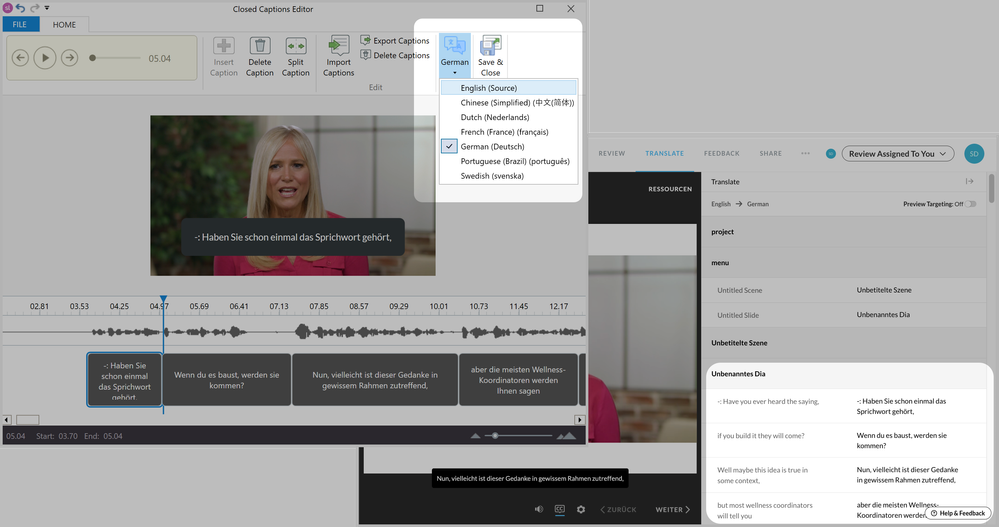
Als je geen video- of audiomateriaal in een doeltaal hebt, kun je deze lokaliseren door ondertitels toe te voegen. Aangezien ondertitels tekst zijn, worden ze vertaald wanneer je talen aan je cursus toevoegt. Ze worden ook opgenomen in het validatieproces wanneer je publiceert naar Review 360 voor validatie. Validators kunnen op de CC-knop onderaan de speler klikken om de ondertitels weer te geven. Vanaf de update van mei 2026 worden ondertitels automatisch weergegeven in de gepubliceerde uitvoer wanneer een video in de brontaal in een willekeurige doeltaal wordt bekeken. Daarnaast kun je ook triggers gebruiken om ze standaard weer te geven.
Wanneer u ondertitels voor lokalisatie gebruikt, moet u deze beste praktijken toepassen:
- Bewerk de vertaalde ondertitels en schakel tussen talen tijdens het bewerken.
- Voeg de ondertitels toe wanneer validators de cursus beoordelen, zodat hun suggesties kunnen worden geïmporteerd zoals elke andere tekst.
- Genereer automatisch videotranscripties van de ondertitels om video's toegankelijker te maken.
Dia-elementen per taal aanpassen
Gebruik de onderstaande methoden om de dia-elementen voor elke taal te verfijnen.
Pas de timing en duur aan voor elke taal
Installeer de update van maart 2026 (of later) om de timing en duur per taal in te stellen voor elk object, de actiepunten en de duur van de dia, inclusief die op lagen en diamosters. Dit is hoe het werkt:
- De timing en duur van het object zijn in eerste instantie in alle talen hetzelfde, en de wijzigingen die u in de brontaal aanbrengt, zijn van toepassing op alle doeltalen.
- Als u de timing of duur van een object wijzigt in een doeltaal, wordt dat object niet langer gesynchroniseerd met de brontaal. In de toekomst worden wijzigingen in de bron niet toegepast.
- Als u wijzigingen in de doeltaal opnieuw wilt instellen en deze opnieuw wilt synchroniseren met de brontaal, klikt u met de rechtermuisknop op het object op de tijdlijn en selecteert u Terug naar brontijdlijn.
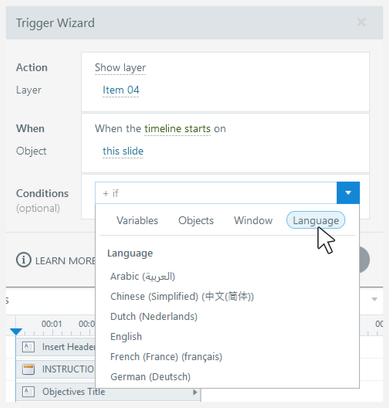
Gebruik de taaltriggervoorwaarde om inhoud per taal te maken
Je kunt aangepaste, taalspecifieke inhoud maken met een taaltriggervoorwaarde die is ingebouwd in Storyline 360. Gebruik deze voorwaarde op een willekeurige trigger om deze alleen van toepassing te maken op een specifieke taal in het project. U wilt bijvoorbeeld bepaalde tekst alleen aan een specifieke doelgroep laten zien of een andere dialaag weergeven voor een specifieke taal, zoals hieronder wordt weergegeven.
Hulpmiddelen en tips
De volgende tips kunnen uw ervaring met Articulate Localization verbeteren om meertalige projecten te maken in Storyline 360.
Opmaakproblemen zoeken en oplossen
Articulate Localization heeft een Layout Issue Finder voor meertalige projecten in Storyline 360. Je vindt het onder Bestand > Lokalisatie en het tabblad Bekijken.
Wanneer de Layout Issue Finder is geopend, wordt er een lijst weergegeven met problemen met de indeling die tijdens de vertaling zijn ontstaan. Veelvoorkomende problemen zijn onder meer tekst die de grenzen van een vorm overschrijdt of schuifbalken die aan de vertaalde versie zijn toegevoegd.
Elk nummer wordt vermeld, samen met elke betrokken doeltaal. Dit is hoe het werkt:
- Dubbelklik op een regel om direct naar het relevante probleem in je project te gaan.
- Problemen kunnen doorgaans worden opgelost door het formaat van tekstvakken te wijzigen of door de tekstgrootte aan te passen in specifieke doeltalen.
- Wanneer u een probleem oplost, wordt het automatisch verwijderd uit de lijst voor alle opgeloste doeltalen. Je hoeft niet handmatig te controleren of je oplossing overal werkt.
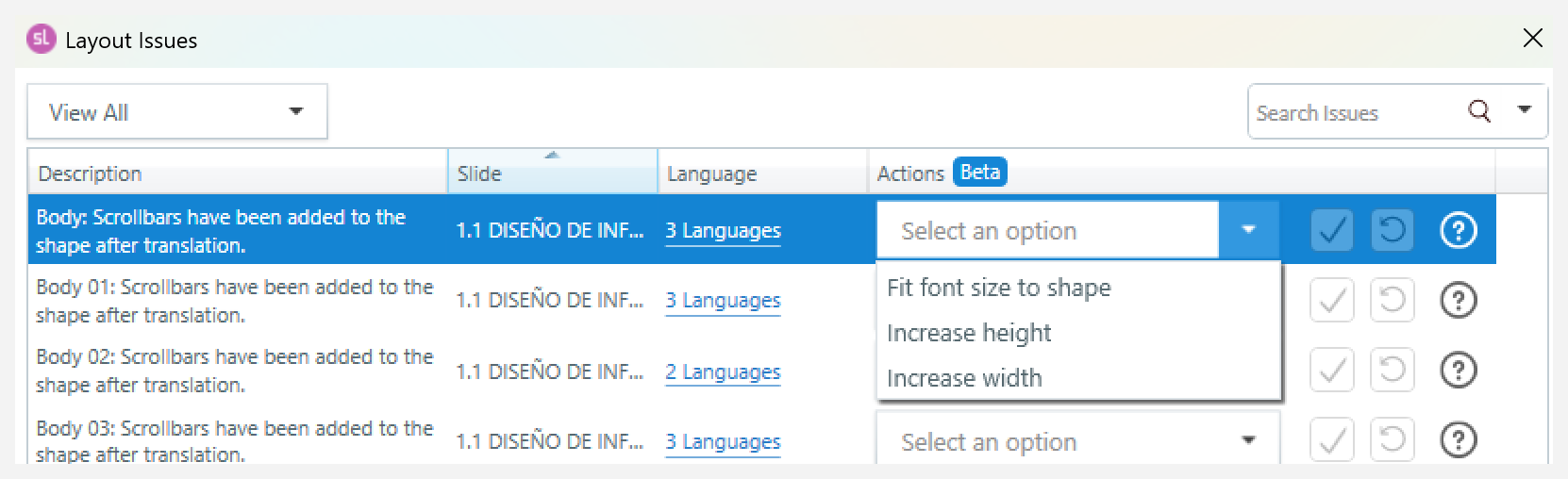
Vanaf de update van mei 2026 kun je veelvoorkomende problemen met de indeling ook snel oplossen in de kolom Acties. Volg deze stappen:
Opmerking: Deze functie bevindt zich momenteel in de bètaversie, dus de functionaliteit kan in de loop van de tijd veranderen. Sommige opties kunnen worden gewijzigd of verwijderd op basis van feedback en prestaties.
- Klik op de keuzelijst Selecteer een optie voor het probleem dat je wilt oplossen.
- Kies uit een van de volgende aanpassingen:
-
- Lettergrootte aanpassen aan vorm - Verklein de lettergrootte zodat deze bij het geselecteerde object past.
- Hoogte verhogen - Verhoog de hoogte van het geselecteerde object om alle tekst weer te geven.
- Breedte vergroten - Vergroot de breedte van het geselecteerde object om alle tekst weer te geven.
Als u een optie selecteert, wordt de aanpassing in het diastadium weergegeven. U kunt op het pictogram Opnieuw instellen klikken om uw selectie ongedaan te maken.
- Klik op het pictogram Controleren om de wijzigingen op te slaan en het probleem uit de lijst te verwijderen. Als u het uitgavevenster voor de lay-out sluit, worden ook de geselecteerde aanpassingen opgeslagen.
Opmerkingen:
- Een oud project vertalen? Zorg ervoor dat je moderne tekstweergave gebruikt om gebruik te maken van de opmaakprobleemzoeker. Hier leest u hoe u uw project kunt upgraden wanneer dat nodig is.
- De instellingen voor automatische aanpassing van tekst zijn gebaseerd op de tekst in de brontaal. Als de corresponderende tekst in een vertaling langer is, verschijnen er schuifbalken om te voorkomen dat tekst elkaar overlapt of wordt afgesneden, zodat alle inhoud toegankelijk blijft. Als u de schuifbalken wilt verwijderen, stelt u de vorm zo in dat tekst niet automatisch wordt aangepast en past u de vorm vervolgens handmatig aan.
Controleer gelokaliseerde tekstvariabelen nogmaals
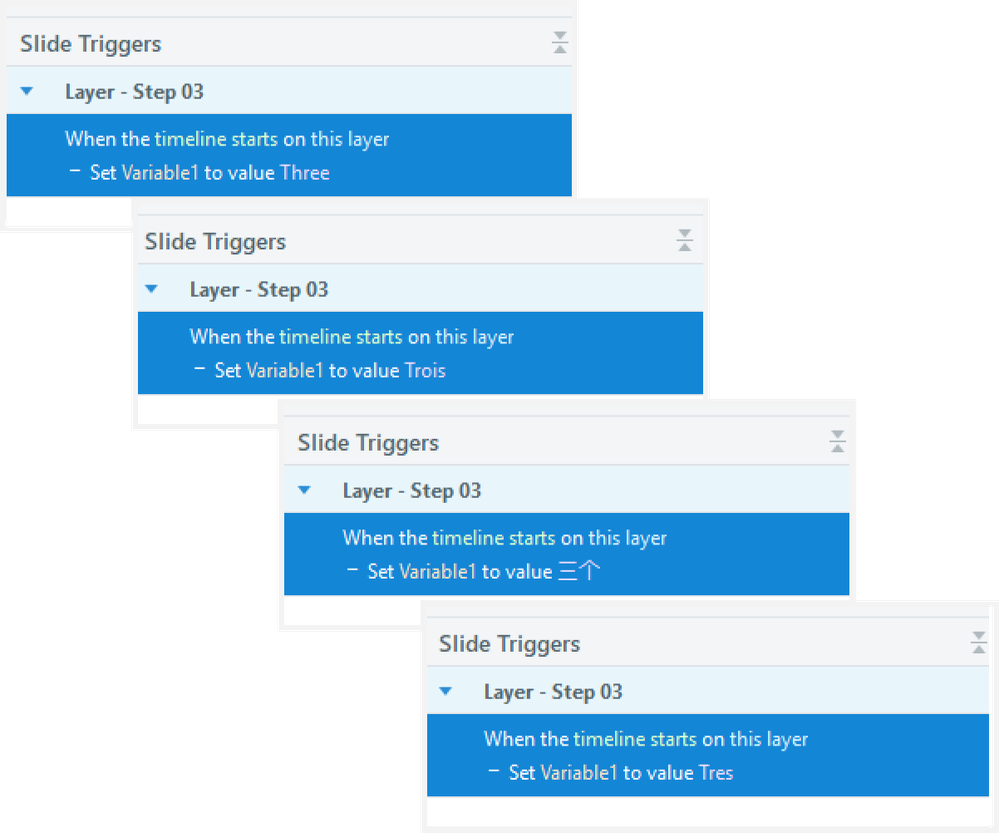
Om cursussen volledig te lokaliseren en ervoor te zorgen dat tekstvariabelen in verschillende talen werken, vertaalt Storyline de waarden van tekstvariabelen. Dit omvat de standaardwaarde van de tekstvariabele, de waarden die zijn ingesteld met triggers voor aanpassingsvariabelen en de tekstwaarden die worden gebruikt in triggeromstandigheden. Zorg ervoor dat de vertaalde waarden voor deze variabelen geschikt zijn voor uw trigger. De afbeelding hieronder laat zien hoe dezelfde trigger wordt vertaald in verschillende taalversies.
Talen van rechts naar links opnemen
Vanaf de update van maart 2025 ondersteunt Storyline 360 meertalige projecten met zowel een taal van links naar rechts als van rechts naar links in één projectbestand. Zorg ervoor dat u de update hebt geïnstalleerd om de onderstaande functies te kunnen gebruiken. Hier zijn enkele details om te overwegen:
- Bij het vertalen van een taal van links naar rechts, zoals Engels, naar een taal van rechts naar links, zoals het Arabisch:
- Alle vormen met tekst in de taalversie van rechts naar links zijn ingesteld op de tekstrichting van rechts naar links.
- De uitlijning van de tekst is omgekeerd, dus wordt naar links uitgelijnde tekst omgeschakeld naar rechts uitgelijnd en omgekeerd. Gecentreerde tekst verandert de uitlijning niet.
- Dezelfde tekstopmaak is van toepassing wanneer u andersom vertaalt, van een taal van rechts naar links naar een taal van links naar rechts. Alle tekstelementen worden ingesteld op de tekstrichting van links naar rechts en de uitlijning van de tekst wordt omgekeerd.
- Je kunt ervoor kiezen om de positie van de zijbalk en de tekstrichting van de speler zo in te stellen dat deze de tekstrichting van de corresponderende taalversie volgt. Hier is hoe:
- Klik op het tabblad Eigenschappen van de speler > Functies op de zijbalk en selecteer Per taal.
- Klik op het tabblad Spelereigenschappen > Overige op de keuzelijst Tekst wordt gelezen en selecteer Per taal.
- Dia-indelingen blijven in alle taalversies hetzelfde, dus het is het beste om lay-outs te ontwerpen die goed werken voor zowel tekst van links naar rechts als van rechts naar links.
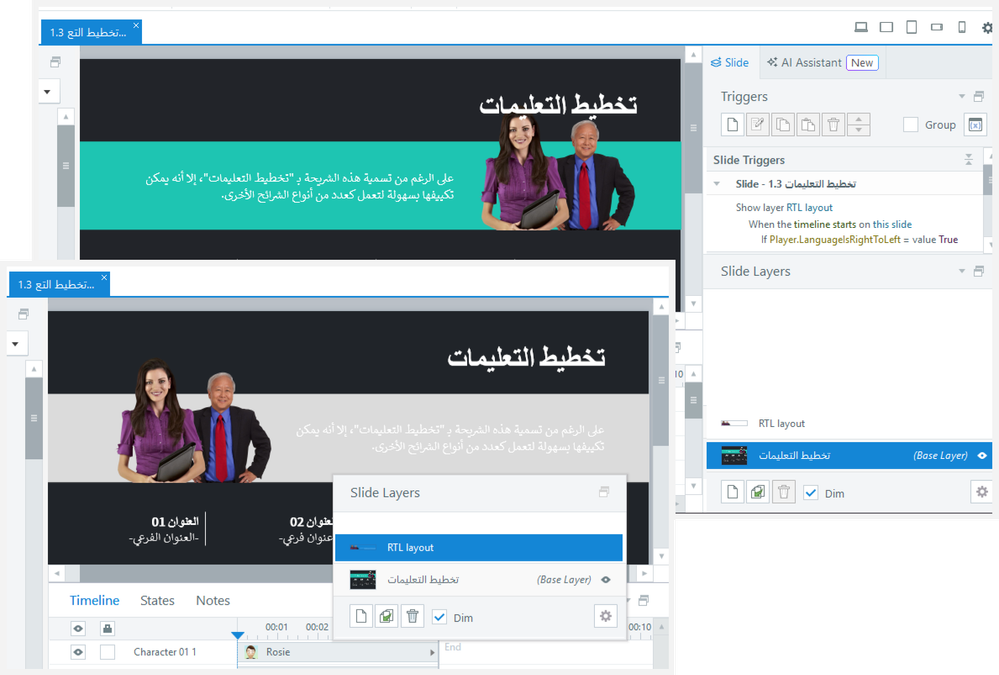
- Een ingebouwde waar/onwaar-variabele, Player.languageIsRightToLeft, is beschikbaar en wordt op True ingesteld wanneer taalversies van rechts naar links worden bekeken. Gebruik deze variabele in triggeromstandigheden om acties uit te voeren die specifiek zijn voor talen van rechts naar links. Als u bijvoorbeeld een andere dia-indeling hebt voor talen van rechts naar links, kunt u de indeling op een dialaag maken en vervolgens een trigger toevoegen om deze laag weer te geven wanneer de tijdlijn van de dia begint, als de variabele Player.languageIsRightToLeft True is. Dit voorbeeld wordt hieronder geïllustreerd.