
Door artikelen bladeren
Selecteer een Product
Supportdirectory van null
Bekijk alle artikelen van null. (Last Updated
Geen artikelen gevonden.
Zoekresultaten
Geen artikelen gevonden.
Rise 360: Creëer nieuwe microlearning
Artikel laatst bijgewerkt 10 sep 2026
Als het op training aankomt, is minder soms meer. Microlearning is hapklare inhoud die gericht is op één leerdoel. Het is perfect voor het verbeteren van de huidige prestaties en het behouden van kennis. Gebruik microlearning voor eenmalige concepten of als onderdeel van een algemeen trainingsprogramma.
In Rise 360 kun je microlearning creëren waarbij je continu scrolt of door de inhoud loopt op door jou gedefinieerde punten. Blijf lezen voor meer informatie.
Microlearning creëren
Om een lege microlearning aan te maken vanuit je dashboard, klik je boven het hoofdvenster op Start from blank en selecteer je Microlearning. Je kunt ook een microlearning aanmaken in je bibliotheek door op de knop Nieuw aanmaken te klikken en Start from blank > Microlearning te selecteren. Als je je cursus wilt beginnen met sjablonen voor echte inhoud, kun je de optie Sjablonen selecteren.
Opmerking: De inhoud van de training wordt gemaakt in de map waarin je je momenteel bevindt. Als u zich in een teammap bevindt, worden de samenwerkersinstellingen voor die map overgenomen.
Hoewel we samengestelde sjablonen voor microlearning hebben geleverd, kun je op basis van elk lessjabloon microlearning-inhoud maken. Blader naar de onderkant van de lijst met sjablonen en klik op Bladeren in de lesbibliotheek. Van daaruit kunt u een individueel lessjabloon selecteren.
Pas je sjabloon aan door blokken en inhoud toe te voegen. Als je klaar bent, kun je je inhoud delen met cursisten.
Opmerking: aangezien je geen quizzen kunt toevoegen aan microlearning, wordt de voltooiing alleen geregistreerd als een gebruiker 100% van de training bekijkt.
Navigatiemodus selecteren
Microlearning wordt gepresenteerd als gefaseerde of continu scrollende inhoud.
Voor stapsgewijze navigatie navigeren cursisten door te scrollen of te klikken op de voortgangspijlen aan de boven- en onderkant van de inhoud. Als de huidige stap niet volledig op het scherm past, wordt door op de onderste pijl te klikken de aanvullende inhoud weergegeven totdat de stap is voltooid. Als u nogmaals klikt, gaat u naar de volgende stap.
Om de navigatiemodus aan te passen, moet u Thema > Navigatie selecteren. Daar kun je kiezen voor Continu of Stepped.
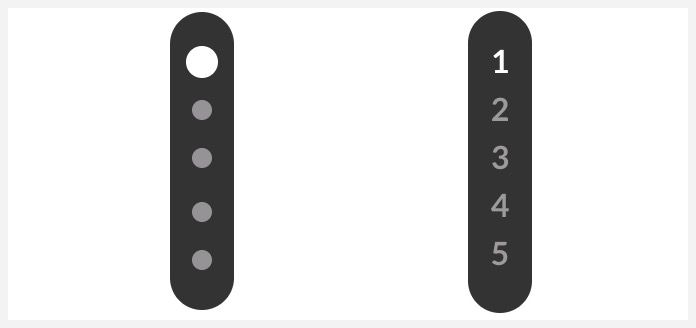
De stapsgewijze navigatie heeft standaard een ongenummerde voortgangsindicatorbalk. U kunt ook een genummerde indicatorbalk selecteren of de indicatorbalk helemaal uitschakelen.
Blokken combineren
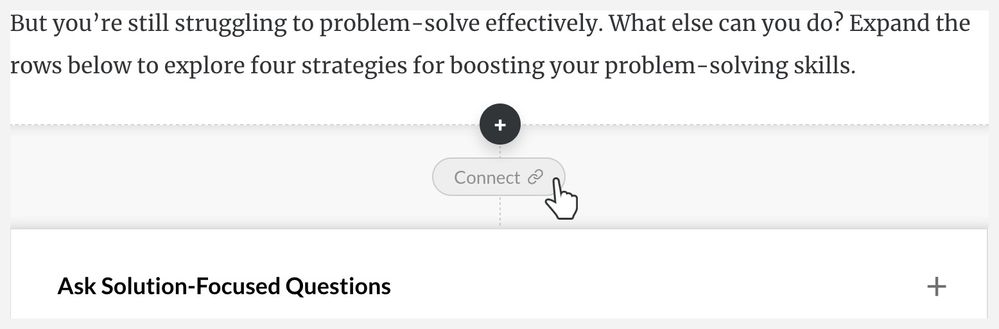
In de stapsgewijze modus heb je de mogelijkheid om meerdere blokken samen te voegen, zodat ze in dezelfde stap worden weergegeven. Klik op de knop Verbinden om twee blokken te koppelen. Ontkoppel blokken door op de knop Verbinding verbreken te klikken.
Thema aanpassen
Net als bij andere inhoud kun je het thema, de voorpagina, de navigatie, het lettertype, de kleur en de blokopties aanpassen via het themamenu bovenaan de pagina.